
安全開機是現代電腦內建的保護功能,可在開機時保護你的系統,避免未經授權的軟體載入。部分遊戲和應用程式需要啟用安全開機功能才能正常運作。大多數電腦都已支援安全開機,但根據你的BIOS設定,這個功能可能預設為關閉。
本指南會帶你檢查安全開機功能的狀態、說明各顯示結果代表的意義,以及告訴你如何在裝置上啟用安全開機功能。
開始更改任何設定前,請注意:不同硬體製造商的BIOS和UEFI選單可能會有所不同。更改這些設定可能會導致系統問題,請務必遵循你的電腦或主機板製造商的官方指示。
步驟1:確認安全開機已啟用
- 按下Windows鍵+R,開啟「執行」視窗
- 輸入msinfo32並按下Enter鍵
- 在系統資訊視窗中檢查以下欄位(你可以使用下方的搜尋欄):
- BIOS模式:應顯示為UEFI
- 安全開機狀態:應顯示為開啟
BIOS模式:UEFI與安全開機狀態:關閉 🔴
直接跳到步驟3。你的硬碟格式完全沒問題,我們只需要在BIOS裡切換一下設定。
BIOS模式:LEGACY與安全開機狀態:關閉或不支援
停下來!執行步驟2。安全開機需要UEFI模式。如果你在沒有先轉換磁碟的情況下,強制在BIOS中啟用UEFI,Windows將無法開機!我們需要先轉換你的磁碟格式。
步驟2:轉換磁碟(僅限Legacy用戶)
警告:如果你正在使用Legacy版本,請不要跳過這個步驟
如果你在沒有先轉換磁碟的情況下將BIOS切換成UEFI,Windows將無法開機。你必須先將MBR轉換為GPT,才能在BIOS中變更設定。
檢查磁碟分割樣式
安全開機需要你的系統使用GPT(GUID磁碟分割表)分割樣式。如果你的磁碟使用MBR(主開機記錄),在轉換為GPT之前,你將無法將BIOS模式切換為UEFI。
請按照以下步驟檢查你的分割樣式:
- 在Windows搜尋欄中搜尋磁碟管理,並按下Enter
- 在安裝Windows的磁碟上按右鍵
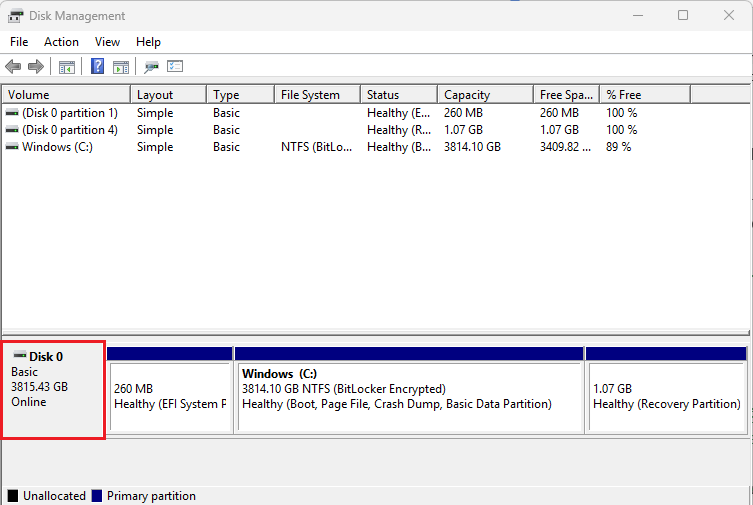
- 選擇內容
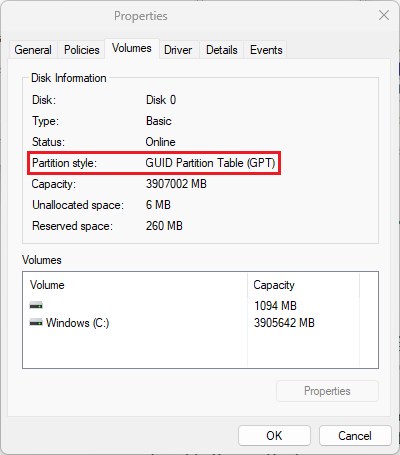
- 開啟磁碟區分頁
- 尋找分割樣式
- GPT>你的磁碟沒問題。直接跳到步驟3。
- MBR>你需要轉換。請繼續下方步驟。
將MBR轉換為GPT的要求
⚠️ 重要:如果你的系統目前使用Legacy BIOS,請勿在將磁碟從MBR轉換為GPT之前切換到UEFI。未先轉換磁碟就切換到UEFI,可能會導致Windows無法開機。
轉換前,請確保符合以下條件:
- Windows 10版本1703或更新版本
- MBR磁碟最多只能有三個分割區
- 作業系統為64位元
- BitLocker或其他加密功能已關閉
- 未設定雙系統
- BIOS支援UEFI模式
- 安全開機尚未啟用
查看Microsoft官方的逐步指南協助你完成流程。
如何將MBR轉換為GPT
執行任何動作之前,請務必備份檔案!此過程很安全,但無法還原。請確保你已經備份好檔案再繼續。
- 按下Windows鍵,輸入cmd
- 在命令提示字元點選右鍵並以管理員身分執行
- 輸入:mbr2gpt /validate /allowFullOS
- 按下Enter鍵
- 驗證成功後,即可繼續
- 輸入:mbr2gpt /convert /allowFullOS
- 按下Enter鍵
- 暫時不要重新啟動進入Windows。直接跳到步驟3,將BIOS從Legacy切換為UEFI。
Windows成功開機後,你可以再次啟用安全開機。
步驟3:啟用安全開機
開始之前,請注意:不同硬體製造商的BIOS和UEFI設定可能會有所不同。這些設定如果調整錯誤可能會導致系統出現問題。變更設定時,請務必遵循你的電腦或主機板製造商提供的官方指示。Riot對於你修改BIOS或UEFI設定所導致的任何問題概不負責。
以下資源並非由Riot Games所管理或擁有,請斟酌使用,風險自負!
啟用安全開機前的必要條件
請確保符合以下條件:
- BIOS開機模式設定為UEFI(不是Legacy或CSM)
- 磁碟分割樣式為GPT,而非MBR
- 你的BIOS可啟用安全開機
下方步驟會說明你在過程中可能會遇到的情況,但以下並非完整的操作指引。請務必參考你的電腦或主機板製造商的官方文件,以獲得最準確的指引。
進入BIOS或UEFI設定
- Windows 11:
快轉開始>設定>系統>復原>進階啟動>立即重新啟動 - Windows 10:
開始>設定>更新與安全>復原>進階啟動>立即重新啟動
當你的電腦重新啟動後:
- 選擇疑難排解
- 選擇進階選項
- 選擇UEFI韌體設定
這會讓你的系統重新啟動並進入BIOS介面。另外,你也可以藉由重新啟動電腦來進入BIOS,然後在Windows載入前按下Del、F2或F10。(各品牌需要按的按鍵不同。)
找到安全開機設定
- 如果你剛從MBR轉換成GPT:找到開機模式,並將其從Legacy/CSM改為UEFI。
- 如果有此選項,請停用CSM。
- 前往BIOS中的開機分頁。
- 如果你找不到安全開機,許多BIOS介面都內建搜尋功能(通常可以用F9開啟)
- 請參考你的電腦或主機板說明文件,閱讀特定型號相關指引
- 將安全開機(或安全開機狀態)設為啟用
- 儲存變更並離開BIOS(通常是F10)
- 正常重新啟動電腦
步驟4:確認已啟用安全開機
當你回到Windows後:
- 按下Windows鍵+R,輸入msinfo32,按下Enter鍵。
- 確認BIOS模式顯示為UEFI。
- 確認安全開機狀態顯示為開啟。
其他安全開機故障排除
如果你在執行上述步驟時遇到任何問題,可以參考下方的技術支援。
安全開機顯示為灰色或無法開啟?
你的安全啟動金鑰可能已經損壞或過期。我們需要恢復原廠設定。
BitLocker警告:如果你啟用BitLocker磁碟加密,重設安全開機金鑰會改變TPM測量值,並在下次開機時觸發BitLocker復原程序。執行此操作前,請先暫停BitLocker(控制台>BitLocker磁碟機加密>暫停防護),或確保你已準備好BitLocker復原金鑰。沒有該復原金鑰,你將無法進入Windows。
- 進入BIOS,找到「安全性」或「開機」標籤。
- 尋找名為「金鑰管理」的選項。
- 選擇「恢復原廠金鑰」(也可能稱為「安裝預設安全開機金鑰」或「重設為設定模式」)。
- 安裝完預設金鑰後,返回並將安全開機設為「啟用」。
安全開機已啟用,但還是出現錯誤?
你的BIOS韌體可能已過期,或是BIOS可能未全面支援安全開機。舊版BIOS可能會顯示安全開機為「已啟用」,但無法通過Vanguard所要求的政策檢查。
- 按下Windows鍵+R,輸入msinfo32,按下Enter鍵。
- 請記下你的主機板製造商和主機板型號。
- 前往製造商的技術支援/下載頁面(連結如下),搜尋你確定的型號,並下載最新的BIOS。
- 請依照製造商的韌體更新說明操作(通常會用到USB隨身碟和BIOS工具)。
主機板製造商BIOS下載頁面:
提示:大多數製造商的BIOS本身都內建有BIOS Flashback或EZ Flash工具。通常你會先下載BIOS檔案,放到FAT32格式的USB隨身碟裡,然後用內建工具來寫入。更新BIOS時,請勿關閉你的電腦。
如果你的硬體在更新後,本身無法支援UEFI/安全開機,可能就不符合Vanguard的要求。
如果你看到VAN: STATUS_SB_POLICY,請參考上方的「安全開機為灰色」的說明,將金鑰重設為原廠預設值。更多資訊:錯誤VAN:STATUS_SB_POLICY。
請參閱「更新BIOS韌體」下的VAN:RESTRICTION指南取得更多詳情。
重設安全開機金鑰
有時候,即使已啟用安全開機,但如果安全開機金鑰損壞或過期,功能還是可能異常。如果發生該問題,請重設安全開機金鑰。
