
Tay cầm quang học không phản hồi trong trò chơi
Các thiết bị đầu vào quang học (ví dụ như bàn phím Razer Huntsman V3 Pro TKL hoặc các bàn phím quang học khác) có thể khiến các thiết bị đầu vào khác được cắm vào không hoạt động bình thường trong 2XKO. Nếu bạn gặp phải tình trạng tay cầm không phản hồi, hãy thử rút bàn phím ra hoặc cân nhắc gỡ cài đặt bất kỳ trình điều khiển liên quan đến bàn phím nào như một cách khắc phục tạm thời. Ngoài ra, nếu bạn đã cài đặt ứng dụng vJoy Virtual Joystick, hãy gỡ cài đặtứng dụng này, đây cũng là một cách khắc phục đã biết cho sự cố này.
2XKO Early Access không hỗ trợ tay cầm Nintendo Switch.
Thiết Bị Được Hỗ Trợ
Hỗ Trợ Máy Chơi Game
2XKO trên Máy Chơi Game không hỗ trợ sử dụng bàn phím/chuột.
PlayStation®5
- Tay Cầm: PlayStation®5 DualSense
- Fightstick: HORI Fighting Stick Alpha
- Không Có Cần Gạt: Razer Kitsune.
Xbox Series X|S
Tay Cầm: Tay Cầm Xbox X|S
PC
- Bàn phím và chuột
- HORI Alpha hoặc Razer Kitsune ở chế độ PC
- Tay Cầm XBox
- Tay Cầm PlayStation®5 DualSense
- Những tính năng này không được hỗ trợ:
- Cảm biến lực nhấn (Adaptive triggers)
- Tay cầm Xbox Rung khi ghép trận
- Bàn di chuột (trừ khi nhấp chuột thì vẫn hoạt động)
- Những tính năng này không được hỗ trợ:
Lưu ý: đây là danh sách ngắn gọn những tay cầm chúng tôi thử nghiệm cho mỗi bản cập nhật. Tuy nhiên, hầu hết các thiết bị điều khiển, ngoại trừ tay cầm Switch, đều sẽ hoạt động với 2XKO, và chúng tôi chưa ghi nhận thiết bị cụ thể nào không tương thích.
Khắc phục sự cố thiết bị ngoại vi
Nếu một nút bấm không hoạt động thì bạn có bấm nó liên tục cũng chẳng có tác dụng gì cả.
Snackbox MICRO
Để sử dụng Snackbox MICRO với 2XKO, bạn sẽ cần dùng các thiết lập phím cụ thể được liệt kê trên trang web của họ.
Khắc phục sự cố tay cầm Steam
Nếu bạn gặp phải các vấn đề lạ với tay cầm (nhập lệnh hai lần, nút bấm được tính là hai hành động khác nhau, v.v.) và không thể tìm ra nguyên nhân, có thể vấn đề liên quan đến ứng dụng Steam và cài đặt tay cầm của bạn. Mặc dù 2XKO không phải là một phần của Steam, nhưng các Giao diện Lập trình Ứng dụng (API) đầu vào của chúng có thể xung đột.
May mắn thay, có một vài cách để khắc phục điều này.
1 - Tắt Steam Input trong Cài đặt của Steam
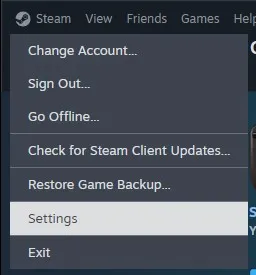
- Vào Steam > Settings > Controller.
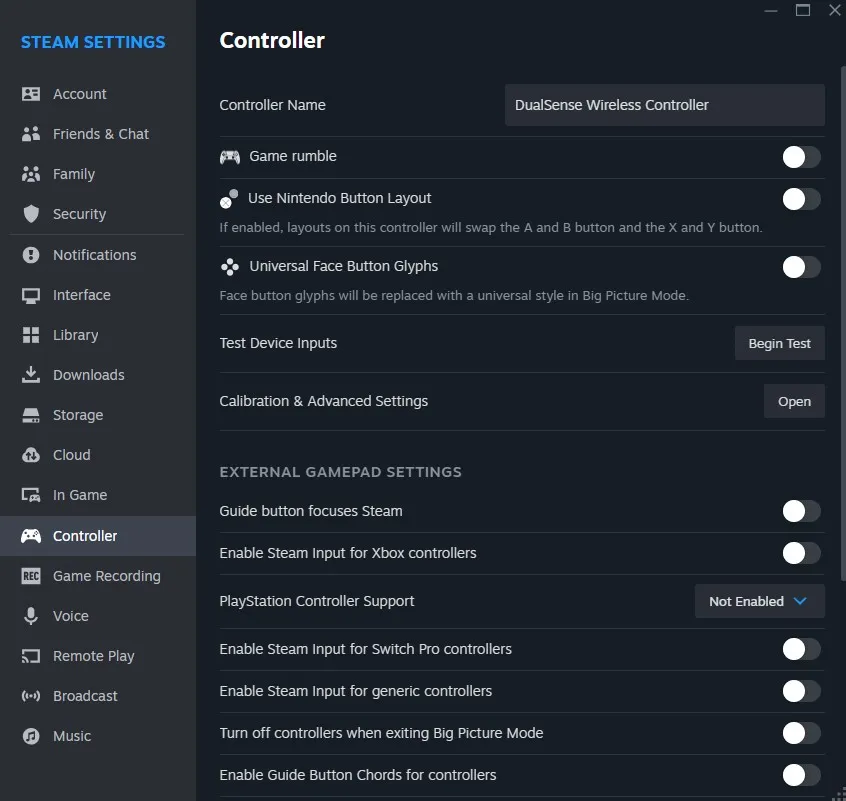
- Tắt tất cả các tùy chọn liên quan đến Steam Input.
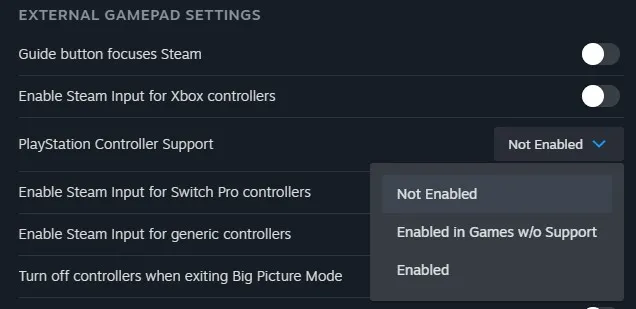
- Nếu bạn đang sử dụng tay cầm PlayStation®, hãy chọn Not Enabled từ menu thả xuống.
- Đóng và mở lại 2XKO
Nếu cách đó không hiệu quả…
2 – Đóng Hoàn Toàn Steam
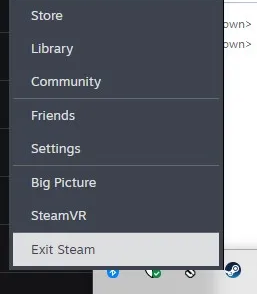
- Vào System Tray.
- Nhấp chuột phải vào biểu tượng Steam, sau đó chọn Thoát Steam (Exit Steam).
- Đóng và mở lại 2XKO.
Nếu cách đó không hiệu quả…
3 - Đảm bảo Steam và các tiến trình liên quan đến Steam đã được tắt trong Trình quản lý tác vụ (Task Manager)
- Nhấn tổ hợp CTRL+ALT+DELETE để mở menu PC.
- Chọn Trình quản lý tác vụ (Task Manager).
- Xác định các tiến trình liên quan đến Steam vẫn đang chạy, nhấp chuột phải vào chúng và chọn Kết thúc tác vụ (End task).
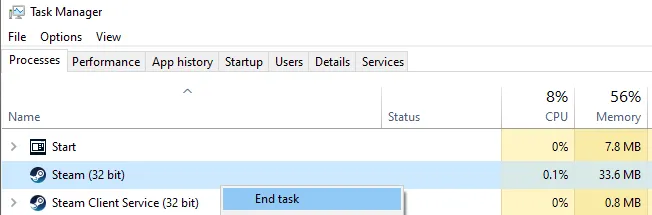
- Đóng và mở lại 2XKO.
4 – Xác nhận rằng Steam đã được cập nhật
Để cập nhật, hãy mở ứng dụng Steam và nhấn vào “Steam” ở góc trái phía trên cửa sổ. Sau đó, chọn tùy chọn “Kiểm tra cập nhật cho Steam client” (Check for Steam client updates).
