
Secure Boot คือฟีเจอร์ความปลอดภัยที่ติดตั้งมาใน PC สมัยใหม่ ซึ่งจะช่วยปกป้องระบบของคุณจากซอฟต์แวร์ที่ไม่ได้รับอนุญาตในระหว่างการเริ่มต้นระบบ เกมและแอปพลิเคชันบางรายการจำเป็นต้องเปิดใช้งาน Secure Boot จึงจะสามารถทำงานได้อย่างถูกต้อง PC ส่วนใหญ่รองรับ Secure Boot อยู่แล้ว แต่ค่าเริ่มต้นอาจถูกปิดไว้ ขึ้นอยู่กับการตั้งค่า BIOS ของคุณ
คู่มือนี้จะแนะนำขั้นตอนการตรวจสอบสถานะ Secure Boot ของคุณ รวมถึงความหมายของผลลัพธ์ที่ได้ และแหล่งข้อมูลสำหรับขั้นตอนการเปิดใช้งานบนอุปกรณ์ของคุณ
ก่อนทำการเปลี่ยนแปลงใด ๆ โปรดทราบว่าเมนู BIOS และ UEFI จะแตกต่างกันไปขึ้นอยู่กับผู้ผลิตฮาร์ดแวร์ของคุณ การปรับเปลี่ยนการตั้งค่าเหล่านี้อย่างไม่ถูกต้องอาจก่อให้เกิดปัญหากับระบบได้ ดังนั้น โปรดปฏิบัติตามคำแนะนำอย่างเป็นทางการจากผู้ผลิต PC หรือเมนบอร์ดของคุณเสมอ
ขั้นตอนที่ 1: ตรวจสอบให้แน่ใจว่าได้เปิดใช้งาน Secure Boot แล้ว
- กดปุ่ม Windows + R เพื่อเปิดหน้าต่าง Run
- พิมพ์ msinfo32 และกด Enter
- ในหน้าต่าง System Information ให้มองหาช่องข้อมูลต่อไปนี้ (คุณสามารถใช้แถบค้นหาที่ด้านล่างได้):
- BIOS Mode: ควรระบุเป็น UEFI
- Secure Boot State: ควรระบุว่า On
สถานะ Secure Boot: เปิด 🟢
คุณสามารถเข้าเล่นได้เลย! Secure Boot เปิดใช้งานอยู่แล้ว คุณสามารถเปิดเกมของคุณได้
หากคุณยังคงถูกเตะออกจากเกม โปรดตรวจสอบคู่มือ VAN: RESTRICTION
โหมด BIOS: UEFI และสถานะ Secure Boot: ปิด 🔴
ข้ามไปยังขั้นตอนที่ 3 ได้เลย ไดรฟ์ของคุณถูกฟอร์แมตอย่างสมบูรณ์แล้ว เราแค่ต้องไปเปลี่ยนการตั้งค่าใน BIOS ของคุณ
โหมด BIOS: LEGACY และสถานะ Secure Boot: ปิด หรือ ไม่รองรับ
หยุดก่อน! ดำเนินการต่อในขั้นตอนที่ 2 Secure Boot จำเป็นต้องใช้โหมด UEFI หากคุณพยายามบังคับใช้ UEFI ใน BIOS โดยที่ยังไม่ได้แปลงไดรฟ์ของคุณก่อน Windows ของคุณจะไม่สามารถบูตได้! เราต้องแปลงรูปแบบไดรฟ์ของคุณก่อน
ขั้นตอนที่ 2: แปลงไดรฟ์ของคุณ (สำหรับผู้ใช้ Legacy เท่านั้น)
คำเตือน: ห้ามข้ามขั้นตอนนี้หากคุณใช้งาน Legacy อยู่
หากคุณสลับ BIOS ของคุณเป็น UEFI โดยไม่ได้แปลงไดรฟ์ของคุณก่อน Windows จะไม่สามารถบูตได้ คุณต้องแปลง MBR > GPT ก่อนที่จะเปลี่ยนอะไรก็ตามใน BIOS
ตรวจสอบรูปแบบพาร์ติชันดิสก์ของคุณ
Secure Boot กำหนดให้ระบบของคุณต้องใช้รูปแบบพาร์ติชันแบบ GPT (GUID Partition Table) หากไดรฟ์ของคุณใช้แบบ MBR (Master Boot Record) คุณจะไม่สามารถสลับโหมด BIOS เป็น UEFI ได้จนกว่าจะทำการแปลงเสียก่อน
ทำตามขั้นตอนเหล่านี้เพื่อตรวจสอบรูปแบบพาร์ติชันของคุณ:
- พิมพ์ Disk Management ในแถบค้นหาของ Windows แล้วกด Enter
- คลิกขวาที่ไดรฟ์ที่ติดตั้ง Windows ของคุณ
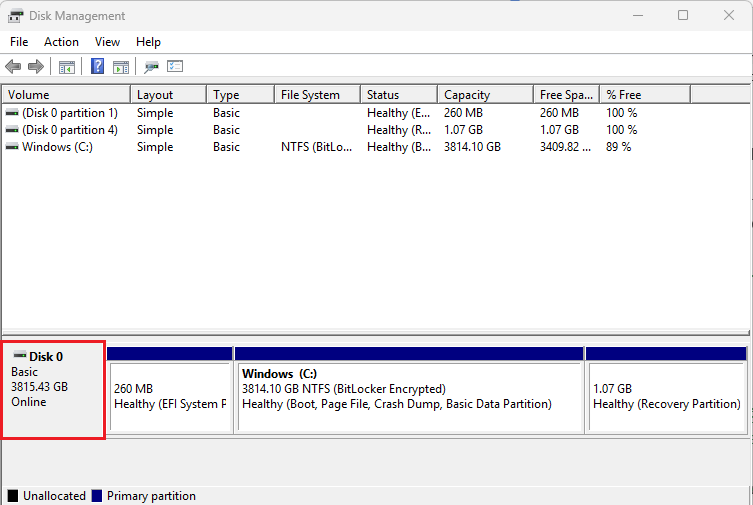
- เลือก Properties
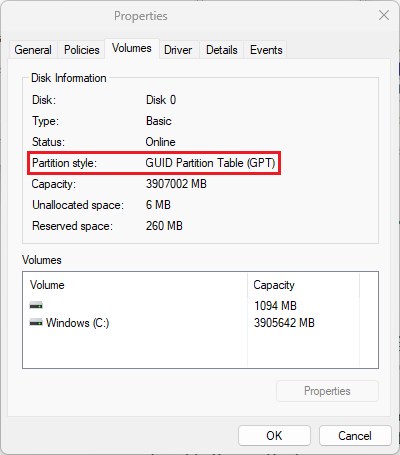
- เปิดแท็บ Volumes
- มองหาหัวข้อ Partition Style
- GPT > ไดรฟ์ของคุณปกติดี ข้ามไปยังขั้นตอนที่ 3 ได้เลย
- MBR > คุณต้องทำการแปลง ดำเนินการต่อด้านล่าง
ความต้องการสำหรับการแปลง MBR เป็น GPT
⚠️ สำคัญ: หากระบบของคุณกำลังใช้ Legacy BIOS อยู่ อย่าเพิ่งเปลี่ยนไปใช้ UEFI จนกว่าไดรฟ์ของคุณจะถูกแปลงจาก MBR เป็น GPT การเปลี่ยนไปใช้ UEFI ก่อนที่จะแปลงไดรฟ์อาจทำให้ Windows ไม่สามารถบูตได้
โปรดตรวจสอบให้แน่ใจว่าตรงตามเงื่อนไขต่อไปนี้ก่อนทำการเปลี่ยน:
- Windows 10 เวอร์ชัน 1703 หรือใหม่กว่า
- ดิสก์ MBR มีพาร์ติชันไม่เกิน 3 พาร์ติชัน
- ระบบปฏิบัติการเป็นแบบ 64 บิต
- ปิดการใช้งาน BitLocker หรือการเข้ารหัสอื่น ๆ แล้ว
- ไม่มีการตั้งค่าแบบ Dual boot
- BIOS รองรับโหมด UEFI
- Secure Boot ถูกปิดใช้งานอยู่
ดู คู่มือทีละขั้นตอนอย่างเป็นทางการของ Microsoft สำหรับกระบวนการนี้
วิธีแปลง MBR เป็น GPT
ก่อนอื่นเลย สำรองข้อมูลไฟล์ของคุณ! กระบวนการนี้ปลอดภัย แต่ไม่สามารถย้อนกลับได้ โปรดตรวจสอบให้แน่ใจว่าคุณได้สำรองไฟล์ของคุณไว้แล้วก่อนที่จะดำเนินการต่อ
- กดปุ่ม Windows แล้วพิมพ์ cmd
- คลิกขวาที่ Command Prompt แล้วเลือก Run as administrator
- พิมพ์: mbr2gpt /validate /allowFullOS
- กด Enter
- หากการตรวจสอบสำเร็จ คุณสามารถดำเนินการต่อได้
- พิมพ์: mbr2gpt /convert /allowFullOS
- กด Enter
- อย่าเพิ่งรีบูตเข้าสู่ Windows ไปที่ขั้นตอนที่ 3 โดยตรงเพื่อสลับ BIOS ของคุณจาก Legacy เป็น UEFI
เมื่อ Windows บูตสำเร็จแล้ว คุณสามารถเปิดใช้งาน Secure Bootอีกครั้งได้
ขั้นตอนที่ 3: เปิดใช้งาน Secure Boot
ก่อนที่คุณจะเริ่ม โปรดจำไว้ว่าการตั้งค่า BIOS และ UEFI จะแตกต่างกันไปตามผู้ผลิตฮาร์ดแวร์ของคุณ การปรับแต่งการตั้งค่าเหล่านี้อย่างไม่ถูกต้องอาจส่งผลให้เกิดปัญหากับระบบได้ โปรดปฏิบัติตามคำแนะนำอย่างเป็นทางการจากผู้ผลิต PC หรือเมนบอร์ดของคุณเสมอเมื่อทำการเปลี่ยนแปลง Riot จะไม่รับผิดชอบต่อปัญหาใด ๆ ที่อาจเกิดจากการแก้ไขการตั้งค่า BIOS หรือ UEFI ของคุณ
ข้อมูลที่อยู่ในคู่มือนี้ไม่ได้จัดทำขึ้นหรือเป็นของ Riot Games ดังนั้นคุณจะต้องรับผิดชอบกับความเสี่ยงที่อาจเกิดขึ้นเอง!
ข้อกำหนดก่อนการเปิดใช้งาน Secure Boot
โปรดตรวจสอบให้แน่ใจว่าคุณมีคุณสมบัติตรงตามเงื่อนไขต่อไปนี้:
- BIOS Boot Mode ถูกตั้งเป็น UEFI (ไม่ใช่ Legacy หรือ CSM)
- รูปแบบพาร์ติชันดิสก์เป็น GPT ไม่ใช่ MBR
- เปิดใช้งาน Secure Boot ใน BIOS ของคุณแล้ว
ขั้นตอนด้านล่างเป็นเพียงโครงร่างของสิ่งที่คุณอาจพบในระหว่างกระบวนการ แต่ไม่ใช่ชุดคำสั่งที่สมบูรณ์ โปรดอ้างอิงเอกสารอย่างเป็นทางการของผู้ผลิต PC หรือเมนบอร์ดของคุณเสมอสำหรับคำแนะนำที่ถูกต้องแม่นยำ
เข้าสู่การตั้งค่า BIOS หรือ UEFI ของคุณ
- Windows 11:
Start > Settings > System > Recovery > Advanced startup > Restart Now - Windows 10:
Start > Settings > Update and Security > Recovery > Advanced startup > Restart Now
หลังจาก PC ของคุณรีสตาร์ท:
- เลือก Troubleshoot
- ไปที่ Advanced options
- เลือก UEFI Firmware Settings
ซึ่งจะทำให้ระบบรีบูตเข้าสู่หน้าจอ BIOS อีกวิธีหนึ่งคือ คุณสามารถเข้าสู่ BIOS ได้โดยการรีสตาร์ท PC ของคุณและกดปุ่ม Del, F2 หรือ F10 ก่อนที่ Windows จะโหลด (ปุ่มที่ใช้จะแตกต่างกันไปตามผู้ผลิต)
ค้นหาการตั้งค่า Secure Boot
- หากคุณเพิ่งแปลงจาก MBR > GPT: ให้ค้นหา Boot Mode แล้วเปลี่ยนจาก Legacy/CSM เป็น UEFI
- ปิดใช้งาน CSM หากมีตัวเลือกดังกล่าว
- ไปที่แท็บ Boot ใน BIOS
- หากหา Secure Boot ไม่เจอ อินเทอร์เฟซ BIOS หลายรุ่นจะมีระบบค้นหาในตัว (ซึ่งมักจะเข้าถึงได้ด้วยการกด F9)
- โปรดดูคำแนะนำเฉพาะรุ่นได้จากเอกสารคู่มือ PC หรือเมนบอร์ดของคุณ
- ตั้งค่า Secure Boot (หรือ Secure Boot State) เป็น Enabled
- บันทึกการเปลี่ยนแปลงและออกจาก BIOS (โดยปกติคือ F10)
- รีสตาร์ท PC ของคุณตามปกติ
ขั้นตอนที่ 4: ยืนยันว่าเปิดใช้งาน Secure Boot แล้ว
เมื่อคุณกลับมาที่ Windows:
- กดปุ่ม Windows + R จากนั้นพิมพ์ msinfo32 แล้วกด Enter
- ยืนยันว่า BIOS Mode แสดงเป็น UEFI
- ยืนยันว่าสถานะ Secure Boot แสดงเป็น เปิด
การแก้ไขปัญหา Secure Boot เพิ่มเติม
หากคุณพบปัญหาใด ๆ ขณะดำเนินการตามขั้นตอนข้างต้น โปรดดูความช่วยเหลือเพิ่มเติมด้านล่าง
Secure Boot เป็นสีเทาหรือเปิดไม่ได้ใช่หรือไม่?
คุณอาจมีคีย์ Secure Boot ที่เสียหายหรือล้าสมัย เราต้องคืนค่าเริ่มต้นจากโรงงาน
คำเตือนเกี่ยวกับ BitLocker: หากคุณเปิดใช้งานการเข้ารหัสไดรฟ์ด้วย BitLocker การรีเซ็ตคีย์ Secure Boot จะทำให้ค่าการวัดของ TPM เปลี่ยนแปลง และระบบจะเข้าสู่โหมดกู้คืนของ BitLocker ในการบูตครั้งถัดไป ก่อนจะดำเนินการขั้นตอนนี้ ให้ระงับการทำงานของ BitLocker (Control Panel > BitLocker Drive Encryption > Suspend protection) หรือเตรียม BitLocker recovery key ของคุณไว้ให้พร้อม หากไม่มีคีย์ดังกล่าว คุณจะไม่สามารถเข้าสู่ Windows ได้
- เข้าสู่ BIOS ของคุณและค้นหาแท็บ Security หรือ Boot
- มองหาตัวเลือกที่ชื่อว่า Key Management
- เลือก Restore Factory Keys (อาจเรียกว่า Install Default Secure Boot Keys หรือ Reset to Setup Mode)
- เมื่อติดตั้งคีย์เริ่มต้นแล้ว ให้ย้อนกลับไปตั้งค่า Secure Boot เป็น Enabled
เปิดใช้งาน Secure Boot แล้ว แต่ยังคงพบข้อผิดพลาดอยู่ใช่หรือไม่?
เฟิร์มแวร์ BIOS ของคุณอาจล้าสมัย หรือ BIOS ของคุณอาจไม่รองรับ Secure Boot อย่างเต็มที่ BIOS ที่เก่าอาจรายงานว่า Secure Boot "เปิดใช้งาน" อยู่ แต่ไม่ผ่านการตรวจสอบนโยบายที่ Vanguard ต้องการ
- กดปุ่ม Windows + R จากนั้นพิมพ์ msinfo32 แล้วกด Enter
- โปรดจดชื่อผู้ผลิต BaseBoard และผลิตภัณฑ์ BaseBoard ของคุณ (นี่คือรุ่นเมนบอร์ดของคุณ)
- ไปที่หน้าสนับสนุน/ดาวน์โหลดของผู้ผลิตอุปกรณ์ของคุณ (ลิงก์ด้านล่าง) ค้นหารุ่นอุปกรณ์ของคุณให้ตรงตามรุ่น และดาวน์โหลด BIOS เวอร์ชันล่าสุด
- ปฏิบัติตามคำแนะนำของผู้ผลิตในการแฟลช BIOS (โดยทั่วไปจะใช้แฟลชไดรฟ์ USB และยูทิลิตีสำหรับอัปเดต BIOS)
หน้าดาวน์โหลด BIOS ของผู้ผลิต:
- ASUS Download Center
- MSI Support Downloads
- Gigabyte Support
- ASRock Support
- Dell / Alienware Support
- Lenovo Support
- NZXT Support
เคล็ดลับ: ผู้ผลิตส่วนใหญ่มีเครื่องมือ BIOS Flashback หรือ EZ Flash ติดตั้งมาใน BIOS อยู่แล้ว โดยทั่วไป คุณเพียงดาวน์โหลดไฟล์ BIOS คัดลอกไปยังแฟลชไดรฟ์ USB ที่ฟอร์แมตเป็น FAT32 แล้วใช้เครื่องมือที่มีอยู่ใน BIOS เพื่อแฟลช BIOS ห้ามปิดเครื่อง PC ของคุณในระหว่างการอัปเดต BIOS
หากฮาร์ดแวร์ของคุณไม่รองรับ UEFI/Secure Boot หลังจากการอัปเดต อาจเป็นไปได้ว่าฮาร์ดแวร์ดังกล่าวไม่ตรงตามข้อกำหนดของ Vanguard
หากคุณเห็นข้อความ VAN: STATUS_SB_POLICY โดยเฉพาะ ให้ดูที่ส่วน "Secure Boot เป็นสีเทา" ด้านบนเพื่อรีเซ็ตคีย์ของคุณกลับไปเป็นค่าเริ่มต้นจากโรงงาน ข้อมูลเพิ่มเติม: ข้อผิดพลาด VAN: STATUS_SB_POLICY
ดูคู่มือ VAN: RESTRICTION ใต้หัวข้อ "Update BIOS Firmware" สำหรับรายละเอียดเพิ่มเติม
รีเซ็ตคีย์ Secure Boot
ในบางกรณี Secure Boot อาจเปิดใช้งานอยู่แต่ยังคงทำงานไม่ถูกต้องเนื่องจากคีย์ Secure Boot เสียหายหรือล้าสมัย ในกรณีนั้น ให้ รีเซ็ตคีย์ Secure Boot ของคุณ
