
Оптические контроллеры в игре не отвечают
Оптические устройства ввода (например, контроллер Razer Huntsman V3 Pro TKL или другие оптические клавиатуры) могут вызывать некорректную работу других подключенных устройств ввода в 2XKO. Если ваши оптические контроллеры не отвечают, в качестве временного решения попробуйте отключить клавиатуру или удалить все драйверы, связанные с клавиатурой. Кроме того, если у вас установлено приложение vJoy Virtual Joystick, его удаление также является известным способом решения этой проблемы.
В раннем доступе 2XKO не поддерживает контроллеры Nintendo Switch.
Поддерживаемые устройства
Поддержка на консолях
2XKO не поддерживает клавиатуру и мышь на консолях.
PlayStation®5
- Контроллер: PlayStation®5 DualSense
- Аркадный стик: HORI Fighting Stick Alpha
- Безрычажный контроллер: Razer Kitsune.
Xbox Series X|S
Контроллер: контроллер Xbox X|S
ПК
- Клавиатура и мышь
- HORI Alpha или Razer Kitsune в режиме ПК
- Контроллер XBox
- Контроллер PlayStation®5 DualSense
- Следующие функции не поддерживаются:
- Адаптивные триггеры
- Вибрация, отличающаяся от используемой на геймпадах Xbox
- Сенсорная панель (кнопка сенсорной панели поддерживается)
- Следующие функции не поддерживаются:
Примечание: это краткий список контроллеров, которые мы тестируем с каждой игрой. Однако большинство устройств, кроме контроллера Switch, должны работать с 2XKO, и нам не известно о каких-либо конкретных устройствах, которые не работают.
Устранение неполадок с периферийными устройствами
Ведь сколько бы вы ни долбили по кнопкам, победы не будет, если они не работают.
Snackbox MICRO
Чтобы Snackbox MICRO работал с 2XKO, используйте специальную раскладку, указанную на их сайте.
Устранение неполадок со Steam Controller
Если у вас возникают странные проблемы с контроллером (двойные нажатия, кнопки срабатывают как разные действия и т. д.), возможно, это связано с клиентом Steam и его настройками контроллера. Хотя 2XKO не связана со Steam, их API ввода могут конфликтовать.
К счастью, есть несколько способов это исправить.
1. Отключите Steam Input в настройках Steam
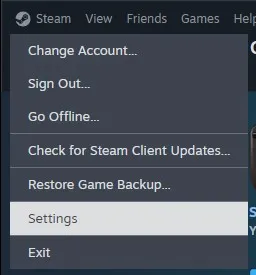
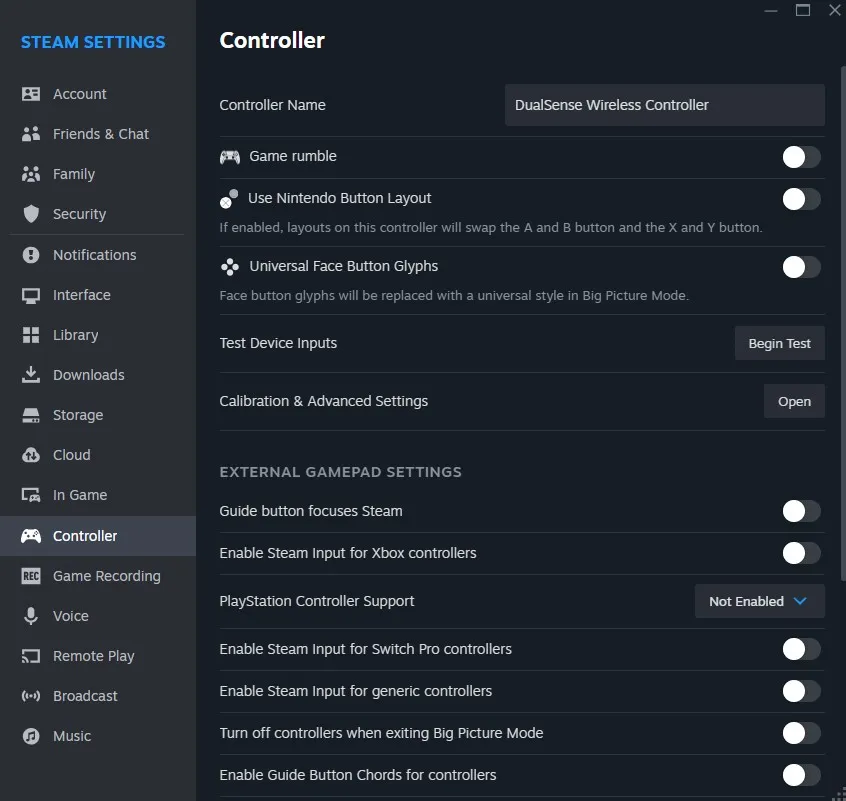
- Перейдите в Steam > Настройки > Контроллер.
- Отключите все параметры, связанные со Steam Input.
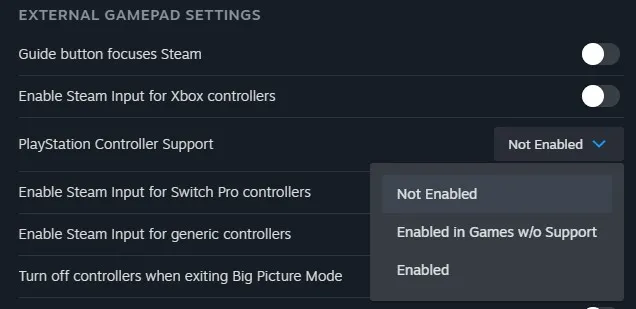
- Если вы используете контроллер PlayStation®, выберите Отключено (Not Enabled) в выпадающем списке.
- Закройте и заново откройте 2XKO
Если это не сработало...
2. Полностью закройте Steam
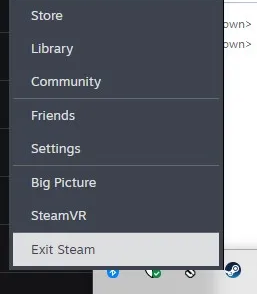
- Откройте панель задач.
- Нажмите правой кнопкой мыши по значку Steam, затем выберите Закрыть Steam (Exit Steam).
- Закройте и заново откройте 2XKO.
Если и это не помогло...
3. Убедитесь, что Steam и связанные с ним процессы закрыты в диспетчере задач
- Нажмите CTRL+ALT+DELETE, чтобы открыть меню ПК.
- Откройте Диспетчер задач.
- Найдите запущеные процессы, связанные со Steam, щелкните по ним правой кнопкой мыши и выберите Завершить задачу.
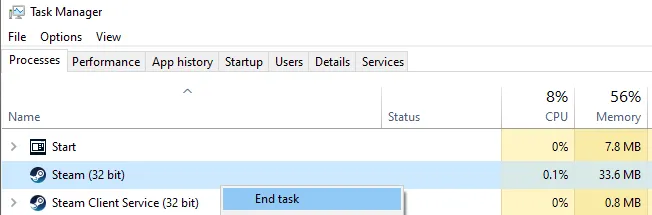
- Закройте и заново откройте 2XKO.
4. Убедитесь, что клиент Steam обновлен
Чтобы обновить его, откройте приложение Steam и нажмите "Steam" в левом верхнем углу окна. Затем выберите пункт "Проверить наличие обновлений клиента Steam" (Check for Steam client updates).
