
Secure Boot (Pornire securizată) este o funcție de securitate integrată în PC-urile moderne, care te ajută să-ți protejezi sistemul împotriva software-ului neautorizat în timpul pornirii. Unele jocuri și aplicații necesită ca Secure Boot să fie activat pentru a funcționa corect. Majoritatea PC-urilor sunt compatibile deja cu Secure Boot, dar, în funcție de setările BIOS-ului tău, este posibil să fie dezactivat implicit.
Acest ghid îți arată cum să verifici starea Secure Boot, ce înseamnă rezultatele și unde găsești pașii necesari pentru a-l activa pe dispozitivul tău.
Înainte să faci orice modificare, ține cont că meniurile BIOS și UEFI diferă în funcție de producătorul hardware-ului tău. Modificarea incorectă a acestor setări poate cauza probleme de sistem, așa că urmează mereu instrucțiunile oficiale de la producătorul PC-ului sau al plăcii de bază.
Pasul 1: asigură-te că Secure Boot este activat
- Apasă tasta Windows + R pentru a deschide fereastra Run (executare);
- Tastează msinfo32 și apasă pe Enter;
- În fereastra Informații de sistem, caută următoarele câmpuri (poți folosi bara de căutare de jos):
- Mod BIOS: ar trebui să fie UEFI;
- Starea Secure Boot: ar trebui să fie Activată.
Stare Secure Boot: ACTIVATĂ 🟢
Totul este gata! Secure Boot este deja activ. Poți să-ți lansezi jocul.
Dacă tot ești deconectat(ă) din joc, verifică ghidul VAN: RESTRICTION.
Mod BIOS: UEFI și Stare Secure Boot: DEZACTIVAT 🔴
Treci direct la Pasul 3. Unitatea ta este formatată perfect, trebuie doar să activezi opțiunea din BIOS.
Mod BIOS: LEGACY și Secure Boot: DEZACTIVAT sau Incompatibil
Oprește-te! Mergi la Pasul 2. Secure Boot necesită modul UEFI. Dacă încerci să activezi UEFI în BIOS fără să convertești mai întâi unitatea, Windows-ul tău nu o să pornească! Trebuie să convertim mai întâi formatul unității tale.
Pasul 2: convertește-ți unitatea (doar pentru utilizatorii pe modul Legacy)
Atenție: NU sări peste acest pas dacă ești pe modul Legacy
Dacă schimbi BIOS-ul pe UEFI fără să convertești mai întâi unitatea, Windows nu va porni. Trebuie să convertești MBR > la GPT înainte să schimbi orice în BIOS.
Verifică stilul de partiționare al discului
Secure Boot necesită ca sistemul tău să folosească stilul de partiționare GPT (GUID Partition Table). Dacă drive-ul tău folosește MBR (Master Boot Record), nu vei putea schimba modul BIOS pe UEFI până nu îl convertești.
Urmează acești pași ca să verifici stilul de partiționare:
- Scrie Gestionare disc în bara de căutare Windows și apasă Enter;
- Dă clic dreapta pe drive-ul care conține instalarea ta de Windows;
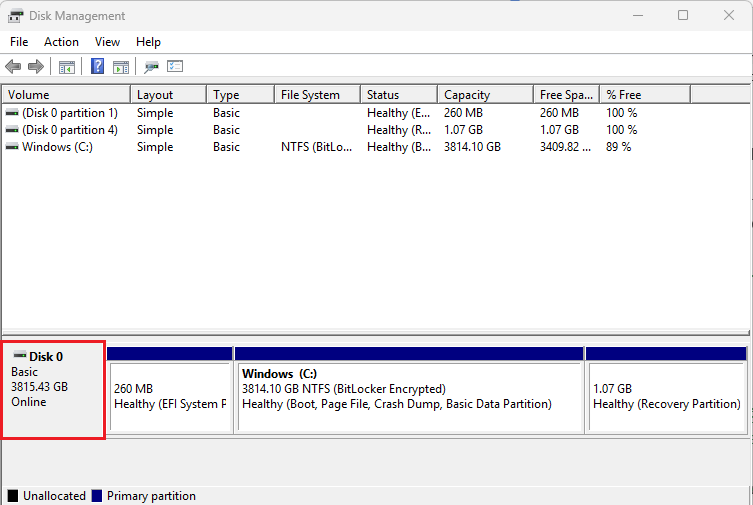
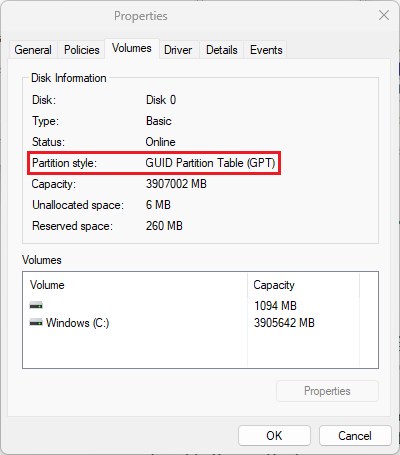
- Selectează Proprietăți;
- Deschide fila Volume;
- Caută Stil partiție.
- GPT > Unitatea ta funcționează bine. Treci direct la Pasul 3.
- MBR > Trebuie să convertești. Continuă mai jos.
Cerințe pentru a converti MBR la GPT
⚠️ Important: Dacă sistemul tău folosește în prezent BIOS Legacy, nu trece la UEFI până când unitatea ta nu a fost convertită din MBR în GPT. Schimbarea pe UEFI înainte de conversia unității poate împiedica pornirea Windows-ului.
Asigură-te că sunt îndeplinite următoarele condiții înainte de a converti:
- Windows 10, versiunea 1703 sau o versiune ulterioară;
- Un disc MBR are cel mult trei partiții;
- Sistemul de operare este pe 64 de biți;
- BitLocker sau orice altă criptare este dezactivată;
- Fără configurare dual boot;
- BIOS acceptă modul UEFI;
- Secure Boot este dezactivat.
Aruncă o privire peste ghidul oficial pas cu pas de la Microsoft pentru acest proces.
Cum să convertești MBR în GPT
Înainte de orice altceva, FĂ-ȚI UN BACKUP LA FIȘIERE! Acest proces este sigur, dar nu poate fi anulat. Asigură-te că ai făcut backup fișierelor înainte să continui.
- Apasă tasta Windows, scrie cmd;
- Dă clic dreapta pe Linie de comandă și selectează Executare ca administrator;
- Tastează: mbr2gpt /validate /allowFullOS;
- Apasă Enter
- ;
- Dacă validarea reușește, poți continua;
- Tastează: mbr2gpt /convert /allowFullOS
- Apasă Enter;
- NU reporni încă în Windows. Mergi direct la Pasul 3 ca să schimbi BIOS-ul de la Legacy la UEFI.
După ce Windows pornește cu succes, poți activa Secure Boot din nou.
Pasul 3: activează Secure Boot
Înainte să începi, ține minte că setările BIOS și UEFI diferă în funcție de producătorul hardware-ului tău. Dacă ajustezi aceste setări incorect, poți provoca probleme de sistem. Urmează întotdeauna instrucțiunile oficiale oferite de producătorul PC-ului sau al plăcii de bază atunci când faci modificări. Riot nu este responsabilă pentru nicio problemă care poate apărea în urma modificării setărilor BIOS sau UEFI.
Resursele incluse în acest ghid nu sunt monitorizate sau deținute de Riot Games, așa că le folosești pe propriul risc!
Cerințe înainte de activarea Secure Boot
Asigură-te că sunt îndeplinite următoarele condiții:
- BIOS Boot Mode este setat pe UEFI (nu pe Legacy sau CSM);
- Stilul de partiționare al discului este GPT, nu MBR;
- Secure Boot este activat în BIOS-ul tău.
Pașii de mai jos îți arată la ce te poți aștepta pe parcurs, dar nu reprezintă un set complet de instrucțiuni. Consultă întotdeauna documentația oficială a producătorului PC-ului sau plăcii de bază pentru instrucțiuni exacte.
Accesează setările BIOS sau UEFI
- Windows 11:
Start > Setări > Sistem > Recuperare > Pornire avansată > Repornește acum - Windows 10:
Start > Setări > Actualizare și securitate > Recuperare > Pornire avansată > Repornește acum
După ce PC-ul tău repornește:
- Selectează Depanare;
- Mergi la Opțiuni avansate;
- Selectează Setări firmware UEFI.
Acest lucru va reporni sistemul în interfața BIOS. Alternativ, poți accesa BIOS-ul repornind PC-ul și apăsând Del, F2 sau F10 înainte ca Windows să pornească. (Tasta diferă în funcție de brand.)
Găsește Setările Secure Boot
- Dacă tocmai ai convertit de la MBR > la GPT: găsește Boot Mode și schimbă-l din Legacy/CSM în UEFI.
- Dezactivează CSM dacă există această opțiune.
- Navighează la fila Boot din BIOS
- Dacă nu găsești Secure Boot, multe interfețe BIOS au o funcție de căutare integrată (de obicei accesată cu F9)
- Consultă documentația PC-ului sau a plăcii de bază pentru instrucțiuni specifice modelului
- Setează Secure Boot (sau Secure Boot State) pe Activat
- Salvează-ți modificările și ieși din BIOS (de obicei F10)
- Repornește-ți PC-ul în mod normal
Pasul 4: confirmă că Secure Boot este activat
După ce revii în Windows:
- Apasă tasta Windows + R, tastează msinfo32, apasă Enter.
- Confirmă că Modul BIOS afișează UEFI.
- Confirmă că Starea Secure Boot este Activată.
Depanare suplimentară pentru Secure Boot
Dacă întâmpini probleme în timp ce urmezi pașii de mai sus, verifică mai jos pentru ajutor suplimentar.
Secure Boot este inactiv sau nu se activează?
Este posibil să ai cheile Secure Boot corupte sau învechite. Trebuie să restabilim setările din fabrică.
Avertisment BitLocker: dacă ai criptarea unității BitLocker activată, resetarea cheilor Secure Boot va schimba măsurătorile TPM și va declanșa recuperarea BitLocker la următoarea pornire. Înainte să faci asta, fie suspendă BitLocker (Panou de control > Criptare unitate BitLocker > Suspendă protecția), fie asigură-te că ai la îndemână cheia de recuperare BitLocker. Fără aceasta, nu vei mai putea accesa Windows.
- Intră în BIOS și caută fila Security sau Boot.
- Caută o opțiune numită Key Management.
- Selectează Restore Factory Keys (poate fi numit și Install Default Secure Boot Keys sau Reset to Setup Mode).
- După ce tastele implicite sunt instalate, întoarce-te și setează Secure Boot pe Activat.
Secure Boot e activat, dar tot primești o eroare?
Firmware-ul BIOS-ului tău poate fi învechit sau BIOS-ul tău s-ar putea să nu ofere suport complet pentru Secure Boot. Un BIOS vechi poate raporta Secure Boot ca fiind "activat", dar să nu treacă verificările de politică cerute de Vanguard.
- Apasă tasta Windows + R, tastează msinfo32, apasă Enter.
- Notează BaseBoard Manufacturer și BaseBoard Product (acesta este modelul plăcii tale de bază).
- Vizitează pagina de asistență/descărcări a producătorului (linkurile de mai jos), caută modelul exact și descarcă cea mai recentă versiune de BIOS.
- Urmează instrucțiunile de actualizare ale producătorului (de obicei implică o unitate USB și o utilitate BIOS).
Paginile de descărcare BIOS ale producătorilor:
- Centrul de descărcare ASUS
- Descărcări de asistență MSI
- Asistență Gigabyte
- Asistență ASRock
- Asistență Dell/Alienware
- Asistență Lenovo
- Asistență NZXT
Sfat: majoritatea producătorilor au o funcție BIOS flashback sau EZ Flash integrată direct în BIOS. De obicei, descarci fișierul BIOS, îl pui pe un stick USB formatat FAT32, apoi folosești utilitarul integrat pentru actualizare. NU opri PC-ul în timpul unei actualizări de BIOS.
Dacă hardware-ul tău nu suportă fizic UEFI/Secure Boot după actualizare, e posibil să nu fie compatibil cu cerințele Vanguard.
Dacă vezi VAN: STATUS_SB_POLICY în mod special, consultă secțiunea "Secure Boot este inactiv" de mai sus pentru a reseta cheile la valorile implicite din fabrică. Mai multe informații aici: Eroarea VAN: STATUS_SB_POLICY.
Vezi ghidul VAN: RESTRICTION la secțiunea "Actualizează firmware-ul BIOS" pentru mai multe detalii.
Resetarea cheilor Secure Boot
În unele cazuri, Secure Boot poate fi activat, dar tot să nu funcționeze corect din cauza unor chei Secure Boot corupte sau învechite. În cazul ăsta, resetează-ți cheile Secure Boot.
