
A Inicialização Segura é um recurso de segurança integrado aos PCs modernos que ajuda a proteger seu sistema contra softwares não autorizados durante a inicialização. Alguns jogos e aplicativos exigem que a Inicialização Segura esteja ativada para funcionar corretamente. A maioria dos computadores já tem suporte à Inicialização Segura, mas, dependendo das configurações do seu BIOS, ela pode vir desativada por padrão.
Este guia mostrará como verificar o status da sua Inicialização Segura, o que os resultados significam e onde encontrar os passos necessários para ativá-la no seu dispositivo.
Antes de fazer qualquer alteração, lembre-se de que os menus da BIOS e da UEFI variam dependendo da fabricante do seu hardware. Alterar as configurações incorretamente pode causar problemas no sistema. Siga sempre as instruções oficiais do fabricante do seu PC ou da sua placa-mãe.
Passo 1: verifique se a Inicialização Segura está ativada
- Pressione a tecla Windows + R para abrir a janela "Executar"
- Digite msinfo32 e pressione Enter
- Na janela de Informações do Sistema, procure os seguintes campos (você pode usar a barra de pesquisa na parte inferior):
- Modo da BIOS: deve exibir UEFI
- Estado da Inicialização Segura: deve constar como Ativado
Estado da Inicialização Segura: ATIVADO 🟢
Quando terminar, você poderá jogar! A Inicialização Segura já está ativada. Você pode iniciar seu jogo.
Se você ainda estiver sendo expulso, confira o guia VAN: RESTRICTION.
Modo da BIOS: UEFI e Estado da Inicialização Segura: DESATIVADO 🔴
Pule direto para o passo 3. Sua unidade está formatada perfeitamente, só precisamos mudar uma coisinha na sua BIOS.
Modo da BIOS: LEGACY e Estado da Inicialização Segura: DESATIVADO ou Incompatível
Pare! Siga para o Passo 2. A Inicialização Segura exige o modo UEFI. Se você tentar forçar o UEFI no seu BIOS sem converter a unidade primeiro, seu Windows não vai inicializar! Primeiro, precisamos converter o formato da sua unidade.
Passo 2: converta sua unidade (apenas para usuários de Legacy)
Aviso: NÃO pule este passo se você estiver no modo Legacy
Se você mudar sua BIOS para UEFI sem converter sua unidade primeiro, o Windows não vai inicializar. Você precisa converter MBR > GPT antes de alterar qualquer coisa na BIOS.
Verifique o estilo de partição do seu disco
A Inicialização Segura exige que seu sistema use o estilo de partição GPT (Tabela de Partição GUID). Se o seu disco estiver usando MBR (Registro Mestre de Inicialização), você não poderá alterar o Modo da BIOS para UEFI até que ele seja convertido.
Siga estes passos para verificar o estilo da sua partição:
- Procure o Gerenciamento de disco na barra de pesquisa do Windows e pressione Enter
- Clique com o botão direito na unidade que contém a sua instalação do Windows
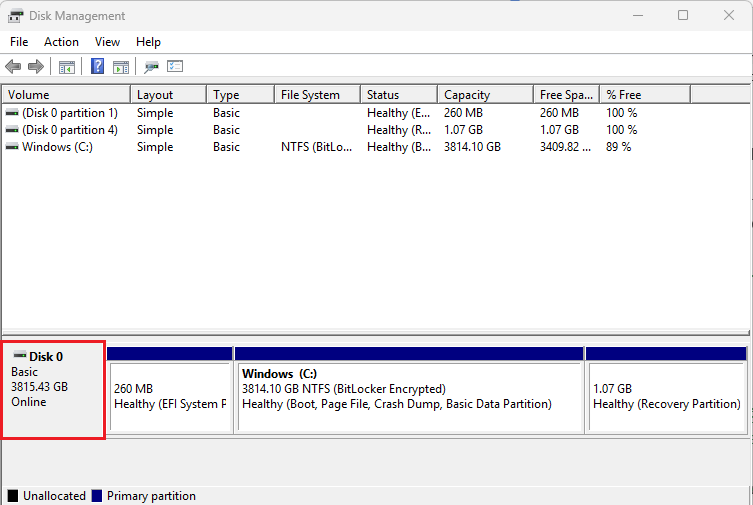
- Selecione Propriedades
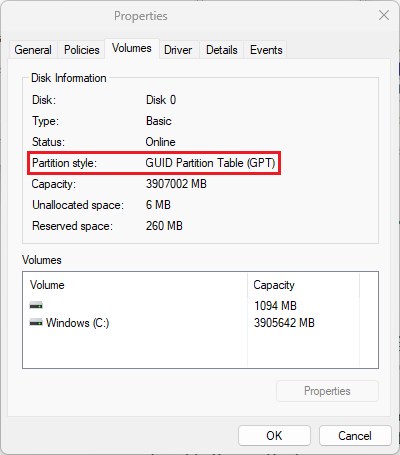
- Abra a aba Volumes
- Procure por Estilo de Partição
- GPT > Sua unidade está correta. Pule direto para o Passo 3.
- MBR > Você precisa converter. Continue abaixo.
Requisitos para converter MBR para GPT
⚠️ Importante: se o seu sistema estiver usando a BIOS no modo Legacy, não mude para UEFI até que sua unidade tenha sido convertida de MBR para GPT. Mudar para UEFI antes de converter a unidade pode impedir a inicialização do Windows.
Certifique-se de que as seguintes condições sejam atendidas antes da conversão:
- Windows 10 (versão 1703 ou posterior)
- O disco MBR não tem mais de três partições
- Sistema operacional de 64 bits
- O BitLocker ou qualquer outra criptografia está desativado
- Nenhuma configuração de dual boot
- A BIOS é compatível com o modo UEFI
- A Inicialização Segura não está habilitada
Confira o guia passo a passo oficial da Microsoft para esse processo.
Como converter MBR para GPT
Antes de mais nada, FAÇA BACKUP DOS SEUS ARQUIVOS! Este processo é seguro, mas não pode ser revertido. Certifique-se de que seus arquivos estão salvos antes de continuar.
- Pressione a tecla Windows e digite cmd
- Clique com o botão direito em Prompt de Comando e execute como administrador
- Digite: mbr2gpt /validate /allowFullOS
- Pressione Enter
- Se a validação for bem-sucedida, você poderá continuar
- Digite: mbr2gpt /convert /allowFullOS
- Pressione Enter
- NÃO reinicie no Windows ainda. Vá diretamente para o Passo 3 para alterar sua BIOS de Legacy para UEFI.
Assim que o Windows inicializar com sucesso, você poderá habilitar a Inicialização Segura novamente.
Passo 3: habilitar Inicialização Segura
Antes de começar, lembre-se de que as configurações da BIOS e UEFI variam dependendo do fabricante do seu hardware. Ajustar essas configurações incorretamente pode causar problemas no sistema. Siga sempre as instruções oficiais do fabricante do seu PC ou da sua placa-mãe ao fazer alterações. A Riot não se responsabiliza por qualquer problema resultante da modificação da sua BIOS ou das configurações do UEFI.
Os recursos contidos neste guia não são monitorados ou de propriedade da Riot Games, portanto, utilize-os por sua conta e risco!
Requisitos para habilitar a Inicialização Segura
Verifique se as seguintes condições foram atendidas:
- O Modo de Inicialização da BIOS está definido como UEFI (não Legacy ou CSM)
- O estilo de Partição do Disco é GPT, não MBR
- A Inicialização Segura está habilitada na sua BIOS
As etapas a seguir descrevem o que pode acontecer durante o processo, mas não são um conjunto completo de instruções. Consulte sempre a documentação oficial do fabricante do seu PC ou da sua placa-mãe para obter orientações exatas.
Acesse as configurações da BIOS ou UEFI
- Windows 11:
Iniciar > Configurações > Sistema > Recuperação > Inicialização avançada > Reiniciar agora - Windows 10:
Iniciar > Configurações > Atualização e Segurança > Recuperação > Inicialização avançada > Reiniciar agora
Depois que seu PC reiniciar:
- Selecione Solução de Problemas
- Vá para opções avançadas
- Selecione Configurações de Firmware UEFI
Isso reiniciará seu sistema na interface da BIOS. Outra opção é acessar a BIOS reiniciando seu PC e pressionando Del, F2 ou F10 antes que o Windows carregue. (A tecla varia de acordo com a marca.)
Localize as Configurações de Inicialização Segura
- Se você acabou de converter de MBR > GPT: encontre o Modo de Inicialização e altere-o de Legacy/CSM para UEFI.
- Desabilite o CSM se essa opção existir.
- Navegue até a aba de inicialização (Boot) na BIOS
- Se você não conseguir encontrar a Inicialização Segura, saiba que muitas interfaces da BIOS têm uma busca integrada (geralmente acessada com F9)
- Consulte a documentação do seu PC ou da sua placa-mãe para ver as instruções específicas do modelo
- Defina a Inicialização Segura (ou o Estado de Inicialização Segura) como Ativada
- Salve suas alterações e saia da BIOS (geralmente, F10)
- Reinicie o computador
Passo 4: confirme se a Inicialização Segura está habilitada
Quando você voltar para o Windows:
- Pressione a tecla Windows + R, digite msinfo32 e pressione Enter.
- Confirme se o Modo da BIOS está como UEFI.
- Confirme se o Estado da Inicialização Segura está como Ativado.
Ajuda adicional para solução de problemas da Inicialização Segura
Se você encontrar algum problema ao seguir os passos acima, confira abaixo para mais ajuda.
A Inicialização Segura está acinzentada ou não se ativa?
É possível que suas chaves de Inicialização Segura estejam corrompidas ou desatualizadas. Precisamos restaurar as configurações de fábrica.
Aviso do BitLocker: se a criptografia de unidade de disco BitLocker estiver habilitada, redefinir as chaves da Inicialização Segura alterará suas medições de TPM e acionará a recuperação do BitLocker na próxima inicialização. Antes de fazer isso, suspenda o BitLocker (Painel de Controle > Criptografia de Unidade de Disco BitLocker > Suspender proteção) ou certifique-se de que sua chave de recuperação do BitLocker esteja à mão. Sem isso, você não conseguirá acessar o Windows.
- Acesse a BIOS e encontre a aba Segurança ou Inicialização.
- Procure uma opção chamada Gerenciamento de Chave.
- Selecione Restaurar Chaves de Fábrica (também pode aparecer como Instalar Chaves de Inicialização Segura Padrão ou Redefinir para Modo de Configuração).
- Depois que as chaves padrão forem instaladas, volte e defina a Inicialização Segura como Ativada.
A Inicialização Segura está habilitada, mas ainda assim um erro é exibido?
O firmware da sua BIOS pode estar desatualizado, ou sua BIOS pode não ser totalmente compatível com a Inicialização Segura. Uma BIOS antiga pode indicar que a Inicialização Segura está "habilitada", mas falhar nas verificações de política que o Vanguard exige.
- Pressione a tecla Windows + R, digite msinfo32 e pressione Enter.
- Anote o Fabricante e o Produto da Placa-Mãe (este último é o modelo da sua placa-mãe).
- Acesse a página de suporte/downloads do fabricante (links abaixo), procure seu modelo exato e baixe a BIOS mais recente.
- Siga as instruções de atualização do fabricante (geralmente envolve um pen drive e um utilitário de BIOS).
Páginas de download da BIOS do fabricante:
- Central de Downloads da ASUS
- Downloads de Suporte da MSI
- Suporte da Gigabyte
- Suporte da ASRock
- Suporte da Dell/Alienware
- Suporte da Lenovo
- Suporte da NZXT
Dica: a maioria dos fabricantes tem um utilitário de BIOS flashback ou EZ Flash integrado à própria BIOS. Normalmente, você baixa o arquivo da BIOS, a coloca em um pen drive formatado em FAT32 e usa o utilitário integrado para fazer o flash. NÃO desligue seu PC durante uma atualização da BIOS.
Se o seu hardware não tiver suporte físico para UEFI/Inicialização Segura após a atualização, ele pode não ser compatível com os requisitos do Vanguard.
Se você estiver vendo especificamente o erro VAN: STATUS_SB_POLICY, consulte a seção "A Inicialização Segura está acinzentada" acima para redefinir suas chaves para os padrões de fábrica. Mais informações: Erro VAN: STATUS_SB_POLICY.
Consulte o guia VAN: RESTRICTION em "Atualizar firmware da BIOS" para mais detalhes.
Redefinir Chaves de Inicialização Segura
Em alguns casos, a Inicialização Segura pode estar ativada, mas ainda não funcionar corretamente devido a chaves de Inicialização Segura corrompidas ou desatualizadas. Nesse caso, redefina suas chaves de inicialização segura.
