
Bezpieczny rozruch to funkcja bezpieczeństwa wbudowana we współczesne komputery, która pomaga chronić system podczas uruchamiania przed nieautoryzowanym oprogramowaniem. Niektóre gry i aplikacje wymagają włączonego bezpiecznego rozruchu, aby działać prawidłowo. Większość komputerów obsługuje już bezpieczny rozruch, ale w zależności od ustawień BIOS-u może być on domyślnie wyłączony.
Ten przewodnik przeprowadzi was przez sprawdzenie stanu bezpiecznego rozruchu, wyjaśni, co oznaczają wyniki, oraz wskaże, gdzie znaleźć informacje o czynnościach potrzebnych do włączenia tej funkcji na waszym urządzeniu.
Przed wprowadzeniem jakichkolwiek zmian pamiętajcie, że menu BIOS i UEFI różnią się w zależności od producenta sprzętu. Nieprawidłowa zmiana tych ustawień może powodować problemy z systemem, dlatego zawsze postępujcie zgodnie z oficjalnymi instrukcjami producenta komputera lub płyty głównej.
Krok 1: Upewnijcie się, że bezpieczny rozruch jest włączony
- Naciśnijcie klawisze Windows + R, aby otworzyć okno Uruchom.
- Wpiszcie msinfo32 i naciśnijcie Enter.
- W oknie Informacje o systemie poszukajcie następujących pól (możecie użyć paska wyszukiwania na dole):
- Tryb BIOS: powinien wskazywać UEFI
- Stan bezpiecznego rozruchu: powinien wskazywać Wł.
Stan bezpiecznego rozruchu: WŁ. 🟢
Wszystko gotowe! Bezpieczny rozruch jest już aktywny. Możecie uruchomić grę.
Jeśli nadal jesteście wyrzucani z gry, zajrzyjcie do przewodnika VAN: RESTRICTION (VAN: OGRANICZENIE).
Tryb BIOS: UEFI i Stan bezpiecznego rozruchu: WYŁ. 🔴
Przejdźcie od razu do kroku 3. Wasz dysk jest sformatowany jak należy – wystarczy przestawić odpowiednią opcję w BIOS-ie.
Tryb BIOS: LEGACY i Stan bezpiecznego rozruchu: WYŁ. lub Nieobsługiwany
Stop! Przejdźcie do kroku 2. Bezpieczny rozruch wymaga trybu UEFI. Jeśli wymusicie tryb UEFI w BIOS-ie bez wcześniejszej konwersji dysku, system Windows się nie uruchomi! Najpierw trzeba przekonwertować format dysku.
Krok 2: Przekonwertujcie dysk (tylko dla użytkowników trybu Legacy)
Ostrzeżenie: NIE pomijajcie tego kroku, jeśli korzystacie z trybu Legacy
Jeśli przełączycie BIOS na UEFI bez wcześniejszej konwersji dysku, system Windows się nie uruchomi. Musicie przekonwertować MBR > GPT, zanim cokolwiek zmienicie w BIOS-ie.
Sprawdźcie styl partycji dysku
Bezpieczny rozruch wymaga, aby wasz system korzystał ze stylu partycji GPT (GUID Partition Table). Jeśli wasz dysk korzysta ze stylu MBR (Master Boot Record), nie będziecie mogli przełączyć trybu BIOS na UEFI, dopóki go nie przekonwertujecie.
Wykonajcie poniższe kroki, aby sprawdzić styl partycji:
- W pasku wyszukiwania systemu Windows wpiszcie Zarządzanie dyskami i naciśnijcie Enter.
- Kliknijcie prawym przyciskiem myszy dysk, na którym znajduje się instalacja systemu Windows.
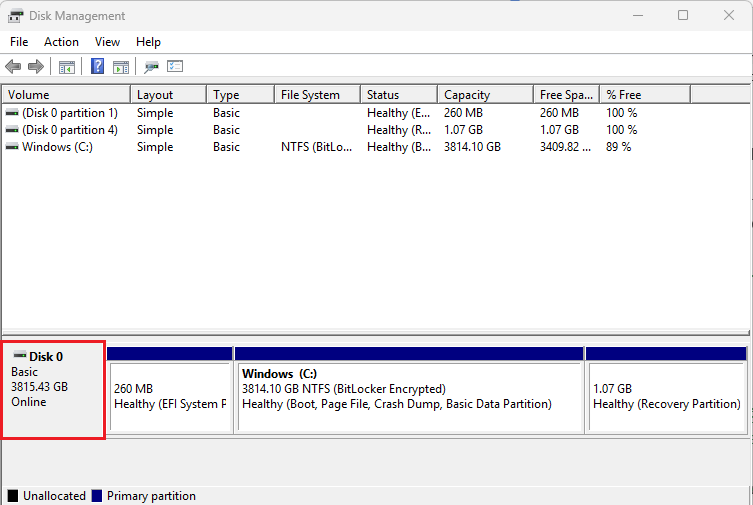
- Wybierzcie Właściwości.
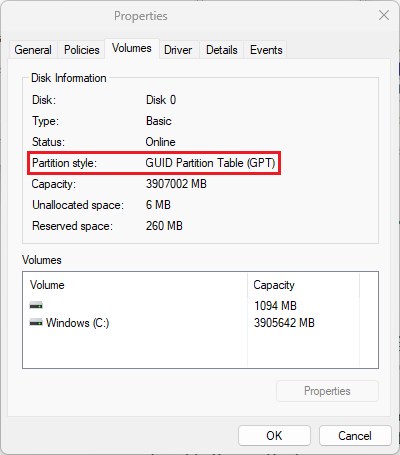
- Otwórzcie kartę Woluminy .
- Poszukajcie pozycji Styl partycji.
- GPT > Wasz dysk jest w porządku. Przejdźcie od razu do kroku 3.
- MBR > Trzeba przekonwertować dysk. Czytajcie dalej poniżej.
Wymagania do konwersji MBR na GPT
⚠️ Ważne: Jeśli wasz system korzysta obecnie z trybu Legacy BIOS, nie przełączajcie się na UEFI, dopóki dysk nie zostanie przekonwertowany z MBR na GPT. Przejście na UEFI przed konwersją dysku może uniemożliwić uruchomienie systemu Windows.
Przed konwersją upewnijcie się, że spełnione są następujące warunki:
- Windows 10 w wersji 1703 lub nowszej
- Dysk MBR ma nie więcej niż trzy partycje
- System operacyjny jest 64-bitowy
- BitLocker lub inne szyfrowanie jest wyłączone
- Brak konfiguracji podwójnego rozruchu
- BIOS obsługuje tryb UEFI
- Bezpieczny rozruch jest wyłączony
Zapoznajcie się z oficjalnym przewodnikiem firmy Microsoft krok po kroku dotyczącym tego procesu.
Jak przekonwertować MBR na GPT
Przede wszystkim ZRÓBCIE KOPIĘ ZAPASOWĄ PLIKÓW! Ten proces jest bezpieczny, ale nieodwracalny. Zanim przejdziecie dalej, upewnijcie się, że macie kopię zapasową plików.
- Naciśnijcie klawisz Windows i wpiszcie cmd.
- Kliknijcie prawym przyciskiem myszy Wiersz polecenia i wybierzcie Uruchom jako administrator.
- Wpiszcie: mbr2gpt /validate /allowFullOS.
- Naciśnijcie Enter.
- Jeśli weryfikacja się powiedzie, możecie kontynuować.
- Wpiszcie: mbr2gpt /convert /allowFullOS.
- Naciśnijcie Enter.
- NIE uruchamiajcie jeszcze ponownie systemu Windows. Przejdźcie od razu do kroku 3, aby przełączyć BIOS z trybu Legacy na UEFI.
Gdy system Windows uruchomi się pomyślnie, możecie ponownie włączyć bezpieczny rozruch.
Krok 3: Włączcie bezpieczny rozruch
Zanim zaczniecie, pamiętajcie, że ustawienia BIOS-u i UEFI różnią się w zależności od producenta sprzętu. Nieprawidłowa zmiana tych ustawień może powodować problemy z systemem. Wprowadzając zmiany, zawsze postępujcie zgodnie z oficjalnymi instrukcjami producenta komputera lub płyty głównej. Riot nie ponosi odpowiedzialności za żadne problemy, które mogą wyniknąć z modyfikacji ustawień BIOS-u lub UEFI.
Zasoby zawarte w tym przewodniku nie są nadzorowane przez Riot Games ani nie stanowią jego własności, więc korzystacie z nich na własne ryzyko!
Wymagania przed włączeniem bezpiecznego rozruchu
Upewnijcie się, że spełnione są następujące warunki:
- Tryb rozruchu BIOS-u jest ustawiony na UEFI (nie Legacy ani CSM)
- Styl partycji dysku to GPT, a nie MBR
- Bezpieczny rozruch jest włączony w BIOS-ie
Poniższe kroki opisują, z czym możecie się zetknąć podczas całej procedury, ale nie stanowią wyczerpujących instrukcji. Zawsze zaglądajcie do oficjalnej dokumentacji producenta komputera lub płyty głównej, aby uzyskać dokładne wskazówki.
Uzyskajcie dostęp do ustawień BIOS-u lub UEFI
- Windows 11:
Start > Ustawienia > System > Odzyskiwanie > Zaawansowane opcje uruchamiania > Uruchom ponownie teraz - Windows 10:
Start > Ustawienia > Aktualizacja i zabezpieczenia > Odzyskiwanie > Zaawansowane opcje uruchamiania > Uruchom ponownie teraz
Po ponownym uruchomieniu komputera:
- Wybierzcie Rozwiązywanie problemów.
- Przejdźcie do menu Opcje zaawansowane.
- Wybierzcie Ustawienia oprogramowania układowego UEFI.
Spowoduje to ponowne uruchomienie systemu w interfejsie BIOS-u. Możecie też ponownie uruchomić komputer i nacisnąć klawisz Del, F2 lub F10 przed załadowaniem systemu Windows. (Klawisz różni się w zależności od marki),
Znajdźcie ustawienia bezpiecznego rozruchu
- Jeśli właśnie przekonwertowaliście MBR > GPT: Znajdźcie Boot Mode i zmieńcie go z Legacy/CSM na UEFI.
- Wyłączcie CSM, jeśli taka opcja istnieje.
- Przejdźcie do karty Rozruch (Boot) w BIOS-ie.
- Jeśli nie możecie znaleźć opcji bezpiecznego rozruchu, wiele interfejsów BIOS-u ma wbudowane wyszukiwanie (często dostępne pod klawiszem F9).
- Zapoznajcie się z dokumentacją komputera lub płyty głównej, aby uzyskać instrukcje specyficzne dla danego modelu.
- Ustawcie Bezpieczny rozruch (Secure Boot) lub Stan bezpiecznego rozruchu (Secure Boot State) na Wł. (Enabled).
- Zapiszcie zmiany i wyjdźcie z BIOS-u (zazwyczaj przy pomocy klawisza F10).
- Uruchomcie ponownie komputer normalnie.
Krok 4: Potwierdźcie, że bezpieczny rozruch jest włączony
Po powrocie do systemu Windows:
- Naciśnijcie klawisze Windows + R, wpiszcie msinfo32 i naciśnijcie Enter.
- Sprawdźcie, czy Tryb BIOS wskazuje UEFI.
- Sprawdźcie, czy Stan bezpiecznego rozruchu wskazuje Wł..
Dodatkowe rozwiązywanie problemów z bezpiecznym rozruchem
Jeśli podczas wykonywania powyższych kroków napotkacie jakiekolwiek problemy, poniżej znajdziecie dodatkową pomoc.
Opcja bezpiecznego rozruchu jest wyszarzona lub nie chce się włączyć?
Wasze klucze bezpiecznego rozruchu mogą być uszkodzone lub nieaktualne. Musimy przywrócić ustawienia fabryczne.
Ostrzeżenie dotyczące funkcji BitLocker: Jeśli macie włączone szyfrowanie dysków BitLocker, zresetowanie kluczy bezpiecznego rozruchu zmieni pomiary modułu TPM i przy następnym uruchomieniu uruchomi odzyskiwanie funkcji BitLocker. Zanim to zrobicie, wstrzymajcie funkcję BitLocker (Panel sterowania > Szyfrowanie dysków funkcją BitLocker > Wstrzymaj ochronę) lub upewnijcie się, że macie pod ręką klucz odzyskiwania funkcji BitLocker. Bez niego stracicie dostęp do systemu Windows.
- Wejdźcie do BIOS-u i znajdźcie kartę Zabezpieczenia (Security) lub Rozruch (Boot).
- Poszukajcie opcji o nazwie Key Management (Zarządzanie kluczami).
- Wybierzcie Restore Factory Keys (Przywróć klucze fabryczne); opcja ta może też nosić nazwę Install Default Secure Boot Keys lub Reset to Setup Mode.
- Po zainstalowaniu domyślnych kluczy wróćcie i ustawcie bezpieczny rozruch na Wł. (Enabled).
Bezpieczny rozruch jest włączony, ale nadal pojawia się błąd?
Oprogramowanie układowe BIOS-u może być nieaktualne lub wasz BIOS może nie obsługiwać w pełni bezpiecznego rozruchu. Stary BIOS może zgłaszać bezpieczny rozruch jako „włączony”, ale nie przechodzić kontroli zasad wymaganych przez Vanguard.
- Naciśnijcie klawisze Windows + R, wpiszcie msinfo32 i naciśnijcie Enter.
- Zanotujcie pozycje BaseBoard Manufacturer i BaseBoard Product (to model waszej płyty głównej).
- Odwiedźcie stronę pomocy technicznej lub pobierania producenta (linki poniżej), wyszukajcie dokładny model i pobierzcie najnowszy BIOS.
- Postępujcie zgodnie z instrukcjami producenta dotyczącymi wgrywania BIOS-u (zwykle wymaga to nośnika USB i narzędzia BIOS-u).
Strony producentów do pobierania BIOS-u:
- Centrum pobierania ASUS
- Pliki do pobrania – pomoc techniczna MSI
- Pomoc techniczna Gigabyte
- Pomoc techniczna ASRock
- Pomoc techniczna Dell / Alienware
- Pomoc techniczna Lenovo
- Pomoc techniczna NZXT
Wskazówka: Większość producentów ma wbudowane w sam BIOS narzędzie typu BIOS Flashback lub EZ Flash. Zwykle pobiera się plik BIOS-u, zapisuje na nośniku USB sformatowanym w systemie FAT32, a następnie wgrywa go za pomocą wbudowanego narzędzia. NIE wyłączajcie komputera podczas aktualizacji BIOS-u.
Jeśli po aktualizacji wasz sprzęt fizycznie nie obsługuje UEFI ani bezpiecznego rozruchu, może nie spełniać wymagań Vanguard.
Jeśli widzicie konkretnie VAN: STATUS_SB_POLICY, zajrzyjcie do sekcji „Opcja bezpiecznego rozruchu jest wyszarzona” powyżej, aby zresetować klucze do ustawień fabrycznych. Więcej informacji: Błąd VAN: STATUS_SB_POLICY.
Więcej szczegółów znajdziecie w przewodniku VAN: RESTRICTION (VAN: OGRANICZENIE) w sekcji „Aktualizacja oprogramowania układowego BIOS-u”.
Zresetujcie klucze bezpiecznego rozruchu
Niekiedy bezpieczny rozruch może być włączony, ale nadal nie działać poprawnie z powodu uszkodzonych lub nieaktualnych kluczy bezpiecznego rozruchu. W takim przypadku zresetujcie klucze bezpiecznego rozruchu.
