
Niereagujące kontrolery optyczne w grze
Optyczne urządzenia wejściowe (na przykład kontroler Razer Huntsman V3 Pro TKL lub inne klawiatury optyczne) mogą powodować nieprawidłowe działanie innych podłączonych urządzeń wejściowych w 2XKO. Jeśli wasze kontrolery nie reagują, spróbujcie odłączyć klawiaturę lub rozważcie odinstalowanie wszelkich sterowników związanych z klawiaturą jako obejście problemu. Jeśli macie zainstalowaną aplikację vJoy Virtual Joystick, jej odinstalowanie również jest znanym rozwiązaniem tego problemu.
2XKO w wersji wczesnego dostępu nie obsługuje kontrolerów Nintendo Switch.
Obsługiwane urządzenia
Obsługa konsol
Wersja konsolowa 2XKO nie obsługuje klawiatury/myszy.
PlayStation®5
- Gamepad: PlayStation®5 DualSense
- Fightstick: HORI Fighting Stick Alpha
- Kontroler bezdźwigniowy: Razer Kitsune.
Xbox Series X|S
Gamepad: Kontroler Xbox X|S
PC
- Klawiatura i mysz
- HORI Alpha lub Razer Kitsune w trybie PC
- Kontroler Xbox
- Kontroler PlayStation®5 DualSense
- Te funkcje nie są obsługiwane:
- Adaptacyjne efekty „Trigger”
- Wibracje niedopasowane do kontrolerów Xbox
- Panel dotykowy (poza klikaniem, które działa)
- Te funkcje nie są obsługiwane:
Uwaga: to krótka lista kontrolerów, które testujemy z każdą wersją gry. Większość urządzeń sterujących, poza kontrolerem Switch, powinna jednak działać z 2XKO i nie mamy wiedzy o żadnych konkretnych urządzeniach, które nie działają.
Rozwiązywanie problemów z urządzeniami peryferyjnymi
Żadna ilość naciskania przycisków nie zapewni wam zwycięstwa, jeśli te przyciski w ogóle nie działają.
Snackbox MICRO
Aby Snackbox MICRO działał z 2XKO, musicie użyć konkretnych mapowań przycisków wymienionych na stronie producenta.
Rozwiązywanie problemów z kontrolerem Steam
Jeśli doświadczacie dziwnych problemów z kontrolerem (podwójne wejścia, przyciski liczące się jako dwie różne akcje itp.) i nie możecie znaleźć przyczyny, może to być związane z klientem Steam i jego ustawieniami kontrolera. Mimo że 2XKO nie jest częścią Steam, jego interfejsy API do obsługi wejścia mogą ze sobą kolidować.
Na szczęście istnieje kilka sposobów, aby to naprawić.
1 – Wyłączenie Steam Input w ustawieniach Steam
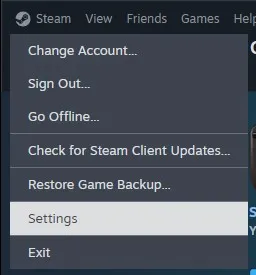
- Przejdźcie do Steam > Ustawienia > Kontroler.
- Wyłączcie wszystkie opcje związane ze Steam Input.
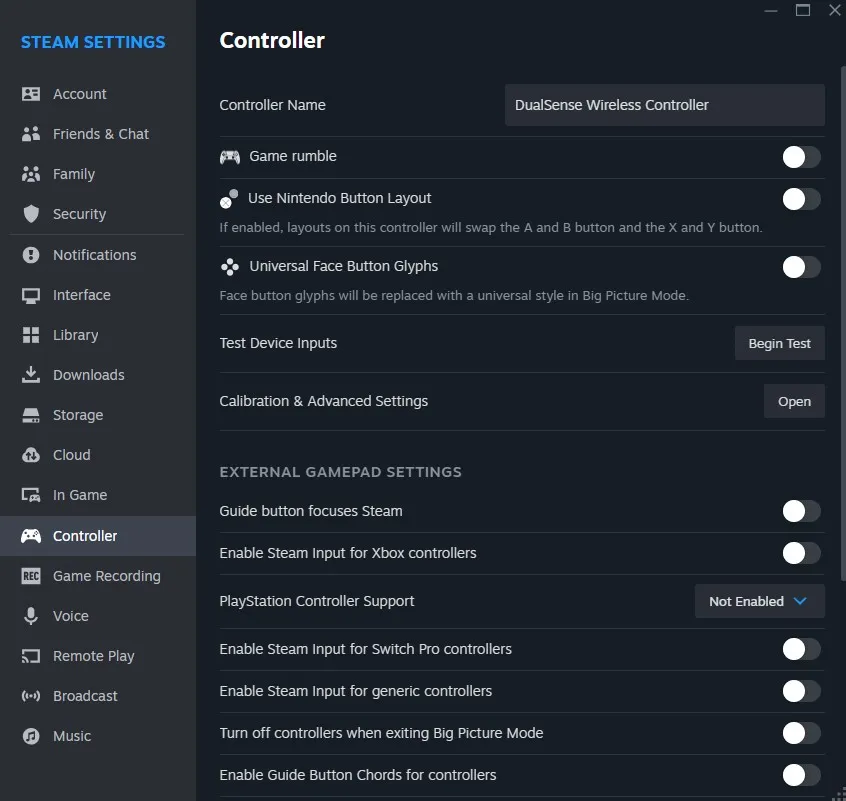
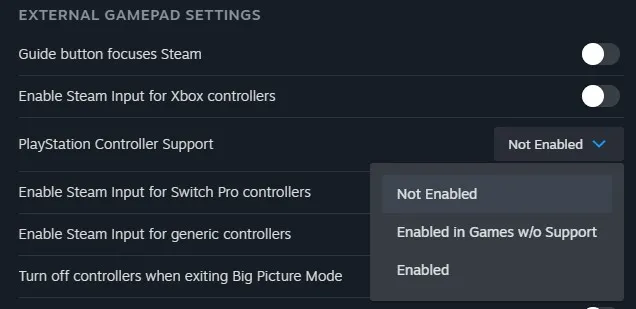
- Jeśli używacie kontrolera PlayStation®, wybierzcie Wyłączona z listy rozwijanej.
- Zamknijcie i ponownie otwórzcie 2XKO.
Jeśli to nie pomoże...
2 – Całkowite zamknięcie Steam
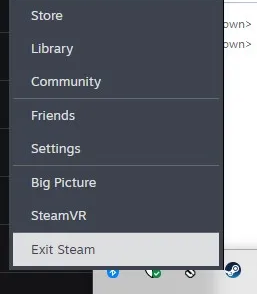
- Przejdźcie do Zasobnika systemowego.
- Kliknijcie prawym przyciskiem myszy ikonę Steam, a następnie wybierzcie Zakończ Steam.
- Zamknijcie i ponownie otwórzcie 2XKO.
Jeśli to nie pomoże...
3 – Upewnijcie się, że Steam i powiązane procesy są zamknięte w Menedżerze zadań
- Naciśnijcie CTRL+ALT+DELETE, aby otworzyć menu systemowe.
- Wybierzcie Menedżer zadań.
- Znajdźcie wciąż działające procesy związane ze Steam, kliknijcie je prawym przyciskiem myszy i wybierzcie Zakończ zadanie.
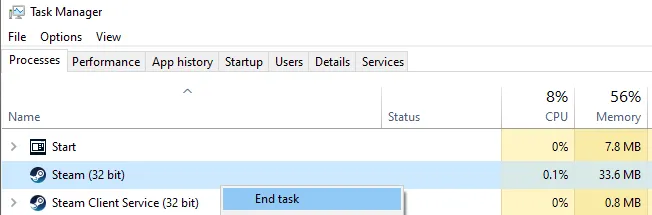
- Zamknijcie i ponownie otwórzcie 2XKO.
4 -– Upewnijcie się, że Steam jest zaktualizowany
Aby go zaktualizować, otwórzcie aplikację Steam i kliknijcie „Steam” w lewym górnym rogu okna. Następnie zaznaczcie opcję „Sprawdź aktualizacje klienta Steam”.
