
セキュアブートは、最近のPCに搭載されているセキュリティ機能で、起動時に不正なソフトウェアからシステムを保護するのに役立ちます。一部のゲームやアプリケーションは、正常に実行するためにセキュアブートを有効にする必要があります。ほとんどのPCはすでにセキュアブートに対応していますが、BIOSの設定によっては、デフォルトで無効になっている場合があります。
このガイドでは、セキュアブートの状態を確認する方法、その結果が何を意味するのか、そしてお使いのデバイスでセキュアブートを有効化する手順について解説します。
変更を加える前に、BIOSおよびUEFIのメニューはハードウェアのメーカーによって異なる点にご注意ください。これらの設定を誤って変更すると、システムに問題が発生する可能性があります。必ずPCまたはマザーボードのメーカーが提供する公式な手順に従ってください。
ステップ1:セキュアブートが有効になっていることを確認する
- Windowsキー + Rを押して「ファイル名を指定して実行」ダイアログボックスを開きます。
- msinfo32と入力し、Enterキーを押します。
- 「システム情報」ウィンドウで、以下の項目を探してください(下部の検索バーも利用できます)。
- BIOS モード:UEFIと表示されている必要があります。
- セキュアブートの状態:有効と表示されている必要があります。
セキュアブートの状態:有効 🟢
それで問題ありません! セキュアブートはすでに有効なのでゲームを起動できます。
それでもゲームからキックアウトされる場合は、VAN: RESTRICTIONエラーガイドをご覧ください。
BIOSモード:UEFI、セキュアブートの状態:無効 🔴
ステップ3に直接進みます。ドライブは完璧にフォーマットされています。あとはBIOS内部のスイッチを切り替えるだけです。
BIOSモード:レガシー、セキュアブートの状態:無効または非対応
お待ちください。ステップ2に進みます。セキュアブートにはUEFIモードが必要です。最初にドライブを変換せずにBIOSでUEFIを強制的に有効にすると、Windowsが起動しなくなります!最初にドライブのフォーマットを変換する必要があります。
ステップ2:ドライブの変換(レガシーユーザーのみ)
警告:レガシーをご利用中の場合は、このステップをスキップしないでください。
最初にドライブの変換を行わずにBIOSをUEFIに切り替えると、Windowsが起動しなくなります。BIOSで設定を変更する前に、MBRをGPTに変換する必要があります。
ディスクのパーティションスタイルを確認する
セキュアブートを使用するには、システムがGPT(GUIDパーティションテーブル)のパーティションスタイルである必要があります。お使いのドライブがMBR(マスターブートレコード)を使用している場合、変換を行うまでBIOSモードをUEFIに切り替えることはできません。
パーティションの形式を確認するには、以下の手順に従ってください。
- Windowsの検索バーでディスクの管理を検索し、Enterキーを押します。
- Windowsがインストールされているドライブを右クリックします。
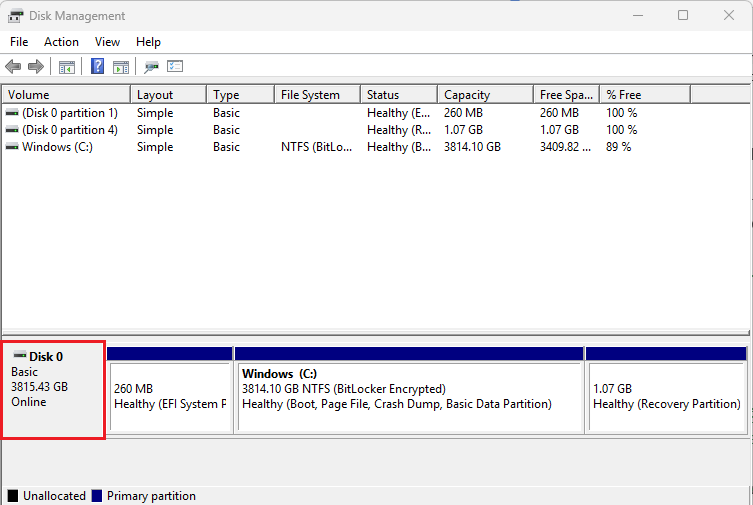
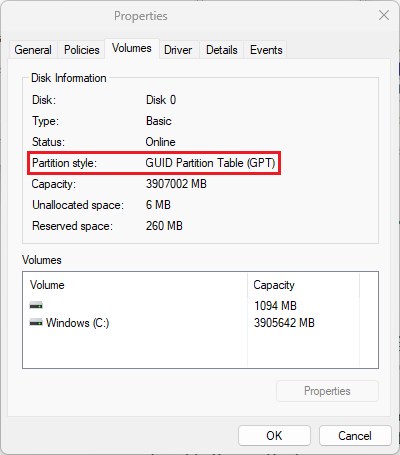
- プロパティを選択します。
- ボリュームタブを開きます。
- パーティションのスタイルを探します。
- GPTであれば、ドライブは問題ありません。ステップ3に進んでください。
- MBR であれば、変換が必要です。以下の手順に続行します。
MBRをGPTに変換するための要件
⚠️ 重要:現在のシステムでレガシーBIOSを使用している場合、ドライブをMBRからGPTに変換するまでUEFIに切り替えないでください。ドライブを変換する前にUEFIに変更すると、Windowsが起動しなくなる可能性があります。
変換する前に、以下の条件を満たしていることを確認してください。
- Windows 10(バージョン1703以降)である
- MBRディスクのパーティションが3つ以下である
- OSが64ビットである
- BitLockerまたはその他の暗号化がオフになっている
- デュアルブート設定がない
- BIOSがUEFIモードに対応している
- セキュアブートが無効になっている
この手順については、Microsoftの公式ステップバイステップガイドをご確認ください。
MBRをGPTに変換する方法
何よりもまず、ファイルのバックアップを取りましょう!このプロセスは安全ですが、元に戻すことはできません。続行する前に、必ずファイルのバックアップを作成してください。
- Windowsキーを押し、cmdと入力します。
- コマンド プロンプトを右クリックし、管理者として実行します。
- mbr2gpt /validate /allowFullOSと入力します。
- Enterキーを押します。
- 検証に成功すると、続行できます。
- mbr2gpt /convert /allowFullOSと入力します。
- Enterキーを押します。
- まだWindowsを再起動しないでください。BIOSをレガシーからUEFIに切り替えるには、直接ステップ3に進んでください。
Windowsが正常に起動したら、再びセキュアブートを有効化できます。
ステップ3:セキュアブートの有効化
始める前に、BIOSおよびUEFIの設定はお使いのハードウェアのメーカーによって異なる点にご注意ください。これらの設定を誤って変更すると、システムに問題が発生する可能性があります。変更を加える際は、お使いのPCまたはマザーボードのメーカーが提供する公式な手順に必ず従ってください。BIOSまたはUEFIの設定を変更したことによって生じるいかなる問題についても、ライアットは責任を負いません。
本ガイドの内容は、ライアットゲームズが管理・所有するものではないため、ご自身の責任でご利用ください。
セキュアブートを有効にするための要件
以下の条件を満たしていることを確認してください。
- BIOSのブートモードがUEFIに設定されている(LegacyまたはCSMではない)
- ディスクのパーティションスタイルがMBRではなくGPTである
- BIOSでセキュアブートが有効になっている
以下の手順は、その過程で発生する可能性のある事柄の概要であり、完全な説明ではありません。詳細な手順については、お使いのPCまたはマザーボードのメーカーが提供する公式ドキュメントを必ず参照してください。
BIOSまたはUEFIの設定にアクセスする
- Windows 11:
「スタート」>「設定」>「システム」>「回復」>「高度なスタートアップ」>「今すぐ再起動」 - Windows 10:
「スタート」>「設定」>「更新とセキュリティ」>「回復」>「PC の起動をカスタマイズする」>「今すぐ再起動」
PCを再起動した後:
- トラブルシューティングを選択
- 「詳細オプション」に移動
- 「UEFI ファームウェアの設定」を選択
これにより、システムが再起動してBIOSインターフェースが表示されます。または、PCを再起動し、Windowsが読み込まれる前にDelキー、F2キー、またはF10キーを押すことでもBIOSにアクセスできます。(キーはブランドによって異なります。)
セキュアブートの設定を探す
- MBRからGPTに変換したばかりの場合:Boot Modeを探し、Legacy/CSMからUEFIに変更します。
- CSMを無効化するオプションがある場合は、それを選択してください。
- BIOS内の「Boot」タブに移動します。
- 「Secure Boot」が見つからない場合、多くのBIOSインターフェースには検索機能が内蔵されています(多くの場合、F9キーでアクセスできます)。
- お使いのPCまたはマザーボードのモデルごとの詳しい手順については、付属のドキュメントをご参照ください。
- Secure Boot(またはSecure Boot State)をEnabled(有効)に設定します。
- 変更を保存してBIOSを終了します(通常はF10キー)。
- PCを通常通り再起動します。
ステップ4:セキュアブートの有効化を確認する
Windowsに戻ったら、次の手順に従います。
- Windowsキー + Rを押し、msinfo32と入力し、Enterキーを押します。
- BIOSモードがUEFIと表示されていることを確認します。
- セキュアブートの状態が有効になっていることを確認してください。
セキュアブートに関するその他のトラブルシューティング
上記の手順を実行中に問題が発生した場合は、以下をご確認ください。
セキュアブートがグレーアウトされている、または有効にできない場合
セキュアブートのキーが破損しているか、古いバージョンの可能性があります。工場出荷時の設定に復元する必要があります。
BitLockerに関する警告:BitLockerドライブ暗号化を有効にしている場合、セキュアブートキーをリセットするとTPMの測定値が変更され、次回の起動時にBitLockerの回復がトリガーされます。これを実行する前に、BitLockerを一時停止するか(「コントロールパネル」 > 「BitLockerドライブ暗号化」 > 「保護の中断」)、BitLocker回復キーを準備しておいてください。これがないと、Windowsからロックアウトされてしまいます。
- BIOSに入り、「Security」または「Boot」タブを探します。
- 「Key Management」というオプションを探します。
- 「Restore Factory Keys」(「Install Default Secure Boot Keys」または「Reset to Setup Mode」という名称の場合もあります)を選択します。
- デフォルトキーがインストールされたら、前の画面に戻り、「Secure Boot」を「Enabled」に設定します。
セキュアブートが有効になっているにもかかわらず、エラーが表示されますか?
BIOSファームウェアが古いか、BIOSがセキュアブートに完全に対応していない可能性があります。古いBIOSでは、セキュアブートが「有効」と表示されていても、Vanguardが必要とするポリシーチェックに失敗することがあります。
- Windowsキー + Rを押し、msinfo32と入力し、Enterキーを押します。
- BaseBoardのメーカーと製品名(マザーボードのモデル)をメモしておきます。
- ご利用のメーカーのサポート/ダウンロードページ(下記リンク)にアクセスし、お使いのモデルを検索して、最新のBIOSをダウンロードします。
- メーカーのアップデート手順に従ってください(通常はUSBドライブとBIOSユーティリティを使用します)。
メーカーのBIOSダウンロードページ:
ヒント:ほとんどのメーカーでは、BIOS自体にBIOSフラッシュバックやEZフラッシュユーティリティが組み込まれています。通常はBIOSファイルをダウンロードして、FAT32形式でフォーマットしたUSBドライブに保存し、内蔵ユーティリティを使ってフラッシュします。BIOSアップデート中はPCの電源を切らないでください。
アップデート後にご利用のハードウェアが物理的にUEFI/セキュアブートをサポートしていない場合、Vanguardの要件と互換性がない可能性があります。
特にVAN: STATUS_SB_POLICYが表示されている場合は、上記の「セキュアブートがグレーアウトされている」のセクションを参照して、キーを工場出荷時の設定にリセットしてください。詳細情報:「VAN: STATUS_SB_POLICY」エラー。
詳細については、VAN: RESTRICTIONエラーガイドの「BIOSのファームウェアを更新する」をご覧ください。
セキュアブートキーをリセットする
セキュアブートキーが破損または最新ではない場合、セキュアブートが有効になっていても正常に機能しないことがあります。その場合は、セキュアブートキーをリセットしてください。
