
Secure Boot (Avvio protetto) è una funzionalità di sicurezza integrata nei PC moderni che aiuta a proteggere il sistema da software non autorizzati durante l'avvio. Alcuni giochi e applicazioni richiedono che sia abilitato per funzionare correttamente. La maggior parte dei PC lo supporta già, ma a seconda delle impostazioni del BIOS potrebbe essere disattivato di default.
Questa guida ti mostrerà come verificare lo stato di Secure Boot, cosa significano i valori riscontrati e dove trovare i passaggi necessari per attivarlo sul tuo dispositivo.
Prima di iniziare, ricorda che le impostazioni di BIOS e UEFI possono variare a seconda del produttore dell'hardware. Un'errata modifica di queste impostazioni può causare problemi al sistema, quindi segui sempre le istruzioni ufficiali del produttore del tuo PC o della scheda madre.
Passaggio 1: Assicurati che Secure Boot sia attivato
- Premi la combinazione di tasti Windows + R per aprire la finestra Esegui
- Digita msinfo32 e premi Invio
- Nella finestra System Information, cerca i seguenti campi (puoi usare la barra di ricerca in basso):
- Modalità BIOS: dovrebbe indicare UEFI
- Secure Boot State: dovrebbe indicare On
Secure Boot State: ON 🟢
È tutto pronto! Secure Boot è già attivato. Puoi avviare il gioco.
Se non riesci ancora ad avviarlo, consulta la guida sull'errore VAN: RESTRICTION.
BIOS Mode: UEFI e Secure Boot State: OFF 🔴
Vai direttamente al passaggio 3. La tua unità è formattata correttamente, dobbiamo solo attivare l'impostazione nel BIOS.
BIOS Mode: LEGACY e Secure Boot State: OFF o Unsupported
Aspetta! Vai al passaggio 2. Secure Boot richiede la modalità UEFI. Se provi a forzare l'UEFI nel BIOS senza prima convertire la tua unità, Windows non si avvierà! Dobbiamo prima convertire l'unità.
Passaggio 2: Converti la tua unità (solo per utenti Legacy)
Attenzione: NON saltare questo passaggio se sei in modalità Legacy
Se passi da BIOS a UEFI senza prima convertire la tua unità, Windows non si avvierà. Devi convertire MBR in GPT prima di modificare qualsiasi impostazione nel BIOS.
Controlla lo stile di partizione del disco
Secure Boot richiede che il tuo sistema utilizzi lo stile di partizione GPT (GUID Partition Table). Se il tuo disco utilizza MBR (master boot record), non potrai passare alla modalità BIOS UEFI finché non lo avrai convertito.
Segui questi passaggi per verificare lo stile di partizione:
- Digita Gestione disco nella barra di ricerca di Windows e premi Invio
- Clicca con il tasto destro sul disco che contiene la tua installazione di Windows
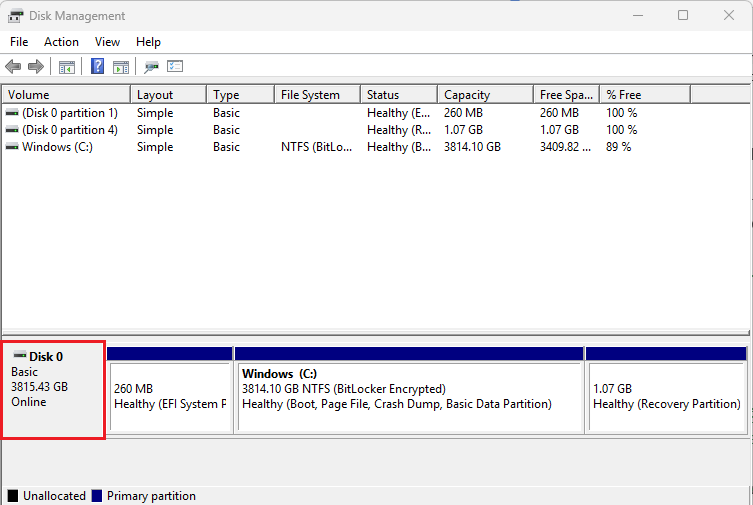
- Seleziona Proprietà
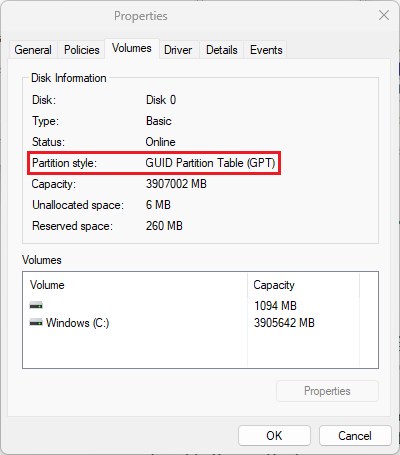
- Apri la scheda Volumi
- Cerca Stile partizione
- GPT > L'unità è idonea. Vai direttamente al passaggio 3.
- MBR > L'unità dev'essere convertita. Continua di seguito.
Requisiti per convertire MBR in GPT
⚠️ Importante: Se il BIOS è attualmente in modalità Legacy, non passare a UEFI finché l'unità non è stata convertita da MBR a GPT. Passare a UEFI prima di convertire l'unità può impedire l'avvio di Windows.
Assicurati che siano soddisfatte le seguenti condizioni prima di procedere alla conversione:
- Windows 10 versione 1703 o successiva
- Il disco MBR non ha più di tre partizioni
- Sistema operativo a 64 bit
- BitLocker o qualsiasi altra funzionalità di crittografia è disattivata
- Nessuna configurazione dual boot
- Il BIOS supporta la modalità UEFI
- Secure Boot non è attivato
Dai un'occhiata alla guida ufficiale passo dopo passo di Microsoft per questa procedura.
Come convertire MBR in GPT
Prima di tutto, ESEGUI IL BACKUP DEI TUOI FILE! Questa procedura è sicura, ma non può essere annullata. Assicurati di aver eseguito il backup dei tuoi file prima di continuare.
- Premi il tasto Windows e digita cmd
- Clicca con il pulsante destro su Prompt dei comandi, poi Esegui come amministratore
- Digita: mbr2gpt /validate /allowFullOS
- Premi Invio
- Se la convalida ha esito positivo, puoi continuare
- Digita: mbr2gpt /convert /allowFullOS
- Premi Invio
- NON riavviare ancora Windows. Vai direttamente al passaggio 3 per cambiare la modalità BIOS da Legacy a UEFI.
Una volta che Windows si avvia correttamente, puoi riattivare Secure Boot.
Passaggio 3: Attiva Secure Boot
Prima di iniziare, ricorda che le impostazioni di BIOS e UEFI possono variare a seconda del produttore dell'hardware. Un'errata modifica di queste impostazioni potrebbe causare problemi al sistema; segui sempre le istruzioni ufficiali del produttore del tuo PC o della scheda madre quando apporti delle modifiche. Riot non si assume la responsabilità di alcun problema che potrebbe derivare dalla modifica delle impostazioni di BIOS o UEFI.
Ricorda: le risorse incluse in questa guida non sono controllate né gestite da Riot Games, quindi usale a tuo rischio e pericolo!
Prerequisiti per l'attivazione di Secure Boot
Assicurati di soddisfare le seguenti condizioni:
- La modalità di avvio del BIOS è impostata su UEFI (non Legacy o CSM)
- Lo stile di partizione del disco è GPT, non MBR
- Secure Boot è attivato nel tuo BIOS
I passaggi seguenti illustrano cosa potresti incontrare durante il processo, ma non costituiscono una serie completa di istruzioni. Consulta sempre la documentazione ufficiale del produttore del tuo PC o della tua scheda madre per indicazioni precise.
Accedi alle impostazioni BIOS o UEFI
- Windows 11:
Start > Impostazioni > Sistema > Ripristino > Avvio avanzato > Riavvia ora - Windows 10:
Start > Impostazioni > Privacy e sicurezza > Ripristino > Avvio avanzato > Riavvia ora
Dopo il riavvio del PC:
- Seleziona Risoluzione dei problemi
- Vai a Opzioni avanzate
- Seleziona Impostazioni firmware UEFI
Questa azione riavvierà il sistema nell'interfaccia BIOS. In alternativa, puoi accedere al BIOS riavviando il PC e premendo Canc, F2 o F10 prima che Windows si avvii. (Il tasto varia a seconda del produttore.)
Individua Secure Boot Settings
- Se hai convertito MBR in GPT: cerca Boot Mode e modificala da Legacy/CSM a UEFI.
- Disattiva CSM, se l'opzione è disponibile.
- Vai alla scheda Boot all'interno del BIOS.
- Se non trovi la voce Secure Boot, molte interfacce BIOS dispongono di una funzione di ricerca integrata (spesso accessibile con F9)
- Consulta la documentazione del tuo PC o della scheda madre per avere istruzioni specifiche
- Imposta Secure Boot (o Secure Boot State) su Enabled
- Salva le modifiche ed esci dal BIOS (di solito con F10)
- Riavvia normalmente il tuo PC
Passaggio 4: accertati che Secure Boot sia attivato
Una volta riavviato Windows:
- Premi la combinazione di tasti Windows + R, digita msinfo32 e premi Invio.
- Verifica che la modalità BIOS sia UEFI.
- Verifica che lo stato di Secure Boot sia On.
Risoluzione dei problemi aggiuntivi relativi a Secure Boot
Se riscontri problemi con questi passaggi, dai un'occhiata qui sotto per ulteriori suggerimenti.
Secure Boot è disattivato o non si attiva?
Le tue chiavi Secure Boot potrebbero essere corrotte o obsolete. Dobbiamo ripristinare le impostazioni di fabbrica.
Avviso BitLocker: Se la crittografia dell'unità BitLocker è attivata, il reset delle chiavi Secure Boot modificherà le rilevazioni TPM e attiverà il ripristino BitLocker al prossimo avvio. Prima di procedere, sospendi BitLocker (Pannello di controllo > Crittografia unità BitLocker > Sospendi protezione) oppure assicurati di avere a disposizione la tua chiave di ripristino BitLocker. Senza di questa, non potrai accedere a Windows.
- Accedi al BIOS e trova la scheda Security o Boot.
- Cerca l'opzione Key Management.
- Seleziona Restore Factory Keys (potrebbe anche essere chiamata Install Default Secure Boot Keys o Reset to Setup Mode).
- Una volta installate le chiavi predefinite, torna indietro e imposta Secure Boot su Enabled.
Secure Boot è attivato, ma continua a restituire un errore.
Il firmware del BIOS potrebbe essere obsoleto o il BIOS potrebbe non supportare completamente Secure Boot. Un BIOS datato può riportare Secure Boot come attivato, ma non superare i controlli di conformità richiesti da Vanguard.
- Premi la combinazione di tasti Windows + R, digita msinfo32 e premi Invio.
- Annota il produttore e il modello della scheda madre (BaseBoard Manufacturer e BaseBoard Product).
- Visita la pagina di supporto/download del produttore (link qui sotto), cerca il tuo modello esatto e scarica il BIOS più recente.
- Segui le istruzioni per l'aggiornamento fornite dal produttore (di solito prevedono l'uso di una chiavetta USB e di un'utilty BIOS).
Pagine di download del BIOS del produttore:
- Centro di download ASUS
- MSI Support Downloads
- Supporto Gigabyte
- Supporto ASRock
- Supporto Dell/Alienware
- Supporto Lenovo
- Supporto NZXT
Suggerimento: la maggior parte dei produttori include un'utility BIOS Flashback o EZ Flash direttamente nel BIOS. Tipicamente si scarica il file BIOS, lo si trasferisce su una chiavetta USB formattata in FAT32, e si utilizza l'utility integrata per flasharlo. NON spegnere il PC durante l'aggiornamento del BIOS.
Se il sistema non supporta UEFI/Secure Boot a livello hardware dopo l'aggiornamento, potrebbe non essere compatibile con i requisiti di Vanguard.
In particolare, se visualizzi VAN: STATUS_SB_POLICY, consulta la sezione "Secure Boot è disattivato" qui sopra per reimpostare le chiavi prefefinite. Altre informazioni: Errore VAN: STATUS_SB_POLICY.
Consulta la guida su VAN: RESTRICTION nella sezione "Aggiorna il firmware del BIOS" per maggiori dettagli.
Reimposta le chiavi Secure Boot
In alcuni casi, Secure Boot potrebbe essere attivo ma non funzionare correttamente a causa di chiavi Secure Boot danneggiate o obsolete. In tal caso, reimposta le chiavi Secure Boot..
