
Nessuna risposta dai comandi ottici durante il gioco
I dispositivi di input ottici (ad esempio, il controller Razer Huntsman V3 Pro TKL o altre tastiere ottiche) potrebbero causare malfunzionamenti di altri dispositivi di input collegati mentre giochi a 2XKO. Se riscontri problemi con i controller che non rispondono, prova a scollegare la tastiera oppure valuta di disinstallare eventuali driver specifici della tastiera come soluzione temporanea. Un'ulteriore soluzione nota a questo problema, è disinstallare l'applicazione vJoy Virtual Joystick, qualora fosse attiva.
L'Accesso Anticipato di 2XKO non supporta i controller Nintendo Switch.
Dispositivi supportati
Supporto console
La versione console di 2XKO non supporta l'uso di tastiera e mouse.
PlayStation®5
- Controller: PlayStation®5 DualSense
- Levetta di combattimento: HORI Fighting Stick Alpha
- Controller senza leva: Razer Kitsune.
Xbox Series X|S
Controller: Controller Xbox X|S
PC
- Mouse e tastiera
- HORI Alpha o Razer Kitsune in modalità PC
- Controller Xbox
- Controller DualSense per PlayStation®5
- Queste funzionalità non sono supportate:
- Grilletti adattivi
- Vibrazione oltre la compatibilità con i controller Xbox
- Touchpad (ad eccezione del clic, che funziona)
- Queste funzionalità non sono supportate:
Nota: questa è una lista dei controller che testiamo a ogni uscita. Tuttavia, la maggior parte dei dispositivi di comando, ad eccezione del controller Switch, dovrebbe funzionare con 2XKO e non siamo a conoscenza di dispositivi specifici che non funzionano.
Risoluzione dei problemi delle periferiche
Premere tutti i tasti non ti servirà a nulla se, tanto per cominciare, quei tasti non funzionano.
Snackbox MICRO
Per far funzionare Snackbox MICRO con 2XKO, dovrai utilizzare le mappature dei tasti specifiche elencate sul loro sito.
Risoluzione dei problemi dello Steam Controller
Se riscontri strani problemi con il controller (doppi input, tasti che vengono riconosciuti come due azioni diverse, ecc.) e non riesci a capirne il motivo, potrebbe essere legato al tuo client Steam e alle sue impostazioni del controller. Anche se 2XKO non fa parte di Steam, le loro API di input possono entrare in conflitto.
Per fortuna, ci sono alcuni modi per risolvere il problema.
1 - Disattiva Steam Input dalle impostazioni di Steam
- Vai su Steam > Impostazioni > Controller.
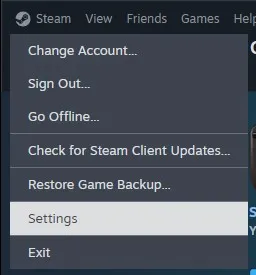
- Disattiva tutte le opzioni relative a Steam Input.
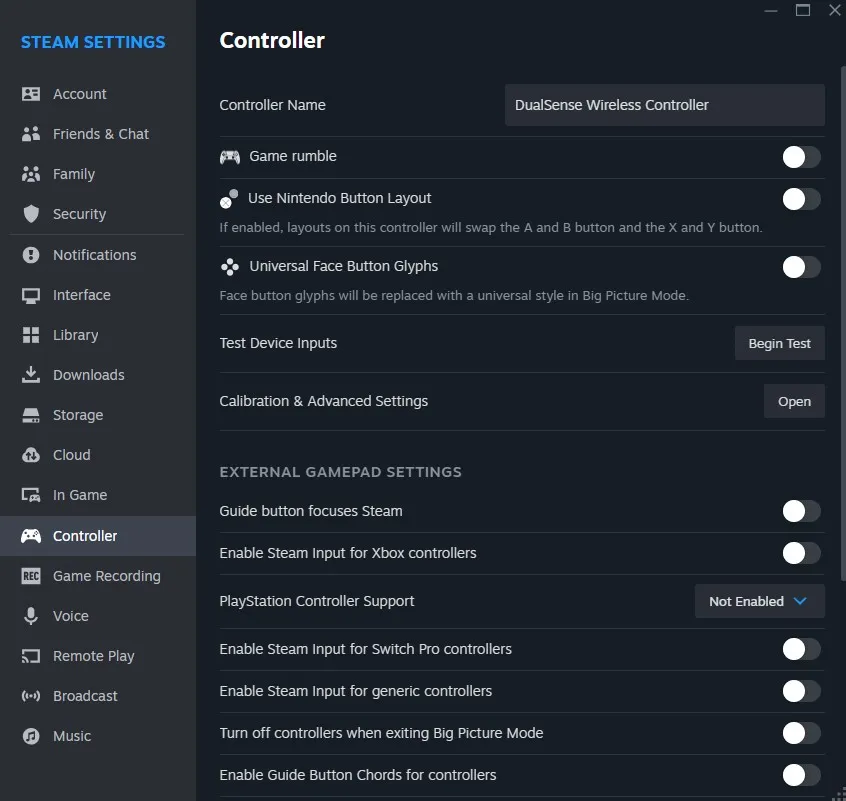
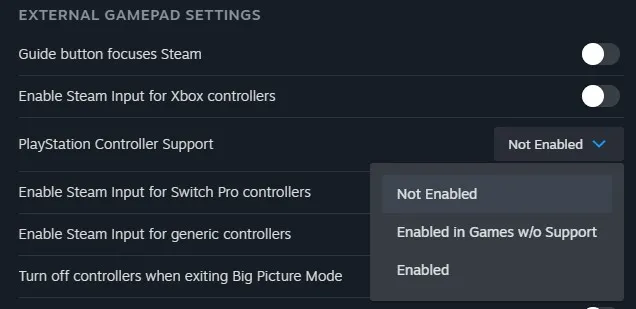
- Se stai usando un controller PlayStation®, seleziona Non attivo dal menu a tendina.
- Chiudi e riapri 2XKO
Se non funziona…
2 - Chiudi del tutto Steam
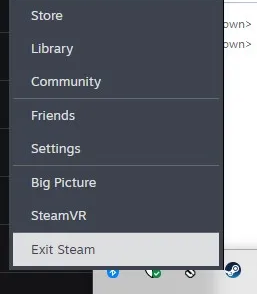
- Vai alla barra delle applicazioni.
- Fai clic destro sull'icona di Steam, quindi seleziona Esci da Steam.
- Chiudi e riapri 2XKO.
Se non funziona…
3 - Assicurati che Steam e i processi correlati siano chiusi in Gestione attività
- Premi CTRL+ALT+CANC per aprire il menu del PC.
- Scegli Gestione attività.
- Identifica i processi relativi a Steam ancora attivi, fai clic destro su di essi, poi seleziona Termina attività.
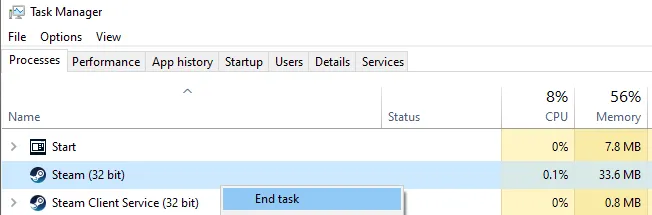
- Chiudi e riapri 2XKO.
4 - Assicurati che Steam sia aggiornato
Per aggiornarlo, apri l'applicazione di Steam e fai clic su "Steam" nell'angolo in alto a sinistra nella finestra. Quindi, seleziona l'opzione "Ricerca aggiornamenti del client di Steam".
