
Secure Boot adalah fitur keamanan di PC modern yang membantu melindungi sistemmu dari perangkat lunak tidak sah saat startup. Beberapa game dan aplikasi mengharuskan Secure Boot diaktifkan agar bisa berjalan dengan baik. Sebagian besar PC sudah mendukung Secure Boot, tapi tergantung pengaturan BIOS-mu, fitur ini mungkin dinonaktifkan secara default.
Panduan ini akan membantumu memeriksa status Secure Boot, memahami hasilnya, dan menemukan langkah-langkah untuk mengaktifkannya di perangkatmu.
Sebelum melakukan perubahan apa pun, ingat bahwa menu BIOS dan UEFI bisa berbeda tergantung produsen perangkat kerasmu. Mengubah pengaturan-pengaturan ini secara tidak benar bisa menyebabkan masalah pada sistem, jadi selalu ikuti instruksi resmi dari produsen PC atau motherboard kamu.
Langkah 1: Pastikan Secure Boot Sudah Aktif
- Tekan Tombol Windows + R untuk membuka jendela Run
- Ketik msinfo32, lalu tekan Enter
- Di jendela System Information, cari kolom berikut (kamu bisa memakai kolom pencarian di bagian bawah):
- BIOS Mode: Seharusnya menunjukkan UEFI
- Secure Boot State: Seharusnya menunjukkan On
Secure Boot State: ON 🟢
Kamu siap bermain! Secure Boot sudah aktif. Kamu bisa meluncurkan game-mu.
Jika kamu masih terus dikeluarkan, cek panduan VAN: RESTRICTION.
BIOS Mode: UEFI dan Secure Boot State: OFF 🔴
Langsung lompat ke Langkah 3. Drive-mu sudah diformat dengan sempurna, kita cuma perlu mengaktifkan pengaturan di BIOS-mu.
BIOS Mode: LEGACY dan Secure Boot State: OFF atau Unsupported
Berhenti! Lanjutkan ke Langkah 2. Secure Boot memerlukan mode UEFI. Jika kamu mencoba memaksa UEFI di BIOS tanpa mengonversi drive-mu terlebih dulu, Windows-mu tidak akan bisa booting! Kita perlu mengubah format drive-mu terlebih dahulu.
Langkah 2: Konversi Drive-mu (Hanya untuk Pengguna Legacy)
Peringatan: Jangan lewati langkah ini jika kamu menggunakan Legacy
Jika kamu mengubah BIOS ke UEFI tanpa mengonversi drive terlebih dahulu, Windows tidak akan bisa booting. Kamu harus mengubah MBR > GPT sebelum mengubah apa pun di BIOS.
Cek Tipe Partisi Disk Kamu
Untuk mengaktifkan Secure Boot, sistemmu harus menggunakan tipe partisi GPT (GUID Partition Table). Jika drive kamu menggunakan MBR (Master Boot Record), kamu tidak akan bisa mengubah BIOS Mode ke UEFI sampai drive dikonversi.
Ikuti langkah-langkah berikut untuk memeriksa tipe partisimu:
- Ketik Disk Management dalam kotak pencarian Windows dan tekan Enter
- Klik kanan pada drive yang berisi instalasi Windows
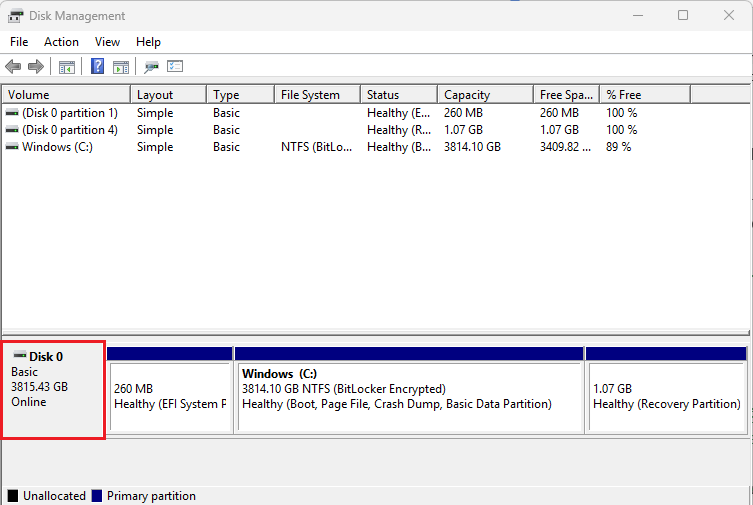
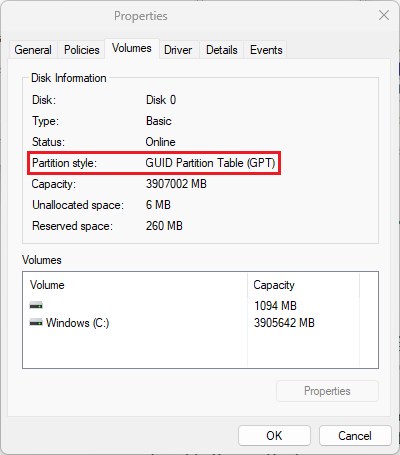
- Pilih Properties
- Buka tab Volumes
- Cari Partition Style
- GPT > Drive kamu sudah sesuai. Langsung lompat ke Langkah 3.
- MBR > Kamu perlu mengonversi. Lanjutkan ke langkah di bawah.
Persyaratan untuk mengonversi MBR menjadi GPT
⚠️ Penting: Jika sistemmu saat ini menggunakan Legacy BIOS, jangan beralih ke UEFI sebelum drive kamu dikonversi dari MBR menjadi GPT. Mengganti ke UEFI sebelum mengonversi drive bisa membuat Windows tidak bisa booting.
Pastikan persyaratan berikut terpenuhi sebelum mengonversi:
- Windows 10 versi 1703 atau lebih baru
- Disk MBR hanya punya maksimal tiga partisi
- Sistem operasimu harus 64-bit
- BitLocker atau enkripsi lainnya dinonaktifkan
- Tidak boleh ada konfigurasi dual boot
- BIOS mendukung mode UEFI
- Secure Boot tidak diaktifkan
Cek panduan langkah demi langkah resmi dari Microsoft untuk proses ini.
Cara mengonversi MBR menjadi GPT
Sebelum melakukan apa pun, CADANGKAN FILE-MU! Proses ini aman, tapi tidak bisa dibatalkan. Pastikan kamu sudah mencadangkan file-mu sebelum melanjutkan.
- Tekan tombol Windows, ketik cmd
- Klik kanan pada Command Prompt, lalu pilih Run as administrator
- Ketik: mbr2gpt /validate /allowFullOS
- Tekan Enter
- Jika validasi berhasil, kamu bisa melanjutkan
- Ketik: mbr2gpt /convert /allowFullOS
- Tekan Enter
- JANGAN reboot ke Windows dulu. Langsung ke Langkah 3 untuk mengganti BIOS kamu dari Legacy menjadi UEFI.
Setelah Windows berhasil booting, kamu bisa mengaktifkan Secure Boot lagi.
Langkah 3: Aktifkan Secure Boot
Sebelum mulai, ingat bahwa pengaturan BIOS dan UEFI bisa berbeda tergantung produsen perangkat kerasmu. Mengubah pengaturan-pengaturan ini secara tidak benar bisa menyebabkan masalah pada sistem. Selalu ikuti instruksi resmi dari produsen PC atau motherboard kamu saat melakukan perubahan. Riot tidak bertanggung jawab atas masalah apa pun yang mungkin timbul karena modifikasi pada BIOS atau pengaturan UEFI.
Sumber daya yang disertakan dalam panduan ini tidak dipantau atau dimiliki oleh Riot Games, jadi gunakanlah dengan risikomu sendiri!
Persyaratan sebelum mengaktifkan Secure Boot
Pastikan persyaratan berikut terpenuhi:
- BIOS Boot Mode diatur ke UEFI (bukan Legacy atau CSM)
- Disk Partition Style adalah GPT, bukan MBR
- Secure Boot diaktifkan di BIOS
Langkah-langkah di bawah ini menjelaskan apa saja yang mungkin kamu temui selama prosesnya, tapi ini bukan petunjuk lengkap. Selalu lihat dokumentasi resmi dari produsen PC atau motherboard kamu untuk panduan yang tepat.
Akses pengaturan BIOS atau UEFI kamu
- Windows 11:
Start > Settings > System > Recovery > Advanced startup > Restart Now - Windows 10:
Start > Settings > Update and Security > Recovery > Advanced startup > Restart Now
Setelah PC dimulai ulang:
- Pilih Troubleshoot
- Buka opsi Advanced
- Pilih UEFI Firmware Settings
Ini akan memulai ulang sistemmu ke antarmuka BIOS. Kamu juga bisa mengakses BIOS dengan memulai ulang PC dan menekan Del, F2, atau F10 sebelum Windows dimuat. (Tombol berbeda-beda tergantung brand.)
Temukan Pengaturan Secure Boot
- Jika kamu baru saja mengonversi dari MBR > GPT: Cari Boot Mode dan ubah dari Legacy/CSM ke UEFI.
- Nonaktifkan CSM jika opsi itu ada.
- Masuk ke tab Boot di dalam BIOS.
- Jika kamu tidak menemukan Secure Boot, banyak antarmuka BIOS yang punya fitur pencarian bawaan (biasanya bisa diakses dengan F9)
- Lihat dokumentasi PC atau motherboard kamu untuk instruksi khusus model perangkatmu
- Ubah pengaturan Secure Boot (atau Secure Boot State) ke Enabled
- Simpan perubahanmu dan keluar dari BIOS (biasanya dengan F10)
- Mulai ulang PC seperti biasa
Langkah 4: Pastikan Secure Boot Aktif
Setelah kamu kembali ke Windows:
- Tekan Tombol Windows + R, ketik msinfo32, tekan Enter.
- Pastikan BIOS Mode menunjukkan UEFI.
- Pastikan Secure Boot State menunjukkan On.
Pemecahan Masalah Secure Boot Tambahan
Jika kamu mengalami masalah saat mengikuti langkah-langkah di atas, cek bantuan tambahan di bawah ini.
Secure Boot berwarna abu-abu atau tidak bisa diaktifkan?
Mungkin Secure Boot key yang kamu miliki rusak atau sudah usang. Kita perlu mengembalikan ke pengaturan pabrik.
Peringatan BitLocker: Jika kamu mengaktifkan enkripsi drive BitLocker, mereset Secure Boot key akan mengubah pengukuran TPM kamu dan memicu pemulihan BitLocker saat boot berikutnya. Sebelum melakukan ini, kamu bisa menjeda BitLocker (Control Panel > BitLocker Drive Encryption > Suspend protection) atau pastikan kamu sudah menyiapkan BitLocker recovery key. Tanpa itu, kamu akan terkunci dari Windows.
- Masuk ke BIOS dan cari tab Security atau Boot.
- Cari opsi bertuliskan Key Management.
- Pilih Restore Factory Keys (mungkin juga dinamai Install Default Secure Boot Keys atau Reset to Setup Mode).
- Setelah default key diinstal, kembali dan ubah Secure Boot menjadi Enabled.
Secure Boot sudah aktif, tapi masih muncul error?
Firmware BIOS kamu mungkin sudah usang, atau BIOS kamu mungkin belum sepenuhnya mendukung Secure Boot. BIOS lama bisa saja menyatakan bahwa status Secure Boot sudah "enabled" tapi gagal melewati pemeriksaan kebijakan yang dibutuhkan Vanguard.
- Tekan Tombol Windows + R, ketik msinfo32, tekan Enter.
- Catat BaseBoard Manufacturer dan BaseBoard Product kamu (ini adalah model motherboard kamu).
- Kunjungi halaman dukungan/unduhan dari produsenmu (tautan di bawah), cari model yang persis dengan perangkat kamu, lalu unduh BIOS terbaru.
- Ikuti instruksi flashing dari produsenmu (biasanya membutuhkan USB drive dan BIOS utility).
Halaman pengunduhan BIOS dari produsen:
- Pusat Download ASUS
- Unduhan Dukungan MSI
- Dukungan Gigabyte
- Dukungan ASRock
- Dukungan Dell/Alienware
- Dukungan Lenovo
- Dukungan NZXT
Tip: Sebagian besar produsen sudah menyediakan fitur BIOS flashback atau EZ Flash utility langsung di dalam BIOS. Biasanya kamu mengunduh file BIOS, menaruhnya di USB drive yang sudah diformat ke FAT32, lalu menggunakan utility bawaan itu untuk melakukan flash. JANGAN matikan PC saat melakukan pembaruan BIOS.
Jika perangkat kerasmu secara fisik tidak mendukung UEFI/Secure Boot setelah pembaruan, mungkin perangkat itu tidak kompatibel dengan persyaratan Vanguard.
Jika kamu melihat VAN: STATUS_SB_POLICY, lihat bagian "Secure Boot berwarna abu-abu" di atas untuk mereset key-mu ke pengaturan pabrik. Info lebih lanjut: Error VAN: STATUS_SB_POLICY.
Lihat panduan VAN: RESTRICTION di bagian "Perbarui BIOS Firmware" untuk info lebih lanjut.
Reset Secure Boot Key
Dalam beberapa kasus, Secure Boot mungkin sudah diaktifkan, tapi tetap tidak berfungsi dengan benar karena Secure Boot key rusak atau sudah usang. Jika itu terjadi, reset secure boot key kamu.
