
Controller optik tidak responsif dalam game
Perangkat input optik (misalnya, controller Razer Huntsman V3 Pro TKL, atau keyboard optik lainnya) mungkin menyebabkan perangkat input lain yang terpasang tidak berfungsi dengan baik di 2XKO. Jika kamu mengalami controller yang tidak responsif, coba cabut keyboard, atau pertimbangkan untuk menghapus driver yang berhubungan dengan keyboard sebagai solusi sementara. Selain itu, jika kamu punya aplikasi vJoy Virtual Joystick terpasang, menghapus instalasinya juga dikenal sebagai solusi sementara untuk masalah ini.
2XKO Early Access tidak mendukung Controller Nintendo Switch.
Perangkat yang Didukung
Dukungan Konsol
2XKO di Konsol tidak mendukung penggunaan keyboard/mouse.
PlayStation®5
- Gamepad: PlayStation®5 DualSense
- Fightstick: HORI Fighting Stick Alpha
- Leverless: Razer Kitsune.
Xbox Series X|S
Gamepad: Controller Xbox X|S
PC
- Keyboard dan mouse
- HORI Alpha atau Razer Kitsune dalam mode PC
- Controller Xbox
- Controller PlayStation®5 DualSense
- Fitur ini tidak didukung:
- Trigger adaptif
- Rumble di luar pencocokan controller Xbox
- Touchpad (kecuali klik, yang tetap berfungsi)
- Fitur ini tidak didukung:
Harap diingat: ini adalah daftar singkat controller yang kami uji dengan setiap rilis. Namun, sebagian besar perangkat kontrol, selain controller Switch, seharusnya bisa digunakan dengan 2XKO, dan kami belum mengetahui ada perangkat tertentu yang tidak bisa digunakan.
Pemecahan Masalah Periferal
Karena sekeras apa pun kamu menekan tombol, kemenangan tidak akan dicapai kalau tombolnya tidak berfungsi.
Snackbox MICRO
Agar Snackbox MICRO bisa digunakan dengan 2XKO, kamu harus menggunakan pengaturan tombol khusus yang ada di situs mereka.
Pemecahan Masalah Controller Steam
Kalau kamu mengalami masalah aneh pada controller (input dobel, tombol dihitung sebagai dua aksi berbeda, dll.) dan tidak tahu penyebabnya, mungkin ini berkaitan dengan klien Steam kamu dan pengaturan controller-nya. Meskipun 2XKO bukan bagian dari Steam, input API keduanya dapat konflik.
Untungnya, ada beberapa cara untuk mengatasinya.
1 - Nonaktifkan Input Steam lewat Pengaturan Steam
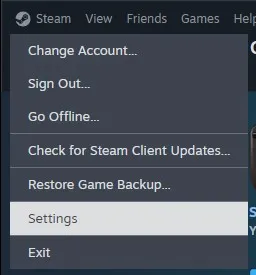
- Buka Steam > Settings > Controller.
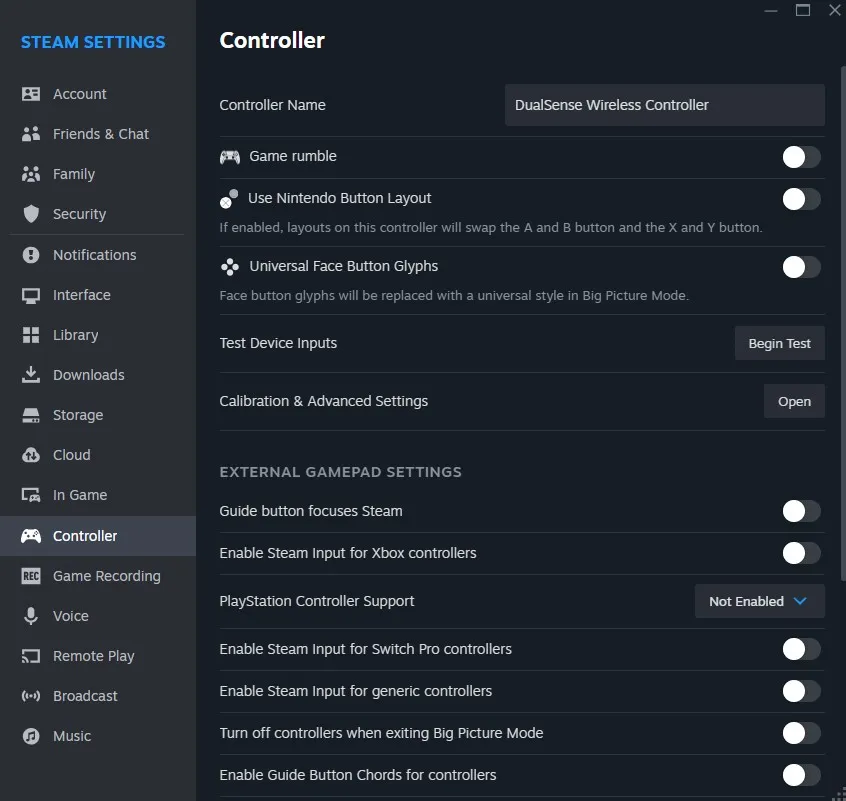
- Nonaktifkan semua opsi yang berhubungan dengan Input Steam.
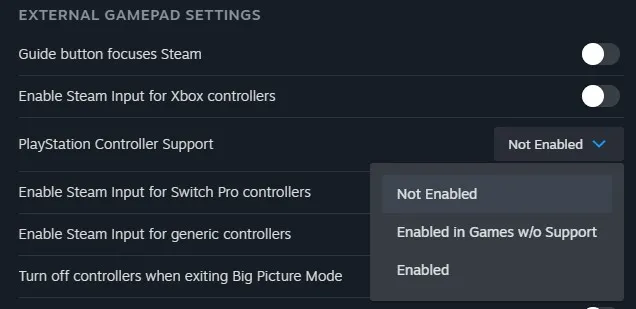
- Kalau kamu pakai controller PlayStation®, pilih Not Enabled dari menu dropdown.
- Tutup dan buka kembali 2XKO
Jika tidak bisa …
2 - Tutup Steam Sepenuhnya
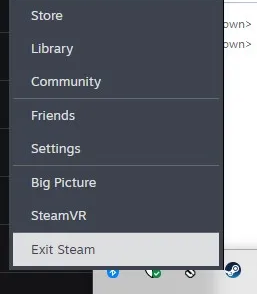
- Buka System Tray.
- Klik kanan ikon Steam, lalu pilih Exit Steam.
- Tutup dan buka kembali 2XKO.
Kalau masih belum berhasil …
3 - Pastikan Steam dan proses terkait Steam sudah ditutup di Task Manager
- Tekan CTRL+ALT+DELETE untuk membuka menu PC.
- Pilih Task Manager.
- Identifikasi proses yang berhubungan dengan Steam yang masih berjalan, klik kanan pada proses tersebut, lalu pilih End task.
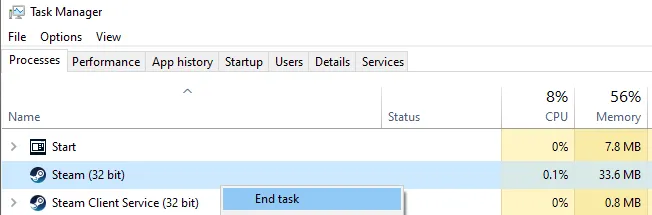
- Tutup dan buka kembali 2XKO.
4 - Konfirmasi Steam sudah diperbarui
Untuk memperbaruinya, buka aplikasi Steam dan klik "Steam" di pojok kiri atas jendela. Lalu, centang opsi “Check for Steam client updates”.
