
A biztonságos rendszerindítás egy beépített biztonsági funkció a modern PC-kben, amely megvédi a rendszert az engedély nélküli szoftverektől a rendszerindítás során. Egyes játékok és alkalmazások megfelelő működéséhez elengedhetetlen, hogy a biztonságos rendszerindítás be legyen kapcsolva. A legtöbb PC már támogatja a biztonságos rendszerindítást, de a BIOS beállításaitól függően alapértelmezés szerint ki lehet kapcsolva.
Ez az útmutató bemutatja, hogyan ellenőrizheted a biztonságos rendszerindítás állapotát, mit jelentenek az eredmények, és hol találod a funkció eszközödön való engedélyezéséhez szükséges lépéseket.
Mielőtt bármit módosítanál, ne feledd, hogy a BIOS és az UEFI menük a hardver gyártójától függően eltérőek lehetnek. A firmware-beállítások helytelen módosítása rendszerproblémákat okozhat, ezért mindig a számítógép vagy az alaplap gyártójának hivatalos útmutatóját kövesd.
1. lépés: Ellenőrizd, hogy a biztonságos rendszerindítás be van-e kapcsolva
- Nyomd meg a Windows + R billentyűket a Futtatás ablak megnyitásához.
- Gépeld be az msinfo32 szöveget, majd nyomd le az Enter billentyűt.
- A Rendszerinformáció ablakban keresd meg az alábbi mezőket (használhatod az ablak alján lévő keresősávot is):
- BIOS mód: UEFI értékre kell állítani
- Biztonságos rendszerindítás állapota: Bekapcsolt
Biztonságos rendszerindítás állapota: BEKAPCSOLVA 🟢
Ha be van kapcsolva, illetve használatra kész, akkor rendben vagy! A biztonságos rendszerindítás már aktív. Elindíthatod a játékot.
Ha továbbra is kidob a játék, olvasd el a VAN: RESTRICTION útmutatót.
BIOS-mód: UEFI és Biztonságos rendszerindítás állapota: KI 🔴
Ugorj egyenesen a 3. lépésre. A meghajtód tökéletesen van formázva, már csak a BIOS-ban kell átállítanunk egy kapcsolót.
BIOS-mód: LEGACY és Biztonságos rendszerindítás állapota: KIKAPCSOLVA vagy Nem támogatott
ÁLLJ! Ugorj egyenesen a 2. lépésre. A biztonságos rendszerindításhoz UEFI mód szükséges. Ha a meghajtó átalakítása nélkül próbálod meg kikényszeríteni az UEFI használatát a BIOS-ban, a Windows nem fog elindulni! Először át kell alakítanunk a meghajtód formátumát.
2. lépés: A meghajtó átalakítása (csak a Régi felhasználóknak)
Figyelem: NE hagyd ki ezt a lépést, ha a Régi verziót használod
Ha a meghajtó átalakítása nélkül váltasz UEFI-re a BIOS-ban, a Windows nem fog elindulni. A BIOS-ban végzett módosítások előtt át kell konvertálnod az MBR-t > GPT-re.ó
Ellenőrizd a lemezpartíció stílusát
A biztonságos rendszerindításhoz a rendszerednek a GPT (GUID partíciós tábla) partíciós stílust kell használnia. Ha a meghajtód MBR-t (Master Boot Record) használ, addig nem fogod tudni átírni a BIOS módot UEFI-re, amíg át nem konvertálod.
Kövesd az alábbi lépéseket a partícióstílus ellenőrzéséhez:
- Írd be a lemezkezelés kulcsszót a Windows keresősávba, majd nyomj Entert.
- Kattints jobb gombbal arra a meghajtóra, amelyen a Windows telepítve van.
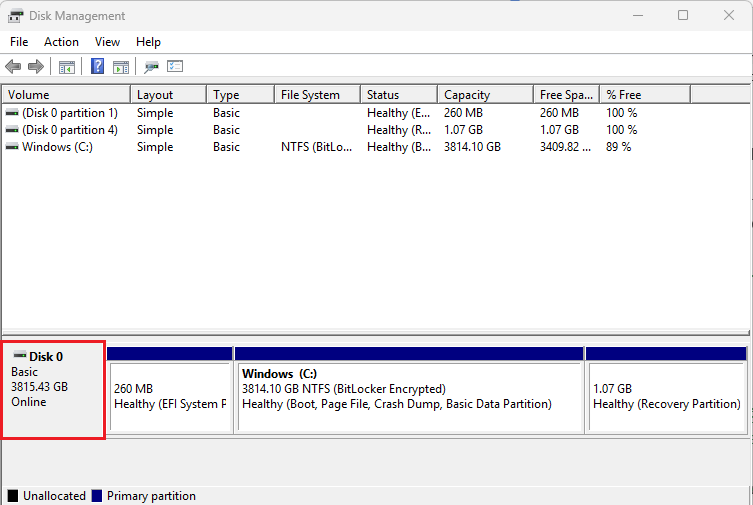
- Válaszd a Tulajdonságok lehetőséget
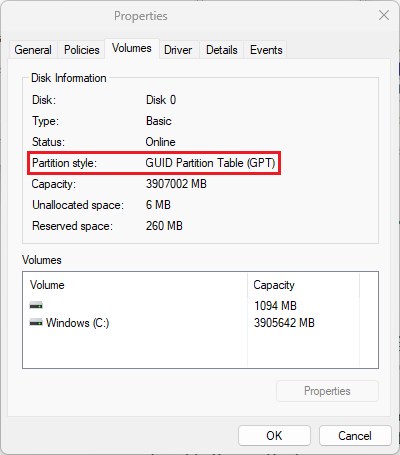
- Nyisd meg a Kötetek fület.
- Keresd meg a Partícióstílus elemet.
- GPT > A meghajtód rendben van. Ugrás a 3. lépésre.
- MBR > Át kell váltanod. Folytatás lent.
Az MBR GPT-re konvertálásának követelményei
⚠️ Fontos: Ha a rendszered jelenleg Régi BIOS-t használ, ne válts UEFI-re, amíg a meghajtódat át nem konvertáltad MBR-ről GPT-re. Ha a meghajtó átalakítása előtt váltasz UEFI-re, a Windows nem fog tudni elindulni.
Az átalakítás előtt győződj meg róla, hogy a következő feltételek teljesülnek:
- Windows 10 (1703-es és újabb verziók)
- Az MBR-lemezen legfeljebb három partíció lehet
- Az operációs rendszer 64 bites
- A BitLocker vagy bármilyen más titkosítás ki van kapcsolva
- Nincs kettős rendszerindítás beállítva
- A BIOS támogatja az UEFI módot
- A biztonságos rendszerindítás ki van kapcsolva
Nézd meg a Microsoft hivatalos, lépésekre bontott útmutatóját ehhez a folyamathoz.
Az MBR GPT-re konvertálása
Mindenekelőtt KÉSZÍTS BIZTONSÁGI MÁSOLATOT A FÁJLJAIDRÓL! Ez a folyamat biztonságos, de nem vonható vissza. Mielőtt folytatnád, győződj meg róla, hogy biztonsági másolatot készítettél a fájljaidról.
- Nyomd meg a Windows billentyűt, majd írd be, hogy cmd
- Kattints jobb egérgombbal a „Parancssor” elemre, majd válaszd a „Futtatás rendszergazdaként” lehetőséget
- Írd be: mbr2gpt /validate /allowFullOS
- Nyomd le az Enter billentyűt
- Ha az ellenőrzés sikeres, folytathatod a további lépésekkel
- Írd be: mbr2gpt /convert /allowFullOS
- Nyomd le az Enter billentyűt
- Még NE indítsd újra a rendszert Windows módban. A BIOS Legacy módról UEFI módra váltásához ugorj egyenesen a 3. lépésre.
Miután a Windows sikeresen elindult, újra engedélyezheted a biztonságos rendszerindítást.
3. lépés: A biztonságos rendszerindítás engedélyezése
Mielőtt belevágnál, ne feledd, hogy a BIOS és az UEFI beállításai a hardver gyártójától függően eltérőek lehetnek. A jelen beállítások helytelen módosítása rendszerhibákat okozhat. A módosítások elvégzésekor mindig kövesd a számítógép vagy az alaplap gyártójának hivatalos útmutatását. A Riot nem vállal felelősséget a BIOS vagy az UEFI beállításainak módosításából eredő problémákért.
Az útmutatóban szereplő forrásanyagokat nem felügyeli a Riot Games, és nem képezik a Riot Games tulajdonát, így saját felelősségre használhatod fel őket.
A biztonságos rendszerindítás engedélyezésének feltételei
Győződj meg róla, hogy a következő feltételek teljesülnek:
- A BIOS rendszerindítási módja UEFI-re van állítva (nem Örökölt/Legacy vagy CSM)
- A lemez partícióstílusa GPT, nem MBR
- A biztonságos rendszerindítás engedélyezve van a BIOS-ban
Az alábbi lépések bemutatják, mivel találkozhatsz a folyamat során, de nem helyettesítik a teljes, hivatalos útmutatót. A pontos lépésekért mindig a számítógép vagy az alaplap gyártójának hivatalos dokumentációját kövesd.
Nyisd meg a BIOS vagy az UEFI beállításait
- Windows 11:
Start > Beállítások > Rendszer > Helyreállítás > Speciális rendszerindítás > Újraindítás most - Windows 10:
Start > Beállítások > Frissítés és biztonság > Helyreállítás > Speciális rendszerindítás > Újraindítás most
Miután a számítógép újraindult:
- Válaszd a Hibaelhárítás lehetőséget
- Lépj a Speciális beállítások menübe
- Válaszd az UEFI firmware-beállítások lehetőséget
Ezzel a rendszer újraindul, és belép a BIOS felületére. A BIOS-t úgy is elérheted, ha újraindítod a gépedet, és a Windows betöltődése előtt lenyomod a Del, az F2 vagy az F10 billentyűt. (A kulcs márkánként eltérő lehet.)
A biztonságos rendszerindítás beállításainak megkeresése
- Ha most váltottál MBR-ről > GPT-re: Keresd meg a Boot Mode (Rendszerindítási mód) beállítást, és válts át a Régi/CSM opcióról UEFI-re.
- Tiltsd le a CSM-et, ha létezik ilyen lehetőség.
- A BIOS-on belül keresd meg a Boot (Rendszerindítás) lapot
- Ha nem találod a Biztonságos rendszerindítást (Secure Boot), sok BIOS-felületen van beépített kereső (gyakran az F9 billentyűvel érhető el)
- A pontos, típusfüggő lépésekért nézd meg a számítógéped vagy alaplapod dokumentációját
- Állítsd a Secure Boot/Secure Boot State (Biztonságos rendszerindítás/Biztonságos rendszerindítás állapota) beállítást Enabled (Engedélyezve) értékre
- Mentsd a változtatásokat, majd lépj ki a BIOS-ból (ez általában az F10 billentyű)
- Indítsd újra a számítógépet normál módon
4. Lépés: Ellenőrizd, hogy a biztonságos rendszerindítás engedélyezve van-e
Miután visszatértél a Windows rendszerbe:
- Nyomd le a Windows + R billentyűket, írd be az „msinfo32” parancsot, majd nyomja meg az Enter billentyűt.
- Győződj meg róla, hogy a BIOS-mód UEFI.
- Győződj meg róla, hogy a Secure Boot állapota Bekapcsolva.
A biztonságos rendszerindítás további hibaelhárítása
Ha a fenti lépések során bármilyen problémába ütközöl, az alábbiakban további segítséget találsz.
A Biztonságos rendszerindítás ki van szürkítve, vagy nem kapcsol be?
Lehet, hogy a Secure Boot kulcsaid sérültek vagy elavultak. Vissza kell állítani a gyári beállításokat.
BitLocker-figyelmeztetés: Ha engedélyezve van a BitLocker meghajtótitkosítás, a Secure Boot kulcsainak alaphelyzetbe állítása megváltoztatja a TPM-méréseket, és a következő rendszerindításkor elindítja a BitLocker helyreállítását. Mielőtt ezt megtennéd, függeszd fel a BitLockert (Vezérlőpult > BitLocker meghajtótitkosítás > Védelem felfüggesztése), vagy győződj meg róla, hogy kéznél van a BitLocker helyreállítási kulcsod. Enélkül nem fogsz tudni bejelentkezni a Windowsba.
- Lépj be a BIOS-ba, és keresd meg a Security vagy a Boot fület.
- Keresd a Kulcskezelés nevű lehetőséget.
- Válaszd a Gyári kulcsok visszaállítása lehetőséget (más néven lehet Alapértelmezett biztonságos rendszerindítási kulcsok telepítése vagy Visszaállítás telepítési módra).
- Miután az alapértelmezett kulcsok települtek, lépj vissza, és állítsd a Secure Boot beállítást Engedélyezve értékre.
A Secure Boot engedélyezve van, de mégis hibát jelez?
Lehet, hogy a BIOS-firmware-ed elavult, vagy a BIOS nem támogatja teljes mértékben a biztonságos rendszerindítást. Egy régi BIOS „engedélyezve” állapotot jelezhet a biztonságos rendszerindításnál, de nem felel meg a Vanguard által megkövetelt házirend-ellenőrzéseknek.
- Nyomd le a Windows + R billentyűket, írd be az „msinfo32” parancsot, majd nyomja meg az Enter billentyűt.
- Jegyezd fel az alaplap gyártóját és terméknevét (ez az alaplapod modellje).
- Keresd fel a gyártó támogató/letöltési oldalát (a hivatkozásokat lásd alább), keress rá a pontos modelledre, és töltsd le a legújabb BIOS-t.
- Kövesd a gyártó frissítési útmutatóját (ehhez általában egy USB-meghajtóra és egy BIOS-segédprogramra van szükség).
A gyártó BIOS-letöltési oldalai:
- ASUS letöltőközpont
- MSI Támogató letöltések
- Gigabyte támogatás
- ASRock támogatás
- Dell/Alienware támogatás
- Lenovo támogatás
- NZXT támogatás
Tipp: A legtöbb gyártó BIOS-ába be van építve egy BIOS flashback vagy EZ Flash segédprogram. Általában letöltöd a BIOS-fájlt, ráteszed egy FAT32-re formázott USB-meghajtóra, majd a beépített segédprogrammal telepíted. NE kapcsold ki a számítógépet a BIOS frissítése közben.
Ha a hardvered a frissítés után fizikailag nem támogatja az UEFI-t/a biztonságos rendszerindítást, akkor lehetséges, hogy nem felel meg a Vanguard követelményeinek.
Ha kifejezetten a VAN: STATUS_SB_POLICY üzenetet látod, a fenti „A biztonságos rendszerindítás ki van szürkítve” szakaszban találod a kulcsok gyári alapértékekre való visszaállításának módját. További információ: VAN: STATUS_SB_POLICY hiba.
További részletekért lásd a VAN: RESTRICTION útmutató „BIOS-firmware frissítése” című részét.
Biztonságos rendszerindítási kulcsok alaphelyzetbe állítása
Bizonyos esetekben előfordulhat, hogy a biztonságos rendszerindítás bár be van kapcsolva, mégsem működik megfelelően a sérült vagy elavult biztonsági kulcsok miatt. Ebben az esetben állítsd vissza a biztonságos rendszerindítási kulcsokat.
