
Nem reagáló optikai vezérlők a játékban
Bizonyos optikai beviteli eszközök (például a Razer Huntsman V3 Pro TKL vagy más optikai billentyűzetek) zavart okozhatnak a 2XKO-hoz csatlakoztatott többi vezérlő működésében. Ha azt tapasztalod, hogy nem reagálnak a vezérlőid, próbáld meg kihúzni a billentyűzetedet, vagy távolíts el minden billentyűzethez kapcsolódó illesztőprogramot. Emellett, ha telepítve van nálad a vJoy Virtual Joystick alkalmazás, annak eltávolítása szintén megoldást jelenthet a problémára.
A 2XKO korai hozzáférésű fázisa egyelőre nem támogatja a Nintendo Switch kontrollereket.
Támogatott eszközök
Konzolos támogatás
A 2XKO konzolos verziója nem támogatja a billentyűzet és az egér használatát.
PlayStation®5
- Gamepad: PlayStation®5 DualSense
- Fightstick: HORI Fighting Stick Alpha
- Leverless: Razer Kitsune.
Xbox Series X|S
Gamepad: Xbox X|S Controller
PC
- Billentyűzet és egér
- HORI Alpha vagy Razer Kitsune (PC módba kapcsolva)
- Xbox kontroller
- PlayStation®5 DualSense kontroller
- Az alábbi funkciók nem támogatottak:
- Adaptív ravaszok
- Az Xbox kontrollerekét meghaladó rezgő funkciók
- Érintőpad (kivéve a kattintást, az működik)
- Az alábbi funkciók nem támogatottak:
Fontos megjegyzés: Ez a lista csupán azokat a vezérlőket tartalmazza, amelyeket minden frissítésnél tesztelünk. Azonban a Switch-kontrollereket leszámítva a legtöbb vezérlőnek működnie kell a 2XKO-val; nincs tudomásunk egyéb konkrét eszközről, amely ne lenne kompatibilis.
Periféria-hibaelhárítás
Mivel a gombok esztelen püfölése sosem hozza meg a győzelmet, ha azok eleve nem is működnek, íme néhány tipp.
Snackbox MICRO
Ahhoz, hogy a Snackbox MICRO megfelelően működjön a 2XKO-val, a gyártó weboldalán található specifikus gombkiosztást kell használnod.
Steam kontrollerek hibaelhárítása
Ha furcsa hibákat tapasztalsz (például egy gombnyomást duplán érzékel a játék, vagy egy gomb egyszerre két különböző akciót vált ki), és nem találod az okát, a probléma a Steam klienssel és annak kontrollerbeállításaival lehet összefüggésben. Habár a 2XKO nem a Steamen keresztül fut, az API-k összeakadhatnak.
Szerencsére van pár módszer a javításra.
1 – A Steam Input letiltása a Steam beállításaiban
- Lépj a Steam > Settings (Beállítások) > Controller (Vezérlő) menüpontba.
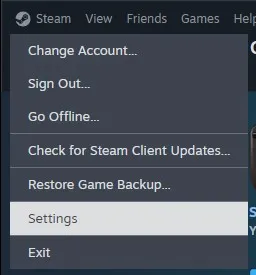
- Kapcsolj ki minden Steam Inputtal kapcsolatos opciót.
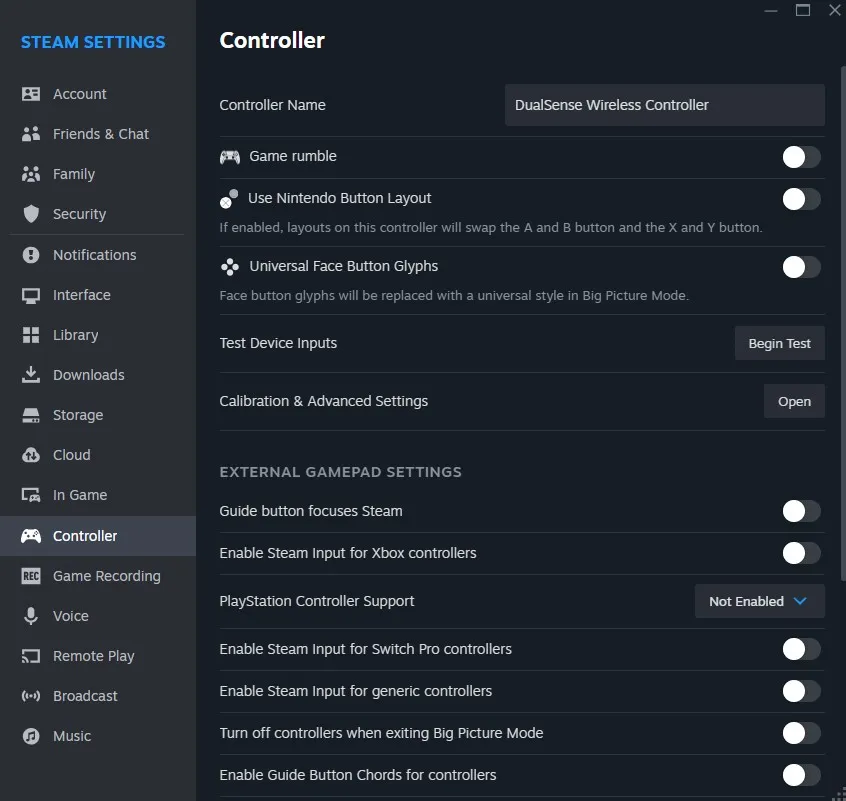
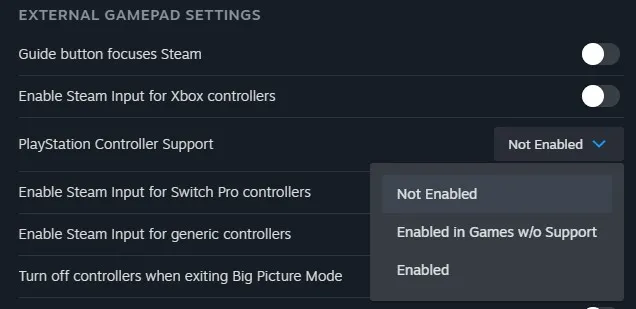
- Ha PlayStation® kontrollert használsz, válaszd a legördülő menüből a Not Enabled (Letiltva) lehetőséget.
- Zárd be, majd indítsd újra a 2XKO-t
Ha ez nem válna be…
2 – A Steam teljes bezárása
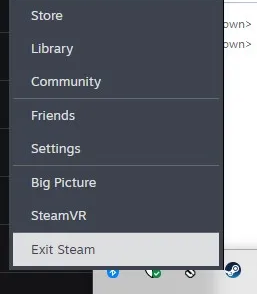
- Keresd meg a Rendszertálcát.
- Kattints jobb gombbal a Steam ikonra, majd válaszd az Exit Steam (Kilépés a Steamből) opciót.
- Zárd be, majd indítsd újra a 2XKO-t.
Ha még mindig fennáll a hiba…
3 – Győződj meg róla a Feladatkezelőben, hogy minden Steam-folyamat leállt
- Nyomd meg a CTRL+ALT+DELETE billentyűkombinációt a rendszermenü megnyitásához.
- Válaszd a Feladatkezelőt.
- Keresd meg a listában a még futó, Steammel kapcsolatos folyamatokat, kattints rájuk jobb gombbal, majd válaszd a Feladat befejezése parancsot.
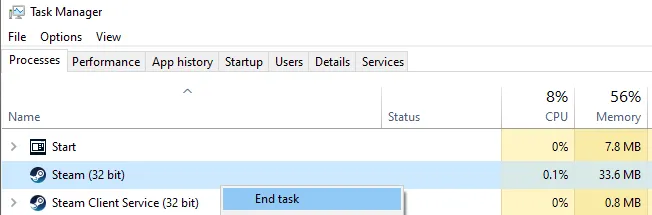
- Zárd be, majd indítsd újra a 2XKO-t.
4 – Ellenőrizd, hogy a Steam naprakész-e
A frissítéshez nyisd meg a Steam alkalmazást, és kattints az ablak bal felső sarkában található „Steam” feliratra. Ezután válaszd a „Check for Steam client updates” (Steam-kliens frissítéseinek ellenőrzése) menüpontot.
