
Le démarrage sécurisé est une fonctionnalité de sécurité intégrée aux PC modernes qui aide à protéger votre système contre les logiciels non autorisés lors du démarrage. Certains jeux et applications nécessitent l’activation du démarrage sécurisé afin de fonctionner correctement. La plupart des PC prennent déjà en charge le démarrage sécurisé, mais selon vos paramètres BIOS, il se peut qu’il soit désactivé par défaut.
Ce guide vous explique comment vérifier l’état de votre démarrage sécurisé, la signification des résultats, ainsi que l’emplacement des étapes nécessaires pour l’activer sur votre appareil.
Avant d’apporter des modifications, gardez à l’esprit que les menus BIOS et UEFI varient selon le fabricant de votre matériel. Modifier ces paramètres de manière incorrecte peut entraîner des problèmes sur votre système, veillez donc à toujours suivre les instructions officielles du fabricant de votre PC ou de votre carte mère.
Étape 1 : Vérifiez que le démarrage sécurisé est activé
- Appuyez sur la touche Windows + R pour ouvrir la boîte de dialogue « Exécuter ».
- Saisissez msinfo32 et appuyez sur Entrée.
- Dans la fenêtre Informations système, recherchez les champs suivants (vous pouvez utiliser la barre de recherche en bas) :
- Mode BIOS : devrait indiquer UEFI.
- État du démarrage sécurisé : devrait indiquer Activé.
État du démarrage sécurisé : ACTIVÉ 🟢
Et voilà ! Le démarrage sécurisé est déjà activé. Vous pouvez lancer votre match.
Si vous êtes toujours expulsé, consultez le guide VAN : RESTRICTION.
Mode BIOS : UEFI et état du démarrage sécurisé : DÉSACTIVÉ 🔴
Passez directement à l’étape 3. Votre disque est parfaitement formaté, il ne reste plus qu’à activer l’option correspondante dans votre BIOS.
Mode BIOS : LEGACY et état de démarrage sécurisé : DÉSACTIVÉ ou non pris en charge
Stop ! Passez directement à l’étape 2. Le démarrage sécurisé nécessite le mode UEFI. Si vous essayez de forcer l’UEFI dans votre BIOS sans avoir d’abord converti votre disque, votre Windows ne démarrera pas ! Nous devons d’abord convertir le format de votre lecteur.
Étape 2 : Convertissez votre disque (utilisateurs Legacy uniquement)
Avertissement : ne sautez PAS cette étape si vous êtes sur Legacy
Si vous passez votre BIOS en UEFI sans avoir d’abord converti votre disque, Windows ne démarrera pas. Vous devez convertir MBR en GPT avant de modifier quoi que ce soit dans le BIOS.
Vérifiez le style de partition de votre disque
Le démarrage sécurisé nécessite que votre système utilise le style de partition GPT (GUID Partition Table). Si votre disque utilise le MBR (Master Boot Record), vous ne pourrez pas passer du mode BIOS au mode UEFI tant qu’il n’aura pas été converti.
Suivez ces étapes pour vérifier le style de partition :
- Saisissez Gestion des disques dans votre barre de recherche Windows et appuyez sur Entrée.
- Faites un clic droit sur le disque qui contient votre installation de Windows.
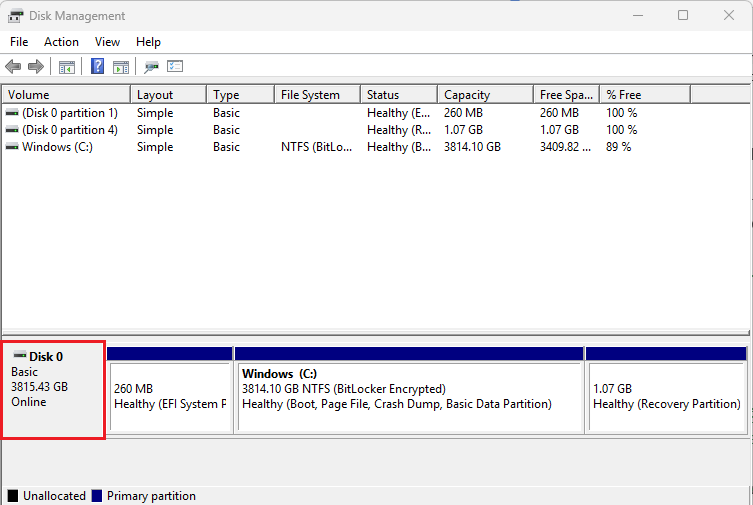
- Sélectionnez Propriétés.
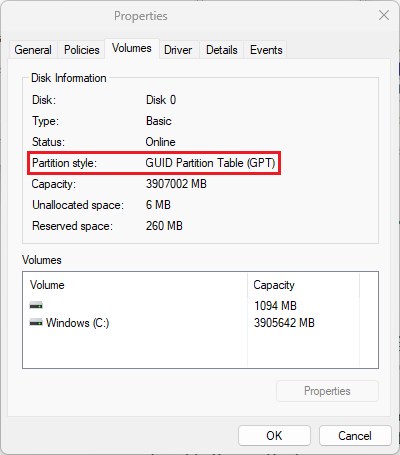
- Ouvrez l’onglet Volumes.
- Recherchez Type de partition.
- GPT > Votre disque fonctionne correctement. Passez directement à l’étape 3.
- MBR > Vous devez convertir. Continuez avec la procédure ci-dessous.
Conditions requises pour convertir un MBR en GPT
⚠️ Important : Si votre système utilise actuellement le BIOS Legacy, ne passez pas à l’UEFI avant d’avoir converti votre disque de MBR en GPT. Passer à l’UEFI avant la conversion du disque peut empêcher Windows de démarrer.
Assurez-vous que les conditions suivantes sont remplies avant de procéder à la conversion :
- Windows 10 (versions 1703 et antérieures).
- Le disque MBR ne comporte pas plus de trois partitions.
- Le système d’exploitation est en 64 bits.
- BitLocker ou tout autre chiffrement est désactivé.
- Aucune configuration à double démarrage.
- Le BIOS prend en charge le mode UEFI.
- Le démarrage sécurisé n’est pas activé.
Consultez le guide officiel étape par étape de Microsoft pour ce processus.
Comment convertir MBR en GPT
Avant toute chose, SAUVEGARDEZ VOS FICHIERS ! Ce processus est sûr, mais il ne peut pas être annulé. Assurez-vous d’avoir sauvegardé vos fichiers avant de continuer.
- Appuyez sur la touche Windows, puis saisissez cmd.
- Faites un clic droit sur l’invite de commandes et exécutez le programme en tant qu’administrateur.
- Saisissez : mbr2gpt /validate /allowFullOS
- Appuyez sur Entrée.
- Si la validation réussit, vous pourrez continuer.
- Saisissez : mbr2gpt /convert /allowFullOS
- Appuyez sur Entrée.
- Ne redémarrez PAS encore sous Windows. Allez directement à l’étape 3 pour passer votre BIOS de Legacy à UEFI.
Une fois que Windows a démarré avec succès, vous pouvez réactiver le démarrage sécurisé.
Étape 3 : Activez le démarrage sécurisé.
Avant de commencer, gardez à l’esprit que les paramètres du BIOS et de l’UEFI varient selon le fabricant de votre matériel. Un réglage incorrect de ces paramètres peut entraîner des problèmes sur votre système. Veillez donc à toujours suivre les instructions officielles du fabricant de votre PC ou de votre carte mère lorsque vous effectuez des modifications. Riot n’est pas responsable des problèmes pouvant survenir lors de la modification des paramètres du BIOS ou de l’UEFI.
Les ressources de ce guide ne sont ni vérifiées ni possédées par Riot Games, utilisez-les avec prudence !
Prérequis avant d’activer le démarrage sécurisé
Assurez-vous que les conditions suivantes sont remplies :
- Le mode de démarrage du BIOS est défini sur UEFI (et non sur Legacy ou CSM).
- Le style de partition du disque est GPT, et non MBR.
- Le démarrage sécurisé est activé dans votre BIOS.
Les étapes ci-dessous décrivent ce que vous pourriez rencontrer durant le processus, mais il ne s’agit pas d’instructions complètes. Consultez toujours la documentation officielle du fabricant de votre PC ou de votre carte mère pour obtenir des instructions précises.
Accédez à vos paramètres BIOS ou UEFI
- Windows 11 :
Accédez à > Paramètres > Système > Récupération > Démarrage avancé > Redémarrer maintenant - Windows 10 :
Accédez à > Paramètres > Mise à jour et sécurité > Récupération > Démarrage avancé > Redémarrer maintenant
Après le redémarrage de votre PC :
- Sélectionnez Résoudre les problèmes.
- Allez dans Options avancées.
- Sélectionnez Paramètres du microprogramme UEFI.
Cette manipulation va redémarrer votre système dans l’interface du BIOS. Vous pouvez également accéder au BIOS en redémarrant votre PC et en appuyant sur Suppr, F2 ou F10 avant le chargement de Windows. (La touche varie selon la marque.)
Localiser les paramètres de démarrage sécurisé
- Si vous venez de convertir de MBR en GPT : Trouvez Mode de démarrage et faites-le passer de Legacy/CSM à UEFI.
- Désactivez le CSM si cette option existe.
- Accédez à l’onglet Démarrage dans le BIOS.
- Si vous ne trouvez pas le démarrage sécurisé, de nombreuses interfaces BIOS disposent d’une fonction de recherche intégrée (souvent accessible avec F9).
- Veuillez consulter la documentation du fabricant de votre PC ou de votre carte mère pour obtenir des instructions spécifiques à votre équipement.
- Réglez le démarrage sécurisé (ou l’état du démarrage sécurisé) sur Activé.
- Enregistrez vos modifications et quittez le BIOS (généralement F10).
- Redémarrez votre PC normalement.
Étape 4 : Vérifier que le démarrage sécurisé est bien activé
Une fois que vous êtes de retour sous Windows :
- Appuyez sur la touche Windows + R, saisissez msinfo32 puis appuyez sur Entrée.
- Confirmez que le mode BIOS indique UEFI.
- Confirmez que l’état du démarrage sécurisé indique Activé.
Étapes supplémentaires de résolution des problèmes de démarrage sécurisé
Si vous rencontrez des problèmes lors de l’exécution des étapes ci-dessus, consultez la section ci-dessous pour obtenir plus d’aide.
Le démarrage sécurisé est grisé ou ne s’active pas ?
Il se peut que vos clés démarrage sécurisé soient corrompues ou obsolètes. Il est nécessaire de rétablir les paramètres d’usine.
Avertissement BitLocker : si le chiffrement de lecteur BitLocker est activé, la réinitialisation des clés de démarrage sécurisé modifiera les mesures TPM et déclenchera la récupération BitLocker au prochain démarrage. Avant de procéder, suspendez BitLocker (Panneau de configuration > Chiffrement de lecteur BitLocker > Suspendre la protection) ou assurez-vous d’avoir votre clé de récupération BitLocker à portée de main. Sans cela, vous n’aurez plus accès à votre session Windows.
- Accédez à votre BIOS et recherchez l’onglet Sécurité ou Démarrage.
- Recherchez une option appelée Gestion des clés.
- Sélectionnez Restaurer les clés d’usine (cette option peut également s’appeler Installer les clés démarrage sécurisé par défaut ou Réinitialiser en mode configuration).
- Une fois les clés par défaut installées, retournez en arrière et réglez démarrage sécurisé sur Activé.
Le démarrage sécurisé est activé, mais une erreur persiste ?
Le microprogramme de votre BIOS peut être obsolète, ou votre BIOS peut ne pas prendre entièrement en charge le démarrage sécurisé. Un ancien BIOS peut indiquer que démarrage sécurisé est « activé », mais ne pas réussir les vérifications de conformité exigées par Vanguard.
- Appuyez sur la touche Windows + R, saisissez msinfo32, puis appuyez sur Entrée.
- Notez le fabricant de votre carte mère (BaseBoard Manufacturer) ainsi que le nom de produit de la carte mère (BaseBoard Product, il s’agit du modèle de votre carte mère).
- Visitez la page de support/téléchargements de votre fabricant (liens ci-dessous), recherchez votre modèle exact, puis téléchargez le dernier BIOS.
- Suivez les instructions de mise à jour du fabricant (cela implique généralement une clé USB et un utilitaire BIOS).
Pages de téléchargement du BIOS des fabricants :
- Centre de téléchargement ASUS
- Téléchargements du Support MSI
- Support de Gigabyte
- Support de ASRock
- Support de Dell / Alienware
- Support Lenovo
- Support NZXT
Astuce : la plupart des fabricants intègrent une fonction BIOS Flashback ou EZ Flash directement dans le BIOS. En général, il faut télécharger le fichier du BIOS, le placer sur une clé USB formatée en FAT32, puis utiliser l’utilitaire intégré pour effectuer la mise à jour du BIOS. Ne désactivez PAS votre PC pendant une mise à jour du BIOS.
Si votre matériel ne prend physiquement pas en charge l’UEFI/le démarrage sécurisé après la mise à jour, il se peut qu’il ne soit pas compatible avec les exigences de Vanguard.
Si vous voyez VAN : STATUS_SB_POLICY en particulier, consultez la section « Le démarrage sécurisé est grisé » ci-dessus pour réinitialiser vos clés aux paramètres d’usine. Plus d’informations : Erreur VAN : STATUS_SB_POLICY.
Consultez le guide VAN : RESTRICTION sous « Mettre à jour le microprogramme du BIOS » pour plus de détails.
Réinitialiser les clés de démarrage sécurisé
Dans certains cas, le démarrage sécurisé peut être activé mais ne pas fonctionner correctement en raison de clés de sécurité corrompues ou obsolètes. Dans ce cas, réinitialisez vos clés de démarrage sécurisé.
