
Cet article a pour but de vous aider à résoudre les problèmes liés au chat vocal dans League. La plupart des étapes ci-dessous vous seront sans doute familières si vous avez déjà utilisé le chat vocal.
Avant toute chose, vérifiez que les paramètres de chat vocal dans le client sont configurés correctement. Appuyez sur l’icône en forme de rouage en haut du client, puis sélectionnez la section « Voix ». L’option « Rejoindre le chat vocal automatiquement » est désactivée par défaut. Si le chat vocal est votre moyen de communication préféré dans votre groupe, vous pouvez activer cette option pour vous faire économiser du temps à chaque fois que vous jouez à League.
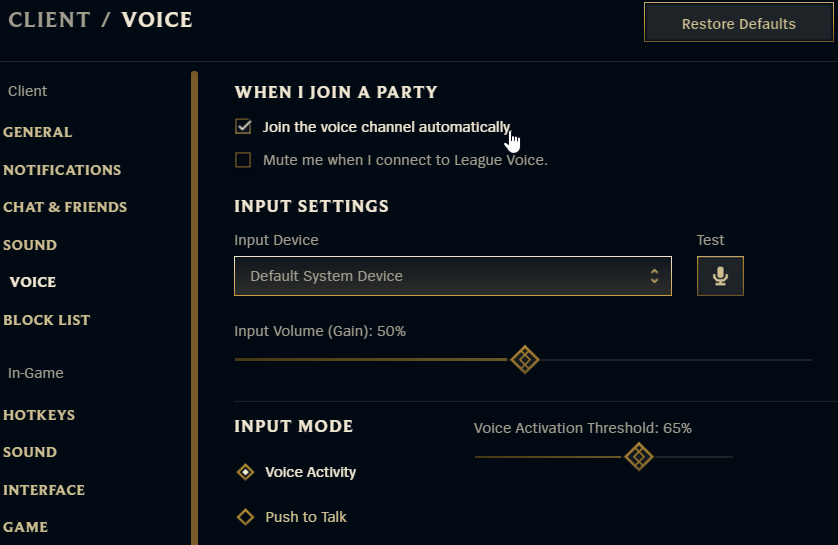
Paramètres d’entrée
Le mode d’entrée est défini sur l’activité vocale par défaut. Cette option utilise un seuil d’activation vocale. Plus le nombre est haut, plus vous devrez parler fort afin que l’on puisse vous entendre. Ceci a pour but de réduire le volume des bruits en arrière-plan ; néanmoins, si vous ne parlez pas très fort, nous vous conseillons de diminuer le pourcentage.
L’option Appuyer pour parler vous permet de maintenir une touche enfoncée afin d’ouvrir le canal vocal et d’être entendu(e). Si vous désirez utiliser cette option, pensez à choisir une touche facilement accessible sur votre clavier (malheureusement, les boutons de la souris ne peuvent pas être sélectionnés).
Choix du périphérique d’entrée
Vous pouvez définir le microphone que vous utilisez dans ces paramètres. Le périphérique par défaut se synchronisera avec vos options de capture audio. Certaines configurations disposent de microphones intégrés, alors vérifiez que vous utilisez le bon. Il n’est possible de définir votre microphone qu’à cet endroit, alors si vous ne pouvez pas entendre vos amis, vous devrez changer votre périphérique par défaut.
Si vos amis ne peuvent pas vous entendre ou vice-versa
Windows
- Faites un clic droit sur l’icône de haut-parleur dans le coin inférieur droit de la barre des tâches.
- Sélectionnez l’onglet « Enregistrement », puis vérifiez que votre micro est bien défini comme « périphérique par défaut ».
- Vérifiez que l’indicateur de détection vocale réagit quand vous parlez. Si ce n’est pas le cas, regardez si votre micro (ou casque) possède un bouton « muet », et assurez-vous que ce bouton ne soit pas activé.
- Sélectionnez le périphérique par défaut de votre choix et cliquez sur le bouton « Propriétés ».
- Cliquez sur l’onglet « Statistiques avancées » et assurez-vous que l’option « Autoriser les applications à prendre le contrôle exclusif de ce périphérique » est décochée.
- Définissez le taux d’échantillonnage sur 16 bits, 44100 Hz.
- Revenez au panneau de configuration du son (ou faites de nouveau un clic droit sur l’icône de haut-parleur), puis sélectionnez l’onglet Lecture.
- Vérifiez que vos haut-parleurs ou votre casque sont définis comme « périphérique par défaut ».
- Faites un clic droit sur le périphérique par défaut, puis cliquez sur « Tester ». Vous devriez entendre du son en provenance de vos haut-parleurs ou votre casque.
Mac
- Cliquez sur Application, puis sélectionnez « Préférences système ».
- Cliquez sur « Son ».
- Sélectionnez le volet « Sortie », puis vérifiez que le casque ou les haut-parleurs de votre choix sont sélectionnés et que la case Muet ne soit pas cochée.
- Sélectionnez le volet « Entrée », puis vérifiez que le microphone de votre choix est sélectionné et que la case Muet ne soit pas cochée.
- Vérifiez que la barre de détection vocale réagit quand vous parlez. Si ce n’est pas le cas, regardez si votre micro (ou casque) possède un bouton « muet », et assurez-vous que ce bouton ne soit pas activé.
- Si l’indicateur ne réagit toujours pas, vous devrez peut-être vous rapprocher du fabriquant de votre périphérique.
Ouvrir les ports du routeur
Dans l’éventualité où l’outil de réparation Hextech n’a pas résolu le problème et que votre microphone est correctement paramétré, vous pouvez envisager d’ouvrir les ports de votre routeur afin de permettre le bon fonctionnement du chat vocal.
Ouvrez les ports suivants vers l’adresse IP de votre ordinateur :
- TCP - 443 - pour le serveur web (HTTPS).
-
UDP - choisissez 50 ports entre 1024 et 65000.
- REMARQUE : Vous n’avez pas besoin d’ouvrir tous les ports compris dans cette plage, juste 50 ports. Par exemple, vous pouvez vous contenter des ports 61000 à 61050.
- UDP - ports 6250, 5060 et 5062.
Résolution des problèmes liés aux périphériques
Si ces étapes n’ont pas résolu le problème, votre périphérique est peut-être en cause. Suivez les étapes suivantes avant de consulter le site du fabriquant pour plus de détails.
- Vérifiez que votre microphone ou casque est bien branché. Certains périphériques peuvent nécessiter deux connexions : une pour le microphone et une autre pour les haut-parleurs. Essayez également de le brancher dans différents ports.
- Vérifiez que votre microphone ou casque ne soit pas en position « muet ».
- Si le casque dispose d’une molette ou de boutons pour contrôler le son, assurez-vous que le volume ne soit pas extrêmement bas.
- Fermez tous les programmes susceptibles d’utiliser le micro et redémarrez League of Legends.
Paramètre de routeur spécialisé
Il s’agit d’un problème un peu complexe, mais un paramètre de routeur particulier peut interférer avec le chat vocal. Il s’agit d’un composant logiciel qui gère des protocoles d’applications spécifiques (Application Layer Gateway, ou ALG) tels que celui utilisé dans les communications multimédia (Session Initiation Protocol, ou SIP). Le SIP ALG peut corrompre le trafic et faire échouer le chat vocal. Vous pouvez télécharger un programme à cette adresse afin de détecter l’activité du SIP ALG. Une fois l’outil téléchargé, ouvrez le fichier en donnant l’autorisation à votre système si besoin. Lancez le test et vous obtiendrez une réponse positive ou négative. Si le test est négatif, vous n’avez pas à vous soucier du SIP ALG. S’il est positif, vous pouvez désactiver le SIP ALG en suivant les instructions de votre routeur afin de trouver l’emplacement de ce paramètre. Voici une liste des routeurs les plus courants ainsi que la façon d’accéder rapidement à leurs paramètres SIP ALG :
Asus : Désactivez l’option « SIP Passthrough » situé sous Paramètres avancés / WAN -> NAT Passthrough.
Billion : Cherchez l’option SIP ALG dans les paramètres NAT ou Pare-feu.
D-Link : Sous « Advanced » -> « Application Level Gateway (ALG) Configuration », décochez l’option « SIP ».
DrayTek : Pour les appareils Vigor2760, l’option se trouve dans l’interface habituelle sous Network -> NAT -> ALG. Reportez-vous à la documentation pour les autres appareils DrayTek.
Huawei : L’option SIP ALG se trouve généralement dans le menu Sécurité.
Linksys : Cherchez l’option SIP ALG dans l’onglet Administration sous « Advanced ». Si modifier cette option ne fonctionne pas, vous devrez peut-être désactiver également l’option du pare-feu SPI.
Netgear : Cherchez l’option « SIP ALG » dans les paramètres « WAN ». Les options « Port Scan » et « DoS Protection » doivent également être désactivées. Désactivez « STUN » dans les paramètres d’appel VoIP.
SonicWALL Firewall : Sous l’onglet VoIP, activez l’option « Enable Consistent NAT » et désactivez « Enable SIP Transformations ».
Speedtouch : Pour certains routeurs, il est nécessaire d’utiliser les commandes Telnet afin de désactiver le SIP ALG. Reportez-vous à la documentation du fabriquant.
Zyxel : Sous Réseau ou Avancé -> ALG, décochez les options « Activer SIP ALG » et « Activer transformations SIP ».
