Il n’y a rien de plus agaçant, quand on rentre chez soi après une longue journée, que de voir qu’on ne peut pas se détendre tranquillement devant League à cause d’une « difficulté technique » vague. Nous voulons vous ramener (ou vous amener, si vous débutez !) au jeu le plus vite possible, et même si les agents du Support de Riot sont toujours disponibles, vous pouvez déjà essayer quelques manipulations par vous-même.
Voici quelques symptômes reconnaissables, ainsi que les outils vous permettant de corriger les problèmes étape par étape.
Malheureusement, les plantages peuvent avoir toutes sortes de causes, liées au logiciel ou au matériel. Jetez un œil à la liste des correctifs possibles ci-dessous.
Cliquez sur un correctif pour vous y téléporter instantanément :
Correctif 1 : vérifier votre configuration
Mise à jour en avril 2023
|
Configuration minimale requise |
Recommandé | |
|
Processeur (CPU) |
Intel : Core i3-530 AMD : A6-3650 ARM : non pris en charge |
Intel : Core i5-3300 AMD : Ryzen 3 1200 ARM : non pris en charge |
|
Caractéristiques du processeur |
SSE3 |
SSE4 |
|
Processeur graphique |
NVIDIA : GeForce 9600GT AMD : HD 6570 Intel : Intel HD 4600 Integrated Graphics |
NVIDIA : GeForce 560 AMD : Radeon HD 6950 Intel : Intel UHD 630 Integrated Graphics |
|
Fonctionnalités du processeur graphique |
Matériel compatible DX10 |
Matériel compatible DX11 |
|
VRAM |
1 Go |
2 Go |
|
Espace libre |
16 Go HDD |
16 Go SSD |
|
Système d’exploitation |
Windows 7, 8, 10 |
Windows 10 |
|
Architecture OS |
x64 |
x64 |
|
RAM |
2 Go |
4 Go |
|
Paramètres graphiques conseillés |
Faible |
Élevé |
|
Résolution recommandée |
1024x768 |
1920x1080 |
Correctif 2 : mettre vos pilotes à jour
Des pilotes obsolètes peuvent aussi expliquer les plantages de League. Malheureusement, ce guide ne peut pas vous mettre personnellement en lien avec chacun des pilotes utilisés par votre équipement. Au lieu de cela, vous devrez vous rendre sur le site de chaque fabricant pour obtenir les derniers pilotes. Veillez à vérifier et mettre à jour vos pilotes pour chacun des éléments suivants :
Les bases :
|
Entrées :
|
Affichage :
|
Réseau :
| Audio |
Correctif 3 : mettre à jour votre système d’exploitation
C’est l’une des étapes les plus simples !
Sous Windows :
- Cliquez sur le bouton « Démarrer » dans le coin de votre écran.
- Cliquez sur le rouage « Paramètres ».
- Cliquez sur « Mises à jour et sécurité ».
- Cliquez sur « Rechercher les mises à jour ».
Sur Mac :
- Dans le menu Apple dans le coin de votre écran, choisissez « Préférences Système ».
- Dans la fenêtre des « Préférences Système », cliquez sur « Mise à jour logicielle ». (Si vos Préférences Système ne contiennent pas l’option « Mise à jour logicielle », utilisez l’App Store pour obtenir des mises à jour.)
- Cliquez sur « Mettre à jour » ou « Mettre à niveau » :
- L’option Mettre à jour installe les dernières mises à jour de la version actuellement installée, comme une mise à jour de macOS Big Sur 11.5 vers macOS Big Sur 11.6.
- L’option Mettre à niveau installe une nouvelle version majeure avec un nouveau nom, comme macOS Monterey.
Correctif 4 : activer le mode Config. basse
Nous comprenons sans doute tous pourquoi diminuer les paramètres graphiques d’un jeu peut améliorer ses performances, mais saviez-vous que vous pouvez cocher une petite case qui réglera automatiquement toutes les variables sur « faible » ? Cela s’appelle le mode « Config. basse », et vous pouvez y accéder depuis les paramètres de votre client lorsque vous n’êtes pas dans une partie.
- Ouvrez le client de League of Legends.
- Cliquez sur le rouage « Paramètres » en haut à droite.
- Dans l’onglet « Général », allez tout en haut.
- Cochez la case « Activer le mode Config. basse ».
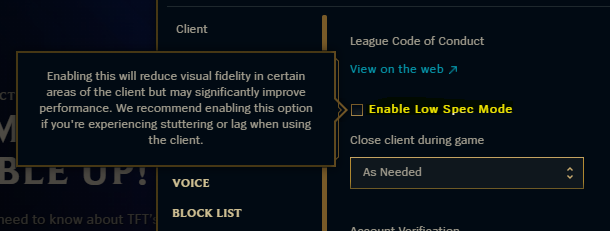
Remarque : vous ne pouvez pas activer le mode Config. basse en cours de partie.
Votre jeu est coincé sur un écran noir, de chargement ou de salon ?
Cliquez sur un correctif pour vous y téléporter instantanément :
Correctif 1 : fermer League et le relancer « en tant qu’Administrateur » [Windows]
Sous Windows :
- Faites un clic droit sur l’icône de raccourci de votre jeu, puis cliquez sur « Propriétés » tout en bas.
- Cliquez sur l’onglet « Compatibilité » puis cochez « Exécuter ce programme en tant qu’administrateur ».
- Cliquez sur « Appliquer » puis sur « OK ».
Correctif 2 : mettre à jour votre système d’exploitation
Si votre système d’exploitation est un peu dépassé, vous pouvez rencontrer toutes sortes d’erreurs inattendues.
Sous Windows :
- Cliquez sur le bouton « Démarrer » dans le coin de votre écran.
- Cliquez sur le rouage « Paramètres ».
- Cliquez sur « Mises à jour et sécurité ».
- Cliquez sur « Rechercher les mises à jour ».
Sur Mac :
- Dans le menu Apple dans le coin de votre écran, choisissez « Préférences Système ».
- Dans la fenêtre des « Préférences Système », cliquez sur « Mise à jour logicielle ». (Si vos Préférences Système ne contiennent pas l’option « Mise à jour logicielle », utilisez l’App Store pour obtenir des mises à jour.)
- Cliquez sur « Mettre à jour » ou « Mettre à niveau » :
- L’option Mettre à jour installe les dernières mises à jour de la version actuellement installée, comme une mise à jour de macOS Big Sur 11.5 vers macOS Big Sur 11.6.
- L’option Mettre à niveau installe une nouvelle version majeure avec un nouveau nom, comme macOS Monterey.
Correctif 3 : effectuer un démarrage en mode minimal [Windows]
Parfois, d’autres applications, et plus particulièrement des logiciels qui utilisent un overlay (par ex., Discord, OBS, Steam), peuvent provoquer un plantage de League. Vous pouvez fermer ou désactiver ces applications et vérifier si le problème est résolu en essayant une partie personnalisée sur League of Legends.
Si vous souhaitez également vous assurer qu’aucune autre application n’interfère avec League of Legends, vous devriez effectuer un démarrage en mode minimal dans Windows.
Pour avoir la version la plus récente et la plus précise de ces instructions, veuillez consulter l’article de l’assistance technique de Microsoft ici :
Procédure de démarrage en mode minimal
(Assistance technique de Microsoft)
Désactiver les processus non essentiels :
- Appuyez sur la touche + R.
- Saisissez « msconfig » dans la zone de texte en bas du menu (sans les guillemets).
- Cliquez sur l’onglet Services.
- !! Cochez « Masquer tous les services Microsoft » pour ne pas désactiver accidentellement un processus important ! (Si vous jouez également à VALORANT : trouvez « vgc » et cochez de nouveau ce service. Il est nécessaire pour que VALORANT fonctionne !)
- Cliquez sur le bouton Désactiver tout.
- Cliquez sur le bouton Démarrage.
- Cliquez sur le bouton Désactiver tout.
- Cliquez sur le bouton Appliquer.
- Cliquez sur le bouton OK.
- Redémarrez votre ordinateur.
Correctif 4 : réinstaller League of Legends
Comme Internet le répète depuis des années, parfois, il suffit de « l’éteindre et de le rallumer ! ». Une suppression et réinstallation complète de League peut résoudre beaucoup de problèmes qui échapperaient à des changements de paramètres. (Remarque : l’outil de réparation de Riot peut à la fois re-patcher et réinstaller League automatiquement !)
Sous Windows :
- Cliquez sur le bouton « Démarrer » dans le coin de votre écran.
- Cliquez sur le rouage « Paramètres ».
- Cliquez dans le volet Apps (Applications et fonctionnalités).
- Désinstallez League of Legends (Mais ce n’est pas fini !)
- Allez dans votre dossier Riot Games et effacez tout (par défaut, ce dossier se trouve sur « C:\Riot Games »). Fichez tout ça à la corbeille puis videz-la !
- Ensuite, saisissez « %localappdata% » (sans les guillemets) dans la barre d’adresse de l’explorateur Windows.
- Si vous n’avez installé que League of Legends, et aucun autre jeu Riot Games, vous pouvez effacer tout le dossier Riot Games. Si vous avez installé plusieurs jeux Riot Games, cliquez dans le dossier Riot Games et effacez tout le dossier League of Legends.
- Redémarrez votre ordinateur.
- Téléchargez de nouveau le jeu ici. (Vous pouvez ajuster la langue du site avec le menu déroulant en haut à droite.)
- Une fois le jeu téléchargé, faites un clic droit sur l’icône et cliquez sur « Exécuter en tant qu’administrateur » (sous Windows) et suivez les invites pour procéder à l’installation.
Sur Mac :
- Ouvrez le Finder
- Trouvez le dossier des Applications sur le menu latéral gauche ou saisissez « /Applications/ » sans les guillemets dans la barre d’adresse en haut.
- Faites glisser League of Legends depuis le dossier des Applications jusque dans la Corbeille.
- Ensuite, appuyez sur CMD+Maj+C, accédez au dossier « Macintosh HD/Utilisateurs/Partagé/Riot Games » et faites glisser ce dossier dans votre corbeille également.
- Depuis le Dock, faites un clic droit sur la Corbeille et videz-la.
- Téléchargez de nouveau League of Legends.
Votre connexion à Internet est-elle bonne ?
Cliquez sur un correctif pour vous y téléporter instantanément :
Nous possédons deux guides distincts pour couvrir toutes sortes de problèmes de réseau basiques ou avancés et leur résolution potentielle, mais voici les deux plus courants :
Correctif 1 : passer à une connexion filaire
Il est généralement difficile d’évaluer l’état des connexions sans fil en raison des interférences potentielles venant de l’environnement et de signaux radio. Tout cela peut souvent provoquer des pics de latence et/ou des pertes de paquets en cours de partie. Pour comprendre vos problèmes sans avoir à tenir compte de ce facteur, nous vous conseillons de passer à une connexion filaire (câble Ethernet) à chaque fois que cela est possible.
Correctif 2 : ne pas utiliser de proxy ou de VPN
Assurez-vous que vous n’utilisez aucun VPN ou proxy pour vous connecter aux serveurs de League of Legends, car ils peuvent entraîner des problèmes de connexion impossibles à résoudre !
N’utilisez un VPN que pour tester votre connexion dans des cas très précis, et seulement quand un de nos spécialistes techniques vous le demande.
Correctif 3 : mettre à jour vos pilotes réseau (Windows et Mac)
Une cause trop souvent ignorée de problèmes de connectivité est l’obsolescence des pilotes de réseau. Voici comment résoudre ce problème !
Sous Windows :
- Cliquez sur le bouton « Démarrer » dans le coin de votre écran.
- Saisissez « gestionnaire de périphériques » et appuyez sur Entrée.
- Ouvrez la catégorie « Cartes réseau ».
- Faites un clic droit sur la carte réseau que vous utilisez et cliquez sur « Mettre à jour le pilote... ».
- Si vous ne savez pas quelle carte réseau vous utilisez, essayez de mettre à jour toutes celles de la liste.
Sur Mac :
- Cliquez sur l’icône Apple en haut à gauche, et choisissez « Paramètres système - Mises à jour logicielle ».
- Vérifiez les mises à jour et installez-les, surtout s’il y en a pour votre adaptateur sans fil ou Ethernet.
INFO
Pour davantage d’aide sur les problèmes de réseau, consultez les Guides de résolution des problèmes de connexion de base ou avancé.
Aller au guide de Résolution des problèmes de connexion de base
Aller au guide de Résolution des problèmes de connexion avancés
Avez-vous du mal à installer ou réinstaller le jeu ?
Cliquez sur un correctif pour vous y téléporter instantanément :
Correctif 1 : mettre à jour votre système d’exploitation
Si vous êtes là, vous avez dû comprendre en parcourant cet article que mettre votre système d’exploitation à jour est une mesure de correction adaptée à toutes sortes de problèmes. Alors, on reprend, pour les joueurs au fond de la salle !
Sous Windows :
- Cliquez sur le bouton « Démarrer » dans le coin de votre écran.
- Cliquez sur le rouage « Paramètres ».
- Cliquez sur « Mises à jour et sécurité ».
- Cliquez sur « Rechercher les mises à jour ».
Sur Mac :
- Dans le menu Apple dans le coin de votre écran, choisissez « Préférences Système ».
- Dans la fenêtre des « Préférences Système », cliquez sur « Mise à jour logicielle ». (Si vos Préférences Système ne contiennent pas l’option « Mise à jour logicielle », utilisez l’App Store pour obtenir des mises à jour.)
- Cliquez sur « Mettre à jour » ou « Mettre à niveau » :
- L’option Mettre à jour installe les dernières mises à jour de la version actuellement installée, comme une mise à jour de macOS Big Sur 11.5 vers macOS Big Sur 11.6.
- L’option Mettre à niveau installe une nouvelle version majeure avec un nouveau nom, comme macOS Monterey.
Correctif 2 : exécuter l’installation « En tant qu’administrateur » [Windows]
Sous Windows :
- Une fois le programme d’installation du jeu téléchargé, faites un clic droit dessus.
- Cliquez sur l’onglet « Compatibilité » puis cochez « Exécuter ce programme en tant qu’administrateur ».
- Cliquez sur « Appliquer » puis sur « OK ».
Correctif 3 : désactiver temporairement votre pare-feu [Windows]
Si vous avez installé un pare-feu tiers, désactivez-le avant d’essayer d’installer le jeu ou de lancer un patch. Windows intègre son propre pare-feu, que vous pouvez désactiver en suivant ces étapes :
- Cliquez sur le bouton « Démarrer » dans le coin de votre écran.
- Cliquez sur le rouage « Paramètres ».
- Cliquez sur « Mises à jour et sécurité ».
- Depuis le menu à gauche, cliquez sur « Sécurité Windows ».
- Dans la liste ci-dessous, cliquez sur « Pare-feu et protection du réseau »
- Cliquez sur « Activer ou désactiver le pare-feu Windows » (vous devrez peut-être entrer le mot de passe de l’administrateur).
- Sous chaque point du réseau, cliquez sur le bouton pour désactiver chaque pare-feu.
- N’oubliez pas de RÉACTIVER tous vos pare-feux lorsque vous avez terminé !
Vos problèmes persistent ?
Si aucune des solutions ci-dessus ne vous a aidé, copiez vos journaux et envoyez-les à notre équipe d’assistance. Nous ferons tout notre possible pour résoudre vos problèmes et vous renvoyer dominer la Faille !
Envoyer une requête au Support