
En règle générale, il y a deux endroits où vous pouvez modifier vos raccourcis : le client du jeu et la mise à jour du client de League of Legends. Cette dernière vous permet en outre d’utiliser des touches supplémentaires qui ne sont pas disponibles dans le client du jeu.
Paramètres en jeu
Dans le client du jeu, appuyez sur Échap pour ouvrir le menu des options, où vous trouverez le sous-menu Raccourcis clavier :

- Consultez notre FAQ sur la saisie clavier (ZQSD) pour en savoir plus sur les raccourcis clavier personnalisables !
Paramètres de League of Legends
Dans la mise à jour du client de League of Legends, cliquez sur Paramètres (icône d’engrenage en haut à droite de la fenêtre), puis cliquez sur Raccourcis :
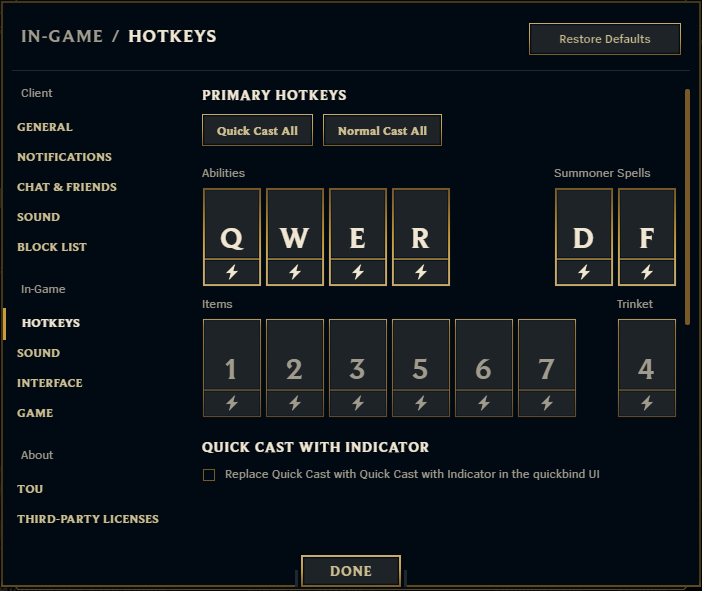
Pour supprimer la personnalisation et revenir aux raccourcis clavier par défaut, il vous suffit de cliquer sur « Restaurer par défaut ».
La plupart des touches d’un clavier standard peuvent être attribuées, cependant, il existe quelques exceptions à prendre en compte avant de les utiliser.
Non utilisables :
- Shift (seule)
- Ctrl (seule)
- Alt (seule)
- Commande (seule)
- Fn (seule)
Peuvent être utilisées, mais sont assignées à des fonctions de façon permanente :
Même s’il est possible d’assigner ces touches à un raccourci, il est fortement déconseillé de le faire.
- Échap - Peut être utilisée (seulement via la mise à jour du client de League of Legends), mais sert à fermer une fenêtre.
- Verr Maj - Peut être utilisée (seulement via la mise à jour du client de League of Legends), mais active/désactive le verrouillage des majuscules.
- F9 - Peut être utilisée, mais sert à désactiver le défilement de l’écran.
- F12 - Peut être utilisée, mais sert à faire une capture d’écran.
- Entrée - Peut être utilisée, mais sert à ouvrir la fenêtre de messagerie.
- Entrée (pavé numérique) - Peut être utilisée, mais sert à ouvrir la fenêtre de messagerie.
- Commande + une touche - Peuvent être utilisées (seulement via la mise à jour du client de League of Legends), mais sont liées à des raccourcis macOS.
Remarque : vous pourrez trouver les raccourcis macOS ici
Peuvent être utilisées :
- Toutes les autres touches d’un clavier standard.
- Les boutons 1, 2, 3, 4 et 5 de la souris.
Autres moyens de modifier les paramètres des raccourcis clavier
Il est également possible de modifier les raccourcis dans les fichiers système. Étant donné qu’ils sont liés à votre compte et enregistrés sur nos serveurs, vous aurez besoin d’effectuer certaines actions afin de remplacer les raccourcis précédents :
- Tout d’abord, lancez League of Legends et connectez-vous à la mise à jour du client de League of Legends.
- Ensuite, naviguez jusqu’au dossier où sont situés les fichiers. Par défaut, le dossier devrait se trouver dans C:\Riot Games\League of Legends\Config :
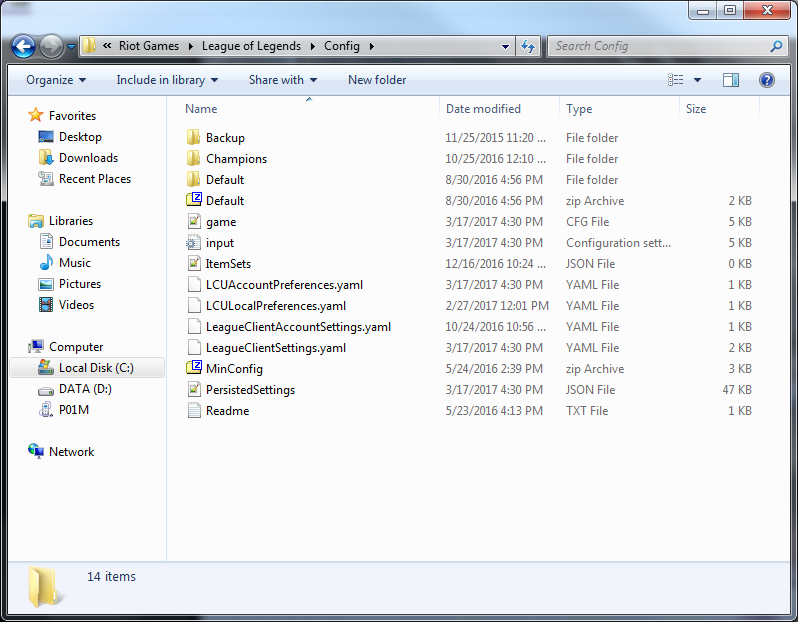
- Une fois dans ce dossier, ouvrez le fichier PersistedSettings.json et recherchez la partie « Input.ini » :
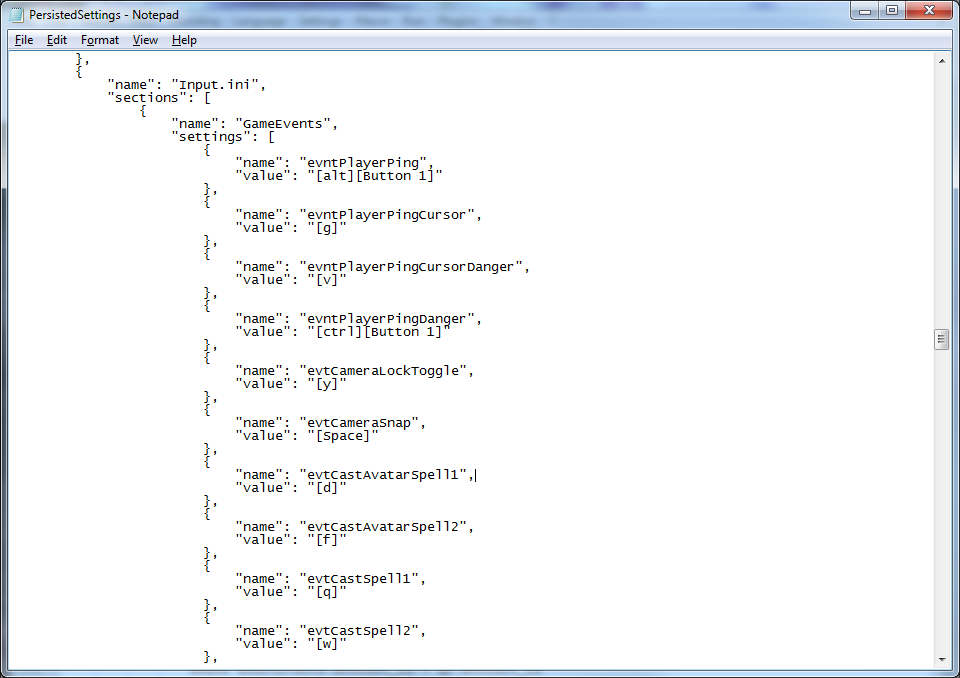
- À cet endroit, vous pouvez modifier les raccourcis clavier. Une fois les modifications terminées, n’oubliez pas d’enregistrer PersistedSettings.json.
- Enfin, rejoignez une partie personnalisée et quittez. Une fois ces étapes terminées, les changements seront enregistrés.
