
El arranque seguro es una función de seguridad integrada en los ordenadores modernos que ayuda a proteger el sistema de software no autorizado durante el inicio. Para poder usar algunos juegos y aplicaciones hace falta tener el arranque seguro. La mayoría de los ordenadores ya son compatibles con el arranque seguro, pero, según la configuración de la BIOS, es posible que esté desactivado por defecto.
En esta guía os explicamos cómo comprobar el estado del arranque seguro, qué significan los resultados y dónde encontrar los pasos necesarios para activarlo en vuestro dispositivo.
Antes de realizar cualquier cambio, tened en cuenta que los menús de la BIOS y UEFI varían en función del fabricante del hardware. Un ajuste incorrecto de los ajustes del firmware puede provocar problemas en el sistema, así que seguid siempre las instrucciones oficiales del fabricante de vuestro PC o de la placa base.
Paso 1: Aseguraos de que el arranque seguro está activado
- Pulsad la tecla de Windows + R para abrir la ventana de Ejecutar.
- Escribid msinfo32 y pulsad Intro.
- En la ventana Información del sistema, buscad los siguientes campos (para lo que podéis usar la barra de búsqueda de la parte inferior):
- Modo de la BIOS: debería ser UEFI.
- Estado del arranque seguro: debería ser Activado.
Estado del arranque seguro: ACTIVADO 🟢
¡Todo listo! El arranque seguro ya está activo. Podéis iniciar el juego.
Si el problema persiste, consultad la guía VAN: RESTRICTION.
Modo de la BIOS: UEFI y estado de arranque seguro: DESACTIVADO 🔴
Id directamente al paso 3. Vuestra unidad está formateada a la perfección, solo hay que cambiar una opción en la BIOS.
Modo de la BIOS: LEGACY y estado del arranque seguro: DESACTIVADO o No compatible
¡Parad! Seguid con el paso 2. El arranque seguro requiere el modo UEFI. Si intentáis forzar el UEFI en la BIOS sin convertir antes la unidad, Windows no se iniciará. Primero hay que convertir el formato de la unidad.
Paso 2: Convertid la unidad (solo para usuarios de Legacy)
Aviso: NO os saltéis este paso si tenéis el modo Legacy
Si cambiáis la BIOS a UEFI sin convertir antes la unidad, Windows no se iniciará. Debéis convertir MBR a GPT antes de cambiar nada en la BIOS.
Comprobad el estilo de partición del disco
El arranque seguro requiere que el sistema utilice el estilo de partición GPT (tabla de particiones GUID). Si vuestra unidad utiliza MBR (registro de inicio maestro), no podréis cambiar el modo de la BIOS a UEFI hasta que la convirtáis.
Seguid estos pasos para comprobar el estilo de la partición:
- Escribid Administrar discos en la barra de búsqueda de Windows y pulsad Intro.
- Haced clic derecho en la unidad que contiene la instalación de Windows.
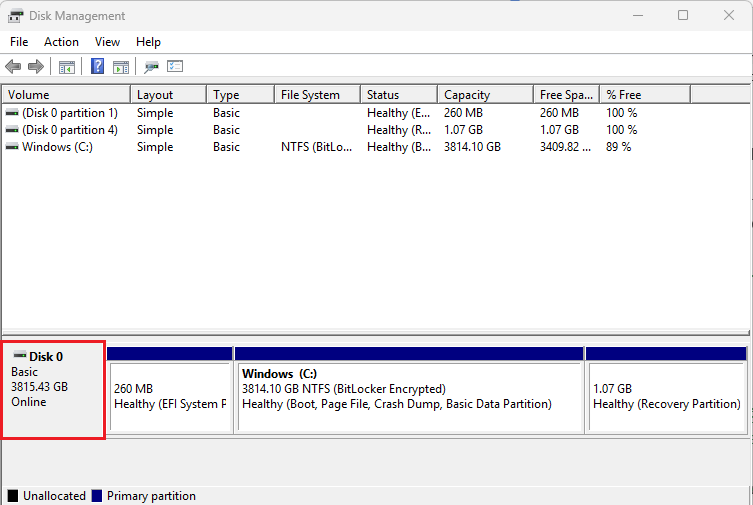
- Elegid la opción Propiedades.
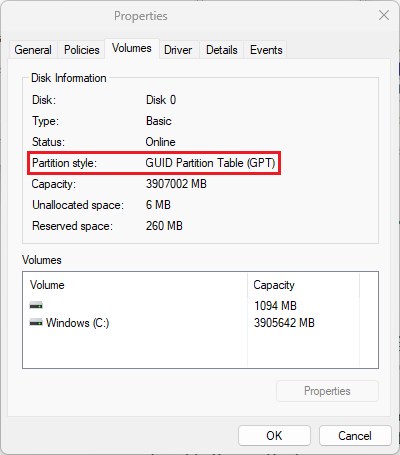
- Abrid la pestaña Volúmenes.
- Buscad Estilo de partición.
- GPT > La unidad está lista. Id directamente al paso 3.
- MBR > Tenéis que convertir el estilo de partición. Continuad más abajo.
Requisitos para convertir MBR a GPT
⚠️ Importante: Si vuestro sistema utiliza actualmente la BIOS Legacy, no cambiéis a UEFI hasta haber convertido la unidad de MBR a GPT. Cambiar a UEFI antes de convertir la unidad puede impedir que Windows se inicie.
Aseguraos de que se cumplen las siguientes condiciones antes de realizar la conversión:
- Versión 1703 o posterior de Windows 10.
- El disco MBR no tiene más de tres particiones.
- El sistema operativo es de 64 bits.
- BitLocker o cualquier otro tipo de cifrado está desactivado.
- No usáis una configuración de arranque dual.
- La BIOS es compatible con el modo UEFI.
- El arranque seguro está desactivado.
Consultad la guía oficial paso a paso de Microsoft para este proceso.
Cómo convertir MBR a GPT
Antes de nada, ¡HACED UNA COPIA DE SEGURIDAD DE VUESTROS ARCHIVOS! Este proceso es seguro, pero no se puede revertir. Aseguraos de que tenéis una copia de seguridad de vuestros archivos antes de continuar.
- Pulsad la tecla de Windows y escribid cmd.
- Haced clic derecho en Símbolo del sistema y seleccionad Ejecutar como administrador.
- Escribid: mbr2gpt /validate /allowFullOS.
- Pulsad Intro.
- Si la validación se completa, podéis continuar.
- Escribid: mbr2gpt /convert /allowFullOS.
- Pulsad Intro.
- NO reiniciéis Windows todavía. Id directamente al paso 3 para cambiar la BIOS de Legacy a UEFI.
Una vez que Windows se inicie, podéis volver a activar el arranque seguro.
Paso 3: Activad el arranque seguro
Antes de empezar, tened en cuenta que los ajustes de la BIOS y UEFI varían según del fabricante del hardware. Un ajuste incorrecto de los ajustes del firmware puede provocar problemas en el sistema. Seguid siempre las instrucciones oficiales del fabricante del PC o de la placa base. Riot no se hace responsable de los problemas que puedan surgir al modificar la configuración de la BIOS o la UEFI.
Los recursos incluidos en esta guía no son propiedad ni están supervisados por Riot Games; por lo tanto, usadlos bajo vuestra propia responsabilidad.
Requisitos antes de activar el arranque seguro
Aseguraos de que se cumplen las siguientes condiciones:
- El modo de arranque de la BIOS está configurado como UEFI (no como Legacy o CSM).
- El estilo de partición del disco es GPT, no MBR.
- El arranque seguro está activado en la BIOS.
Los pasos que se indican a continuación describen lo que puede ocurrir durante el proceso, pero no son un conjunto completo de instrucciones. Consultad siempre la documentación oficial del fabricante del PC o la placa base para obtener instrucciones precisas.
Acceded a la configuración de la BIOS o UEFI
- Windows 11:
Inicio > Configuración > Sistema > Recuperación > Inicio avanzado > Reiniciar ahora - Windows 10:
Inicio > Configuración > Actualización y seguridad > Recuperación > Inicio avanzado > Reiniciar ahora
Después de que el PC se reinicie:
- Seleccionad Resolución de problemas.
- Id a opciones avanzadas.
- Seleccionad la configuración del firmware de UEFI.
Esto reiniciará el sistema y abrirá la interfaz de la BIOS. También podéis acceder a la BIOS reiniciando el PC y pulsando Supr, F2 o F10 antes de que se cargue Windows. (La tecla varía según la marca.)
Localizad los ajustes de arranque seguro
- Si acabáis de convertir de MBR a GPT: Buscad el modo de arranque y cambiadlo de Legacy/CSM a UEFI.
- Desactiva CSM si esa opción existe.
- Id a la pestaña de arranque de la BIOS.
- Si no encontráis el arranque seguro, muchas interfaces de la BIOS tienen una búsqueda integrada (a la que se suele acceder con F9).
- Consultad la documentación del PC o la placa base para ver las instrucciones específicas del modelo.
- Marcad el arranque seguro (o su estado) como Activado.
- Guardad los cambios y salid de la BIOS (normalmente, con F10).
- Reiniciad el PC con normalidad.
Paso 4: Confirmad que el arranque seguro está activado
Una vez de nuevo en Windows:
- Pulsad la tecla de Windows + R, escribid msinfo32 y pulsad Intro.
- Confirmad que el modo de la BIOS sea UEFI.
- Confirmad que el estado del arranque seguro indica Activado.
Ayuda adicional para la resolución de problemas del arranque seguro
Si tenéis algún problema al seguir los pasos anteriores, consultad la sección que encontraréis a continuación para obtener más ayuda.
¿La opción de arranque seguro aparece en gris o no se activa?
Es posible que las claves de arranque seguro estén dañadas u obsoletas. Hay que restablecer los valores de fábrica.
Aviso de BitLocker: Si tenéis activado el cifrado de unidad BitLocker, restablecer las claves de arranque seguro cambiará las mediciones del TPM y se activará la recuperación de BitLocker en el próximo arranque. Antes de hacer esto, podéis suspender BitLocker (Panel de control > Cifrado de unidad BitLocker > Suspender protección) o aseguraros de tener a mano la clave de recuperación de BitLocker. Sin ella, no podréis acceder a Windows.
- Entrad en la BIOS y buscad la pestaña de Seguridad o Arranque.
- Buscad una opción llamada Administración de claves.
- Seleccionad Restaurar claves de fábrica (también puede llamarse Instalar claves de arranque seguro predeterminadas o Restablecer al modo de configuración).
- Una vez instaladas las claves predeterminadas, volved atrás y activad el arranque seguro.
¿El arranque seguro está activado, pero sigue dando error?
Puede que el firmware de la BIOS no esté actualizado o que la BIOS no sea del todo compatible con el arranque seguro. Una BIOS antigua puede indicar que el arranque seguro está "activado", pero no superar las comprobaciones de directivas que requiere Vanguard.
- Pulsad la tecla de Windows + R, escribid msinfo32 y pulsad Intro.
- Anotad el fabricante y el producto de la placa base (este es el modelo de vuestra placa base).
- Visitad la página de asistencia o de descargas del fabricante (enlaces a continuación), buscad el modelo exacto y descargad la BIOS más reciente.
- Sigue las instrucciones de actualización del fabricante (normalmente se necesita una unidad USB y una utilidad de la BIOS).
Páginas de descarga de la BIOS de los fabricantes:
- Centro de descargas ASUS
- Descargas del soporte de MSI
- Soporte de Gigabyte
- Soporte de ASRock
- Asistencia de Dell/Alienware
- Soporte de Lenovo
- Asistencia de NZXT
Consejo: La mayoría de los fabricantes tienen una utilidad de BIOS flashback o EZ Flash integrada en la propia BIOS. Normalmente, se descarga el archivo de la BIOS, se guarda en una unidad USB con formato FAT32 y luego se usa la utilidad integrada para actualizarla. NO apaguéis el ordenador durante una actualización de la BIOS.
Si vuestro hardware no es compatible físicamente con UEFI o el arranque seguro después de actualizar, es posible que no cumpla los requisitos de Vanguard.
Si os aparece VAN: STATUS_SB_POLICY en concreto, consultad la sección anterior "la opción de arranque seguro aparece en gris" para restablecer las claves a los valores de fábrica. Más información: Error VAN: STATUS_SB_POLICY.
Consultad la sección "Actualizar el firmware de la BIOS" de la guía VAN: RESTRICTION para obtener más información.
Restableced las claves de arranque seguro
En algunos casos, es posible que el arranque seguro esté activado pero no funcione correctamente debido a que las claves de arranque seguro están dañadas u obsoletas. En ese caso, restableced las claves de arranque seguro.
