
Η Ασφαλής Εκκίνηση είναι μια λειτουργία ασφαλείας ενσωματωμένη στους σύγχρονους υπολογιστές που βοηθά στην προστασία του συστήματός σας από μη εξουσιοδοτημένο λογισμικό κατά την εκκίνηση. Ορισμένα παιχνίδια και εφαρμογές απαιτούν την ενεργοποίηση της Ασφαλούς Εκκίνησης για να λειτουργήσουν σωστά. Οι περισσότεροι υπολογιστές υποστηρίζουν ήδη την Ασφαλή Εκκίνηση, αλλά μπορεί να είναι απενεργοποιημένη από προεπιλογή, ανάλογα με τις ρυθμίσεις του BIOS σας.
Αυτός ο Οδηγός θα σας καθοδηγήσει για το πώς να ελέγξετε την κατάσταση της Ασφαλούς Εκκίνησης, τι σημαίνουν τα αποτελέσματα και πού θα βρείτε τα απαραίτητα βήματα για να την ενεργοποιήσετε στη συσκευή σας.
Πριν κάνετε οποιαδήποτε αλλαγή, έχετε υπόψη σας ότι τα μενού του BIOS και του UEFI διαφέρουν ανάλογα με τον κατασκευαστή του υλικού σας. Λανθασμένη αλλαγές σε αυτές τις ρυθμίσεις μπορεί να προκαλέσουν προβλήματα στο σύστημά σας, γι' αυτό να ακολουθείτε πάντα τις επίσημες οδηγίες του κατασκευαστή του υπολογιστή ή της μητρικής σας.
Βήμα 1: Βεβαιωθείτε ότι η Ασφαλής Εκκίνηση είναι ενεργοποιημένη
- Πατήστε το πλήκτρο Windows + R για να ανοίξετε το παράθυρο «Εκτέλεση»
- Πληκτρολογήστε msinfo32 και πατήστε Enter
- Στο παράθυρο «Πληροφορίες συστήματος», αναζητήστε τα παρακάτω πεδία (μπορείτε να χρησιμοποιήσετε τη γραμμή αναζήτησης στο κάτω μέρος):
- Λειτουργία BIOS: Θα πρέπει να γράφει UEFI
- Κατάσταση Ασφαλούς Εκκίνησης: Θα πρέπει να γράφει On (Ενεργή)
Κατάσταση Ασφαλούς Εκκίνησης: ON 🟢
Είστε έτοιμοι! Η Ασφαλής Εκκίνηση είναι ήδη ενεργή. Μπορείτε να εκκινήσετε το παιχνίδι σας.
Αν συνεχίζετε να αποσυνδέεστε, ανατρέξτε στον οδηγό VAN: RESTRICTION.
Λειτουργία BIOS: UEFI και Κατάσταση Ασφαλούς Εκκίνησης: OFF 🔴
Πηγαίνετε απευθείας στο Βήμα 3. Ο δίσκος σας έχει διαμορφωθεί τέλεια, απλώς πρέπει να αλλάξουμε τη ρύθμιση στο BIOS σας.
Λειτουργία BIOS: LEGACY και Κατάσταση Ασφαλούς Εκκίνησης: OFF (Ανενεργή) ή Unsupported (Δεν υποστηρίζεται)
Προσοχή! Πηγαίνετε στο Βήμα 2. Η Ασφαλής Εκκίνηση απαιτεί λειτουργία UEFI. Αν προσπαθήσετε να επιβάλετε τη χρήση UEFI στο BIOS σας χωρίς να μετατρέψετε πρώτα τη μονάδα δίσκου, τα Windows δεν θα μπορούν να εκκινηθούν! Πρέπει πρώτα να μετατρέψουμε τη μορφή της μονάδας δίσκου σας.
Βήμα 2: Μετατρέψτε τον δίσκο σας (Μόνο για Κλασικούς Χρήστες)
Προειδοποίηση: ΜΗΝ παραλείψετε αυτό το βήμα αν χρησιμοποιείτε την Κλασική έκδοση
Αν αλλάξετε το BIOS σε UEFI χωρίς πρώτα να μετατρέψετε τη μονάδα δίσκου σας, τα Windows δεν θα μπορούν να εκκινηθούν. Πρέπει να μετατρέψετε το MBR > GPT προτού αλλάξετε οτιδήποτε στο BIOS.
Ελέγξτε το στυλ διαμερισμάτων του δίσκου σας
Η Ασφαλής Εκκίνηση απαιτεί το σύστημά σας να χρησιμοποιεί το στυλ διαμερίσματος GPT (Πίνακας Διαμερισμάτων GUID). Αν ο δίσκος σας χρησιμοποιεί MBR (Κύρια Εγγραφή Εκκίνησης), δεν θα μπορείτε να αλλάξετε τη Λειτουργία BIOS σε UEFI μέχρι να μετατραπεί.
Ακολουθήστε αυτά τα βήματα για να ελέγξετε το στυλ διαμερίσματος:
- Αναζητήστε τη διαχείριση δίσκων από τη γραμμή αναζήτησης των Windows και πατήστε Enter
- Κάντε δεξί κλικ στη μονάδα δίσκου που περιέχει την εγκατάσταση των Windows
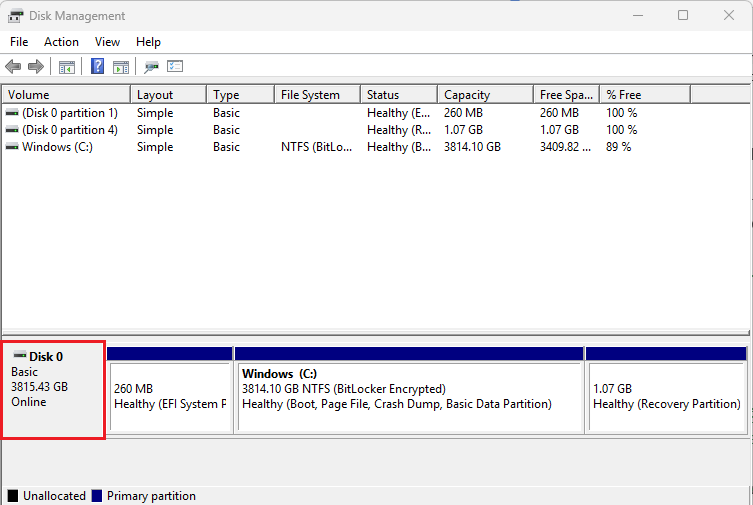
- Επιλέξτε Ιδιότητες
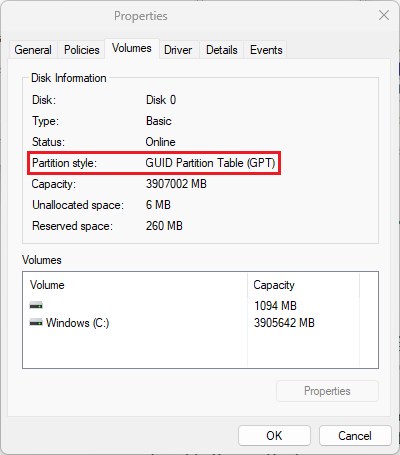
- Ανοίξτε την καρτέλα Τόμοι
- Αναζητήστε το Στυλ Διαμερίσματος
- GPT > Ο δίσκος σας είναι εντάξει. Πηγαίνετε απευθείας στο Βήμα 3.
- MBR > Πρέπει να κάνετε μετατροπή. Συνεχίστε παρακάτω.
Απαιτήσεις για τη μετατροπή MBR σε GPT
⚠️ Σημαντικό: Αν το σύστημά σας χρησιμοποιεί την Κλασική έκδοση BIOS, μην κάνετε αλλαγή σε UEFI πριν μετατρέψετε τη μονάδα δίσκου σας από MBR σε GPT. Η αλλαγή σε UEFI πριν από τη μετατροπή της μονάδας δίσκου μπορεί να εμποδίσει την εκκίνηση των Windows.
Βεβαιωθείτε ότι πληρούνται οι παρακάτω προϋποθέσεις πριν από τη μετατροπή:
- Windows 10 (Έκδοση 1703 ή νεότερη)
- Ο δίσκος MBR δεν έχει περισσότερες από τρία διαμερίσματα
- Το Λειτουργικό σύστημα είναι 64-bit
- Το BitLocker ή οποιαδήποτε άλλη κρυπτογράφηση είναι απενεργοποιημένη
- Δεν υπάρχει ρύθμιση διπλής εκκίνησης
- Το BIOS υποστηρίζει τη λειτουργία UEFI
- Η Ασφαλής εκκίνηση δεν είναι ενεργοποιημένη
Δείτε τον επίσημο οδηγό βήμα προς βήμα της Microsoft για αυτήν τη διαδικασία.
Πώς να μετατρέψετε το MBR σε GPT
Πριν από οτιδήποτε άλλο, ΔΗΜΙΟΥΡΓΗΣΤΕ ΑΝΤΙΓΡΑΦΑ ΑΣΦΑΛΕΙΑΣ ΤΩΝ ΑΡΧΕΙΩΝ ΣΑΣ! Αυτή η διαδικασία είναι ασφαλής, αλλά δεν μπορεί να αντιστραφεί. Βεβαιωθείτε ότι έχετε δημιουργήσει αντίγραφα ασφαλείας των αρχείων σας προτού συνεχίσετε.
- Πατήστε το πλήκτρο Windows και πληκτρολογήστε cmd
- Κάντε δεξί κλικ στη Γραμμή εντολών και εκτελέστε την ως διαχειριστής
- Πληκτρολογήστε: mbr2gpt /validate /allowFullOS
- Πατήστε Enter
- Αν η επικύρωση είναι επιτυχής, μπορείτε να συνεχίσετε
- Πληκτρολογήστε: mbr2gpt /convert /allowFullOS
- Πατήστε Enter
- ΜΗΝ κάνετε ακόμα επανεκκίνηση στα Windows. Μεταβείτε απευθείας στο Βήμα 3 για να αλλάξετε το BIOS σας από Κλασική σε UEFI.
Μόλις τα Windows εκκινηθούν με επιτυχία, μπορείτε να ενεργοποιήσετε ξανά την Ασφαλή Εκκίνηση.
Βήμα 3: Ενεργοποιήστε την Ασφαλή εκκίνηση
Πριν ξεκινήσετε, έχετε υπόψη σας ότι οι ρυθμίσεις BIOS και UEFI διαφέρουν ανάλογα με τον κατασκευαστή του υλικού σας. Λανθασμένες προσαρμογές στις ρυθμίσεις του υλικολογισμικού μπορεί να προκαλέσουν προβλήματα στο σύστημά σας. Να ακολουθείτε πάντα τις επίσημες οδηγίες του κατασκευαστή του υπολογιστή ή της μητρικής σας όταν κάνετε αλλαγές. Η Riot δεν φέρει καμία ευθύνη για τυχόν προβλήματα που μπορεί να προκύψουν από την τροποποίηση των ρυθμίσεων του BIOS ή του UEFI.
Οι πόροι που περιλαμβάνονται σε αυτόν τον οδηγό δεν παρακολουθούνται από την Riot Games, ούτε αποτελούν ιδιοκτησία της. Συνεπώς, η χρήση τους αποτελεί δική σας ευθύνη!
Απαιτήσεις πριν από την ενεργοποίηση της Ασφαλούς Εκκίνησης
Βεβαιωθείτε ότι πληρούνται οι παρακάτω προϋποθέσεις:
- Η Λειτουργία Εκκίνησης BIOS έχει οριστεί σε UEFI (όχι Κλασική ή CSM)
- Το Στυλ διαμερίσματος δίσκου είναι GPT και όχι MBR
- Η Ασφαλής Εκκίνηση είναι ενεργοποιημένη στο BIOS σας
Τα παρακάτω βήματα περιγράφουν τι μπορεί να συναντήσετε κατά τη διάρκεια της διαδικασίας, αλλά δεν αποτελούν ένα πλήρες σύνολο οδηγιών. Να συμβουλεύεστε πάντα το επίσημο εγχειρίδιο του κατασκευαστή του υπολογιστή ή της μητρικής σας για ακριβείς οδηγίες.
Πρόσβαση στις ρυθμίσεις BIOS ή UEFI
- Windows 11:
Έναρξη > Ρυθμίσεις > Σύστημα > Αποκατάσταση > Εκκίνηση για προχωρημένους > Άμεση επανεκκίνηση - Windows 10:
Έναρξη > Ρυθμίσεις > Ενημέρωση και ασφάλεια > Αποκατάσταση > Εκκίνηση για προχωρημένους > Άμεση επανεκκίνηση
Μετά την επανεκκίνηση του υπολογιστή σας:
- Επιλέξτε «Αντιμετώπιση Προβλημάτων»
- Πήγαινε στην καρτέλα «Για προχωρημένους»
- Επιλέξτε Ρυθμίσεις υλικολογισμικού UEFI
Αυτό θα κάνει επανεκκίνηση του συστήματός σας στο περιβάλλον του BIOS. Εναλλακτικά, μπορείτε να αποκτήσετε πρόσβαση στο BIOS κάνοντας επανεκκίνηση του υπολογιστή σας και πατώντας Del, F2 ή F10 πριν από τη φόρτωση των Windows. (Το πλήκτρο διαφέρει ανάλογα με τον κατασκευαστή.)
Εντοπίστε τις Ρυθμίσεις Ασφαλούς Εκκίνησης
- Αν μόλις κάνατε μετατροπή από MBR > GPT: Βρείτε τη Λειτουργία Εκκίνησης (Boot Mode) και αλλάξτε την από Κλασική (Legacy) / CSM σε UEFI.
- Απενεργοποιήστε το CSM αν υπάρχει αυτή η επιλογή.
- Πλοηγηθείτε στην καρτέλα Boot μέσα από το BIOS.
- Αν δεν μπορείτε να βρείτε την Ασφαλή Εκκίνηση (Secure Boot), πολλές διεπαφές BIOS διαθέτουν ενσωματωμένη αναζήτηση (η πρόσβαση γίνεται συχνά με το πλήκτρο F9)
- Ανατρέξτε στο εγχειρίδιο του υπολογιστή ή της μητρικής πλακέτας σας για οδηγίες που αφορούν το συγκεκριμένο μοντέλο
- Ορίστε την Ασφαλή Εκκίνηση (ή την Κατάσταση Ασφαλούς Εκκίνησης) σε Ενεργοποιημένη
- Αποθηκεύστε τις αλλαγές σας και βγείτε από το BIOS (συνήθως με το πλήκτρο F10)
- Κάντε επανεκκίνηση του υπολογιστή σας
Βήμα 4: Βεβαιωθείτε ότι η Ασφαλής Εκκίνηση είναι ενεργοποιημένη
Μόλις επιστρέψετε στα Windows:
- Πατήστε το Πλήκτρο Windows + R, πληκτρολογήστε msinfo32 και πατήστε Enter.
- Επιβεβαιώστε ότι η Λειτουργία BIOS είναι UEFI.
- Βεβαιωθείτε ότι η Κατάσταση Ασφαλούς Εκκίνησης είναι Ενεργοποιημένη.
Επιπλέον βήματα αντιμετώπισης προβλημάτων για την Ασφαλή Εκκίνηση
Αν αντιμετωπίσετε προβλήματα κατά την εκτέλεση των παραπάνω βημάτων, δείτε παρακάτω για περισσότερη βοήθεια.
Η Ασφαλής Εκκίνηση εμφανίζεται με γκρι χρώμα ή δεν ενεργοποιείται;
Ενδέχεται να έχετε κατεστραμμένα ή παρωχημένα κλειδιά Ασφαλούς Εκκίνησης. Πρέπει να επαναφέρουμε τις εργοστασιακές ρυθμίσεις.
Προειδοποίηση BitLocker: Αν έχετε ενεργοποιημένη την κρυπτογράφηση μονάδας δίσκου BitLocker, η επαναφορά των κλειδιών Ασφαλούς Εκκίνησης θα αλλάξει τις μετρήσεις TPM και θα ενεργοποιήσει την ανάκτηση BitLocker στην επόμενη εκκίνηση. Προτού το κάνετε αυτό, είτε αναστείλετε τη λειτουργία του BitLocker (Πίνακας Ελέγχου > Κρυπτογράφηση μονάδας δίσκου BitLocker > Αναστολή προστασίας) είτε βεβαιωθείτε ότι έχετε έτοιμο το κλειδί ανάκτησης BitLocker. Χωρίς αυτό, δεν θα έχετε πρόσβαση στα Windows.
- Μπείτε στο BIOS και βρείτε την καρτέλα Security ή Boot.
- Αναζητήστε την επιλογή με το όνομα Key Managemen (Διαχείριση Κλειδιών).
- Επιλέξτε Restore Factory Keys (Επαναφορά εργοστασιακών κλειδιών). Μπορεί επίσης να ονομάζεται Install Default Secure Boot Keys ή Reset to Setup Mode.
- Μόλις εγκατασταθούν τα προεπιλεγμένα κλειδιά, επιστρέψτε και ορίστε την Ασφαλή Εκκίνηση σε Ενεργοποιημένη.
Η Ασφαλής Εκκίνηση είναι ενεργοποιημένη, αλλά εξακολουθεί να εμφανίζει σφάλμα;
Το υλικολογισμικό του BIOS σας μπορεί να είναι παλιό ή το BIOS σας μπορεί να μην υποστηρίζει πλήρως την Ασφαλή Εκκίνηση. Ένα παλιό BIOS μπορεί να αναφέρει ότι η Ασφαλής Εκκίνηση είναι «ενεργοποιημένη», αλλά να αποτυγχάνει στους ελέγχους πολιτικής που απαιτεί το Vanguard.
- Πατήστε το Πλήκτρο Windows + R, πληκτρολογήστε msinfo32 και πατήστε Enter.
- Σημειώστε τον Κατασκευαστή της Βασικής Πλακέτας (BaseBoard) και το Προϊόν Βασικής Πλακέτας (αυτό είναι το μοντέλο της μητρικής σας).
- Επισκεφτείτε τη σελίδα υποστήριξης/λήψεων του κατασκευαστή σας (σύνδεσμοι παρακάτω), αναζητήστε το ακριβές μοντέλο σας και κατεβάστε τα νεότερα BIOS.
- Ακολουθήστε τις οδηγίες του κατασκευαστή για το flashing (συνήθως περιλαμβάνει ένα USB drive και ένα βοηθητικό πρόγραμμα BIOS).
Σελίδες λήψης BIOS κατασκευαστή:
- Κέντρο λήψης ASUS
- Λήψεις Υποστήριξης MSI
- Υποστήριξη Gigabyte
- Υποστήριξη ASRock
- Υποστήριξη Dell / Alienware
- Υποστήριξη Lenovo
- Υποστήριξη NZXT
Συμβουλή: Οι περισσότεροι κατασκευαστές διαθέτουν ένα βοηθητικό πρόγραμμα BIOS flashback ή EZ Flash ενσωματωμένο στο ίδιο το BIOS. Συνήθως, κατεβάζετε το αρχείο BIOS, το βάζετε σε ένα USB drive με διαμόρφωση FAT32 και μετά χρησιμοποιείτε το ενσωματωμένο βοηθητικό πρόγραμμα για να το κάνετε flash. ΜΗΝ απενεργοποιείσετε τον υπολογιστή σας κατά τη διάρκεια μιας ενημέρωσης του BIOS.
Αν το υλικό σας δεν υποστηρίζει UEFI/Secure Boot μετά την ενημέρωση, ενδέχεται να μην είναι συμβατό με τις απαιτήσεις του Vanguard.
Αν βλέπετε συγκεκριμένα το μήνυμα VAN: STATUS_SB_POLICY, ανατρέξτε στην παραπάνω ενότητα «Η Ασφαλής Εκκίνηση εμφανίζεται με γκρι χρώμα» για να επαναφέρετε τα κλειδιά σας στις εργοστασιακές προεπιλογές. Περισσότερες πληροφορίες: Σφάλμα VAN: STATUS_SB_POLICY.
Για περισσότερες λεπτομέρειες, ανατρέξτε στον οδηγό VAN: RESTRICTION, στην ενότητα «Ενημέρωση Υλικολογισμικού BIOS».
Επαναφορά κλειδιών ασφαλούς εκκίνησης
Σε ορισμένες περιπτώσεις, η Ασφαλής Εκκίνηση μπορεί να είναι ενεργοποιημένη, αλλά να μην λειτουργεί σωστά λόγω κατεστραμμένων ή παρωχημένων κλειδιών Ασφαλούς Εκκίνησης (Secure Boot Keys). Σε αυτήν την περίπτωση, κάντε επαναφορά των κλειδιών ασφαλούς εκκίνησης.
