
Οπτικό χειριστήριο δεν ανταποκρίνεται εντός του παιχνιδιού
Οι οπτικές συσκευές εισόδου (για παράδειγμα, το χειριστήριο Razer Huntsman V3 Pro TKL ή άλλα οπτικά πληκτρολόγια) ενδέχεται να προκαλέσουν δυσλειτουργία σε άλλες συνδεδεμένες συσκευές εισόδου στο 2XKO. Αν τα χειριστήριά σας δεν αποκρίνονται, δοκιμάστε να αποσυνδέσετε το πληκτρολόγιό σας ή, ως προσωρινή λύση, σκεφτείτε να απεγκαταστήσετε τυχόν προγράμματα οδήγησης που σχετίζονται με το πληκτρολόγιο. Επιπλέον, αν έχετε εγκατεστημένη την εφαρμογή vJoy Virtual Joystick, η απεγκατάστασή της είναι επίσης μια γνωστή λύση για αυτό το πρόβλημα.
Η Early Access του 2XKO δεν υποστηρίζει χειριστήρια Nintendo Switch.
Υποστηριζόμενες συσκευές
Υποστήριξη κονσόλας
Το 2XKO για Κονσόλες δεν υποστηρίζει τη χρήση πληκτρολογίου/ποντικιού.
PlayStation®5
- Gamepad: PlayStation®5 DualSense
- Fightstick: HORI Fighting Stick Alpha
- Leverless: Razer Kitsune.
Xbox Series X|S
Gamepad: Xbox X|S Controller
PC
- Πληκτρολόγιο και ποντίκι
- HORI Alpha ή Razer Kitsune σε λειτουργία PC
- Χειριστήριο Xbox
- Χειριστήριο DualSense για PlayStation®5
- Αυτές οι λειτουργίες δεν υποστηρίζονται:
- Ευέλικτες σκανδάλες
- Δόνηση πέρα από την αντίστοιχη των χειριστηρίων Xbox
- Touchpad (εκτός από το κλικ, το οποίο λειτουργεί)
- Αυτές οι λειτουργίες δεν υποστηρίζονται:
Σημείωση: Αυτά είναι τα χειριστήρια που δοκιμάζουμε με κάθε κυκλοφορία. Ωστόσο, τα περισσότερα χειριστήρια, εκτός από τα χειριστήρια του Switch, θα πρέπει να λειτουργούν με το 2XKO και δεν γνωρίζουμε κάποια συγκεκριμένη συσκευή που να μην είναι συμβατή.
Αντιμετώπιση προβλημάτων περιφερειακών
Γιατί όσο κι αν πατάτε τα κουμπιά, δεν πρόκειται να εξασφαλίσετε τη νίκη σας αν αυτά δεν λειτουργούν.
Snackbox MICRO
Για να λειτουργήσει το Snackbox MICRO με το 2XKO, θα πρέπει να χρησιμοποιήσετε τις συγκεκριμένες αντιστοιχίσεις κουμπιών που αναφέρονται στον ιστότοπό τους.
Αντιμετώπιση προβλημάτων του Steam Controller
Αν αντιμετωπίζετε προβλήματα με το χειριστήριο (διπλές εντολές, κουμπιά που εκτελούν δύο διαφορετικές ενέργειες κ.λπ.) και δεν μπορείτε να βρείτε λύση, μπορεί να σχετίζεται με την εφαρμογή του Steam και τις ρυθμίσεις χειριστηρίου της. Παρόλο που το 2XKO δεν είναι μέρος του Steam, τα API εισόδου τους μπορεί να έρθουν σε διένεξη.
Ευτυχώς, υπάρχουν μερικοί τρόποι για να το διορθώσετε.
1 - Απενεργοποιήστε το Steam Input μέσω των ρυθμίσεων του Steam
- Μεταβείτε στο Steam > Settings (Ρυθμίσεις) > Controller (χειριστήριο).
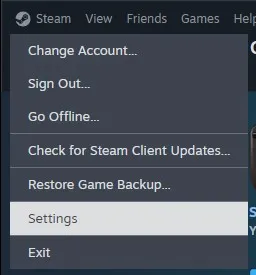
- Απενεργοποιήστε όλες τις επιλογές που σχετίζονται με το Steam Input.
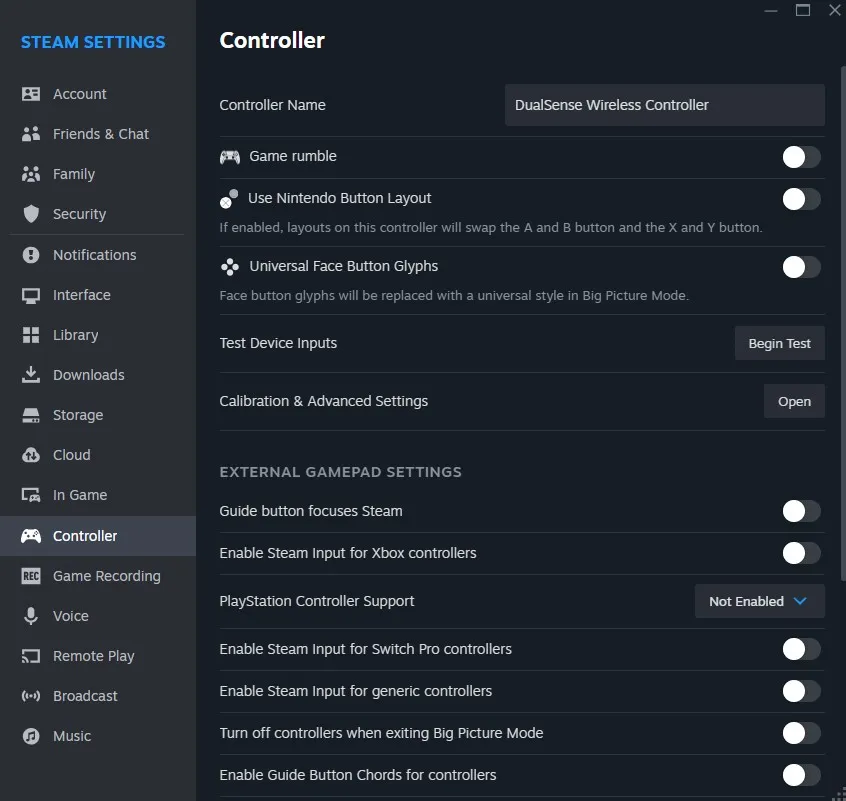
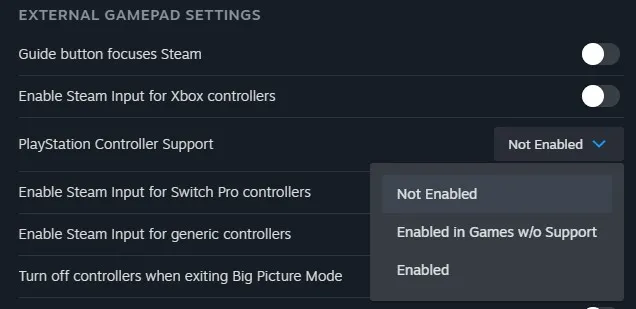
- Αν χρησιμοποιείτε χειριστήριο PlayStation®, επιλέξτε Not Enabled (Απενεργοποιημένο) από την αναπτυσσόμενη λίστα.
- Κλείστε και ξανανοίξτε το 2XKO
Αν αυτό δεν πιάσει...
2 - Κελίστε το Steam τελείως
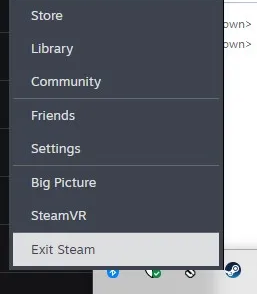
- Μεταβείτε στη Γραμμή Εργαλείων.
- Κάντε δεξί κλικ στο εικονίδιο του Steam και, στη συνέχεια, επιλέξτε Έξοδος από το Steam.
- Κλείστε και ξανανοίξτε το 2XKO.
Αν ούτε αυτό λειτουργήσει…
3 - Βεβαιωθείτε ότι το Steam και οι σχετικές με αυτό διεργασίες είναι κλειστές στη Διαχείριση Εργασιών
- Πατήστε CTRL+ALT+DELETE για να ανοίξετε το μενού.
- Επιλέξτε τη Διαχείριση εργασιών.
- Εντοπίστε τυχόν ενεργές διεργασίες που σχετίζονται με το Steam, κάντε δεξί κλικ και επιλέξτε Τερματισμός εργασίας.
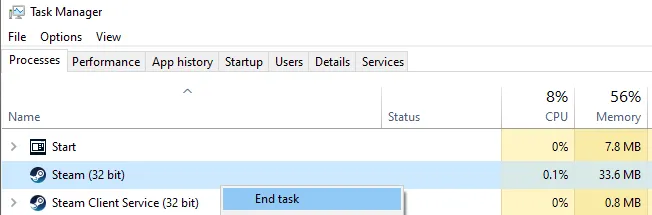
- Κλείστε και ξανανοίξτε το 2XKO.
4 - Βεβαιωθείτε ότι το Steam είναι ενημερωμένο
Για να το ενημερώσετε, ανοίξτε την εφαρμογή του Steam και επιλέξτε «Steam» από την πάνω αριστερά γωνία του παραθύρου. Στη συνέχεια, ενεργοποιήστε την επιλογή «Check for Steam client updates» (Έλεγχος για ενημερώσεις της εφαρμογής Steam).
