
Sicherer Start ist eine in moderne PCs integrierte Sicherheitsfunktion, die dein System beim Hochfahren vor unbefugter Software schützt. Bei einigen Spielen und Anwendungen muss Sicherer Start aktiviert sein, damit sie ordnungsgemäß laufen. Die meisten PCs unterstützen bereits Sicherer Start, aber abhängig von deinen BIOS-Einstellungen ist diese Funktion möglicherweise standardmäßig deaktiviert.
In dieser Anleitung erfährst du, wie du den Status von „Sicherer Start“ überprüfst, was die Ergebnisse bedeuten und wo du die notwendigen Schritte findest, um die Funktion auf deinem Gerät zu aktivieren.
Bevor du Änderungen vornimmst, denk daran, dass die BIOS- und UEFI-Menüs je nach Hardwarehersteller variieren können. Eine falsche Anpassung dieser Einstellungen kann zu Systemproblemen führen. Befolge daher immer die offiziellen Anweisungen des Herstellers deines PCs oder Motherboards.
Schritt 1: Stelle sicher, dass Sicherer Start aktiviert ist
- Drücke Windows-Taste + R, um das Ausführen-Fenster zu öffnen.
- Gib msinfo32 ein und drücke die Eingabetaste.
- Suche im Fenster „Systeminformationen“ nach den folgenden Feldern (du kannst die Suchleiste unten verwenden):
- BIOS-Modus: Dort sollte UEFI stehen.
- Sicherer Startzustand: Dort sollte Ein stehen.
Sicherer-Start-Status: EIN 🟢
Du bist startklar! Sicherer Start ist bereits aktiviert. Du kannst dein Spiel starten.
Wenn du immer noch rausgeworfen wirst, schau dir die Anleitung zu VAN: RESTRICTION an.
BIOS-Modus: UEFI und „Sicherer Start“-Status: AUS 🔴
Geh direkt zu Schritt 3. Dein Laufwerk ist perfekt formatiert, wir müssen nur noch den Schalter in deinem BIOS umlegen.
BIOS-Modus: LEGACY und Status von Sicherer Start: AUS oder Nicht unterstützt
Halt! Fahr mit Schritt 2 fort. Für Sicherer Start ist der UEFI-Modus erforderlich. Wenn du versuchst, im BIOS UEFI zu erzwingen, ohne vorher dein Laufwerk zu konvertieren, startet dein Windows nicht! Wir müssen zuerst das Format deines Laufwerks ändern.
Schritt 2: Konvertiere dein Laufwerk (nur für Legacy-Nutzer)
Warnung: Überspringe diesen Schritt NICHT, wenn du die Legacy-Version nutzt.
Wenn du dein BIOS auf UEFI umstellst, ohne vorher dein Laufwerk zu konvertieren, lässt sich Windows nicht starten. Du musst den MBR > zu GPT konvertieren, bevor du irgendetwas im BIOS änderst.
Überprüfe den Partitionsstil deiner Festplatte
Für „Sicherer Start“ muss dein System den Partitionsstil GPT (GUID Partition Table) verwenden. Wenn dein Laufwerk MBR (Master Boot Record) verwendet, kannst du deinen BIOS-Modus erst auf UEFI umstellen, nachdem es konvertiert wurde.
Befolge diese Schritte, um deinen Partitionsstil zu überprüfen:
- Gib Datenträgerverwaltung in die Windows-Suchleiste ein und drücke die Eingabetaste.
- Klicke mit der rechten Maustaste auf das Laufwerk, auf dem sich deine Windows-Installation befindet.
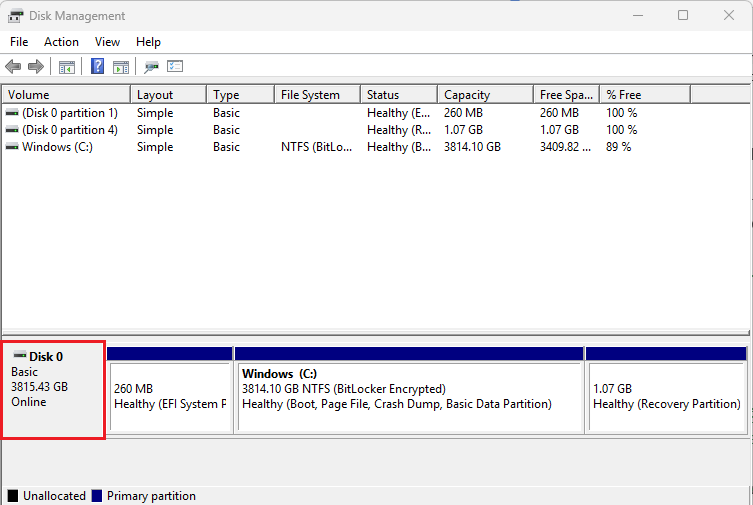
- Wähle „Eigenschaften“ aus.
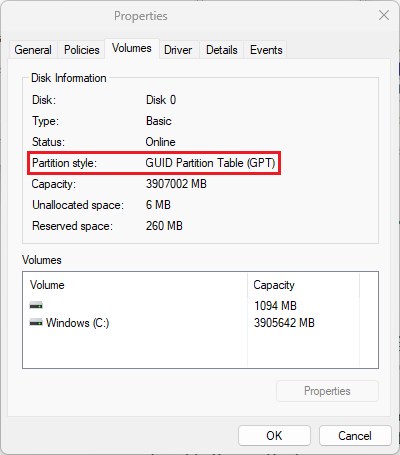
- Öffne den Reiter Volumes.
- Suche nach Partitionsstil.
- GPT > Dein Laufwerk ist in Ordnung. Geh direkt zu Schritt 3.
- MBR > Du musst konvertieren. Fahr unten fort.
Voraussetzungen für die Umwandlung von MBR zu GPT
⚠️ Wichtig: Wenn dein System derzeit das Legacy-BIOS verwendet, wechsle nicht zu UEFI, bevor dein Laufwerk von MBR auf GPT umgestellt wurde. Ein Wechsel zu UEFI vor der Umstellung des Laufwerks kann dazu führen, dass Windows nicht mehr hochfährt.
Stell sicher, dass die folgenden Bedingungen vor der Konvertierung erfüllt sind:
- Windows 10 (Version 1703 oder neuer)
- Der MBR-Datenträger hat nicht mehr als drei Partitionen.
- Das Betriebssystem ist 64-Bit.
- BitLocker oder eine andere Verschlüsselung ist deaktiviert.
- Du hast keine Dual-Boot-Konfiguration.
- Das BIOS unterstützt den UEFI-Modus.
- „Sicherer Start“ ist deaktiviert.
Schau dir die offizielle Schritt-für-Schritt-Anleitung von Microsoft für diesen Vorgang an.
So konvertierst du MBR zu GPT
Bevor du irgendetwas anderes machst, SICHERE DEINE DATEIEN! Dieser Vorgang ist sicher, lässt sich aber nicht rückgängig machen. Stell sicher, dass du deine Dateien gesichert hast, bevor du fortfährst.
- Drücke die Windows-Taste und gib „cmd“ ein.
- Klicke mit der rechten Maustaste auf Eingabeaufforderung und wähle Als Administrator ausführen.
- Gib mbr2gpt /validate /allowFullOS ein.
- Drücke die Eingabetaste.
- Wenn die Überprüfung erfolgreich ist, kannst du fortfahren
- Gib mbr2gpt /convert /allowFullOS ein.
- Drücke die Eingabetaste.
- Starte Windows noch NICHT neu. Geh direkt zu Schritt 3, um dein BIOS von Legacy auf UEFI umzustellen.
Sobald Windows erfolgreich hochgefahren ist, kannst du Sicherer Start wieder aktivieren.
Schritt 3: Sicherer Start aktivieren
Bevor du loslegst, denk daran, dass die BIOS- und UEFI-Einstellungen je nach Hardwarehersteller variieren. Eine falsche Anpassung dieser Einstellungen kann zu Systemproblemen führen. Befolge bei Änderungen der Einstellungen immer die offiziellen Anweisungen deines PC- oder Motherboard-Herstellers. Riot übernimmt keine Verantwortung für Probleme, die durch das Ändern deiner BIOS- oder UEFI-Einstellungen entstehen könnten.
Die in diesem Leitfaden enthaltenen Ressourcen werden nicht von Riot Games überwacht und sind auch nicht Eigentum von Riot Games – die Nutzung erfolgt also auf eigene Gefahr!
Voraussetzungen für die Aktivierung von Sicherer Start
Stell sicher, dass die folgenden Bedingungen erfüllt sind:
- Als BIOS-Startmodus ist UEFI gewählt (nicht Legacy oder CSM).
- Der Partitionierungsstil des Datenträgers ist GPT, nicht MBR.
- In deinem BIOS ist „Sicherer Start“ aktiviert.
Die folgenden Schritte geben einen Überblick darüber, was dich während des Vorgangs erwarten könnte, stellen jedoch keine vollständige Anleitung dar. Beziehe dich für genaue Anweisungen immer auf die offizielle Dokumentation des Herstellers deines PCs oder Motherboards.
Rufe deine BIOS- oder UEFI-Einstellungen auf
- Windows 11:
Start > Einstellungen > System > Wiederherstellung > Erweiterter Start > Jetzt neu starten - Windows 10:
Start > Einstellungen > Update und Sicherheit > Wiederherstellung > Erweiterter Start > Jetzt neu starten
Nach dem Neustart deines PCs:
- Wähle Problembehandlung aus.
- Klicke auf den Reiter „Erweitert“.
- Wähle „UEFI-Firmwareeinstellungen“ aus.
Dadurch wird dein System neu gestartet und die BIOS-Oberfläche aufgerufen. Alternativ kannst du das BIOS aufrufen, indem du deinen PC neu startest und Entf, F2 oder F10 drückst, bevor Windows geladen wird. (Der Schlüssel variiert je nach Marke.
Einstellungen für den Sicheren Start finden
- Wenn du gerade von MBR > auf GPT umgestellt hast}: Suche Boot-Modus und ändere die Einstellung von „Legacy/CSM“ auf UEFI.
- CSM deaktivieren, falls diese Option vorhanden ist.
- Navigiere im BIOS zum Reiter „Boot“.
- Wenn du „Sicherer Start“ (oder „Secure Boot“) nicht finden kannst, haben viele BIOS-Oberflächen eine integrierte Suche (oft über F9 aufrufbar).
- Spezifische Anweisungen für dein Modell findest du in der Dokumentation deines PCs oder Motherboards.
- Stell Sicherer Start (oder „Secure Boot State“) auf Aktiviert.
- Speichere deine Änderungen und verlasse das BIOS (normalerweise mit F10).
- Starte deinen PC neu.
Schritt 4: Überprüfe, ob Sicherer Start aktiviert ist
Sobald du wieder in Windows bist:
- Drücke Windows-Taste + R, gib msinfo32 ein und drücke die Eingabetaste.
- Bestätige den BIOS-Modus: UEFI.
- Der Status von „Sicherer Start“ lautet Ein.
Weitere Tipps zur Fehlerbehebung von Sicherer Start
Sollten bei der Durchführung der oben genannten Schritte Probleme auftreten, findest du unten weitere Hilfe.
Ist „Sicherer Start“ ausgegraut oder lässt sich nicht aktivieren?
Möglicherweise sind deine Schlüssel für den Sicheren Start beschädigt oder veraltet. Wir müssen die Werkseinstellungen wiederherstellen.
BitLocker-Warnung: Wenn du die BitLocker-Laufwerksverschlüsselung aktiviert hast, führt das Zurücksetzen der Schlüssel für den Sicheren Start zu einer Änderung deiner TPM-Messwerte und löst beim nächsten Systemstart die BitLocker-Wiederherstellung aus. Bevor du das tust, setze entweder BitLocker außer Kraft (Systemsteuerung > BitLocker-Laufwerksverschlüsselung > Schutz außer Kraft setzen) oder stelle sicher, dass du deinen BitLocker-Wiederherstellungsschlüssel parat hast. Ohne wirst du aus Windows ausgesperrt.
- Ruf dein BIOS auf und suche den Reiter „Sicherheit“ oder „Boot“.
- Such nach einer Option namens „Schlüsselverwaltung“.
- Wähle „Werksschlüssel wiederherstellen“ (kann auch „Standard-Schlüssel für den Sicheren Start installieren“ oder „In den Einrichtungsmodus zurücksetzen“ heißen).
- Sobald die Standard-Schlüssel installiert sind, geh zurück und setze „Sicherer Start“ auf „Aktiviert“.
„Sicherer Start“ ist aktiviert, aber es wird immer noch ein Fehler angezeigt?
Möglicherweise ist deine BIOS-Firmware veraltet oder dein BIOS unterstützt Sicherer Start nicht vollständig. Ein veraltetes BIOS kann „Sicherer Start“ zwar als „aktiviert“ anzeigen, scheitert aber bei den von Vanguard geforderten Richtlinienprüfungen.
- Drücke die Windows-Taste + R, gib „msinfo32“ ein und drücke die Eingabetaste.
- Notiere dir den Hersteller und das Modell deines BaseBoards (das ist das Modell deines Motherboards).
- Besuche die Support-/Download-Seite deines Herstellers (Links unten), suche nach deinem genauen Modell und lade die neueste BIOS-Version herunter.
- Befolge die Flashing-Anweisungen des Herstellers (dazu brauchst du in der Regel einen USB-Stick und ein BIOS-Dienstprogramm).
BIOS-Download-Seiten des Herstellers:
- ASUS-Download-Center
- MSI-Support-Downloads
- Gigabyte-Support
- ASRock-Support
- Dell- / Alienware-Support
- Lenovo-Support
- NZXT-Support
Tipp: Die meisten Hersteller haben ein „BIOS Flashback“- oder „EZ Flash“-Tool direkt im BIOS integriert. Normalerweise lädst du die BIOS-Datei herunter, speicherst sie auf einem FAT32-formatierten USB-Stick und flashst sie dann mit dem integrierten Tool. Schalte deinen PC während eines BIOS-Updates NICHT aus.
Falls deine Hardware nach dem Update UEFI/Sicherer Start physisch nicht unterstützt, ist sie möglicherweise nicht mit den Anforderungen von Vanguard kompatibel.
Wenn du speziell VAN: STATUS_SB_POLICY siehst, lies dir den Abschnitt „Sicherer Start ist ausgegraut“ weiter oben durch, um deine Schlüssel auf die Werkseinstellungen zurückzusetzen. Weitere Infos: Fehler VAN: STATUS_SB_POLICY.
Weitere Details findest du im „VAN: RESTRICTION“-Leitfaden unter „BIOS-Firmware aktualisieren“.
Sicherer-Start-Schlüssel zurücksetzen
In manchen Fällen kann Sicherer Start aktiviert sein, aber aufgrund beschädigter oder veralteter Sicherer-Start-Schlüssel trotzdem nicht richtig funktionieren. In diesem Fall setze deine Schlüssel für den Sicheren Start zurück.
