
Zabezpečené spouštění je bezpečnostní funkce zabudovaná v moderních počítačích, která pomáhá chránit systém před neoprávněným softwarem během spouštění. Některé hry a aplikace vyžadují pro správné fungování zapnutou funkci Zabezpečené spouštění. Většina počítačů už funkci Zabezpečené spouštění podporuje, ale v závislosti na nastavení systému BIOS může být ve výchozím stavu vypnutá.
Tento průvodce ti ukáže, jak zkontrolovat stav funkce Zabezpečené spouštění, co znamenají výsledky a kde najdeš postup k jejímu zapnutí na svém zařízení.
Než provedeš jakékoliv změny, nezapomeň, že nabídky systémů BIOS a UEFI se liší v závislosti na výrobci tvého hardwaru. Nesprávná změna těchto nastavení může způsobit systémové potíže, takže se vždy řiď oficiálními pokyny od výrobce svého PC nebo základní desky.
1. krok: Ujisti se, že je zapnutá funkce Zabezpečené spouštění
- Stiskni klávesu Windows + R a otevři tak dialogové okno Spustit
- Napiš msinfo32 a stiskni Enter
- V okně Systémové informace vyhledej následující pole (můžeš použít vyhledávací pole v dolní části):
- Režim systému BIOS: Měl by být UEFI
- Stav Zabezpečeného spouštění: Mělo by být Zapnuto
Stav Zabezpečeného spouštění: ZAPNUTO 🟢
Výborně! Zabezpečené spouštění je již aktivní. Můžeš spustit hru.
Pokud tě hra stále vyhazuje, podívej se na průvodce VAN: RESTRICTION.
Režim BIOS: UEFI a stav Zabezpečeného spouštění: VYPNUTO 🔴
Přejdi rovnou ke 3. kroku. Tvůj disk je naformátovaný správně, jen je potřeba přepnout nastavení v BIOSu.
Režim systému BIOS: Starší verze a Stav zabezpečeného spouštění: VYPNUTO nebo Nepodporováno
Zastav! Přejdi k 2. kroku. Zabezpečené spouštění vyžaduje režim UEFI. Pokud se pokusí v BIOSu vynutit UEFI bez předchozího převedení disku, systém Windows se nespustí! Nejprve musíme převést formát disku.
2. krok: Převeď disk (pouze pro uživatele se Starší verzí)
Upozornění: Pokud používáš Starší verzi, tento krok NEVYNECHÁVEJ
Pokud přepneš systém BIOS na UEFI bez převedení disku, systém Windows se nespustí. Než v BIOSu cokoliv změníš, musíš převést MBR > GPT.
Zkontroluj styl oddílu disku
Zabezpečené spouštění vyžaduje, aby systém používal styl oddílu GPT (GUID Partition Table). Pokud tvůj disk používá MBR (Master Boot Record), nebudeš moct přepnout režim systému BIOS na UEFI, dokud ho nepřevedeš.
Styl oddílu zkontroluješ následovně:
- Ve vyhledávacím řádku systému Windows vyhledej Správa disků a stiskni Enter
- Pravým tlačítkem klikni na disk, na kterém máš nainstalovaný systém Windows
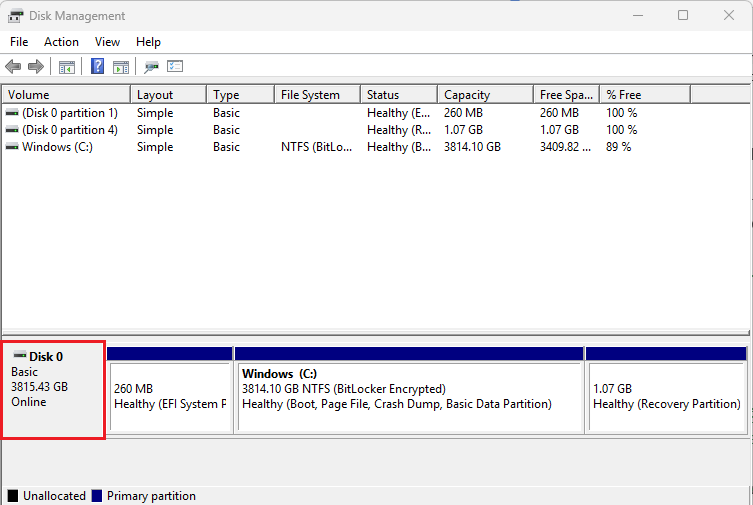
- Vyber možnost Vlastnosti
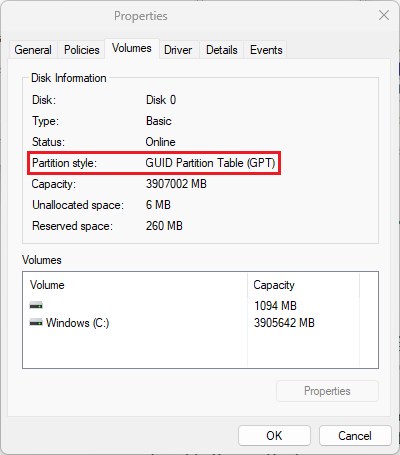
- Otevři záložku Disky a svazky
- Vyhledej Styl oddílu
- GPT > Tvůj disk je v pořádku. Přejdi rovnou ke 3. kroku.
- MBR > Je třeba provést převedení. Pokračuj podle instrukcí níže.
Požadavky pro převod MBR na GPT
⚠️ Důležité: Pokud tvůj systém momentálně používá Starší verzi systému BIOS, nepřepínej ho na UEFI, dokud disk nepřevedeš z MBR na GPT. Změna na UEFI před převedením disku může zabránit spuštění systému Windows.
Před převedením se ujisti, že jsou splněny následující podmínky:
- Windows 10 (verze 1703 a novější)
- Disk MBR nemá více než tři oddíly
- Operační systém je 64bitový
- BitLocker nebo jakékoliv jiné šifrování je vypnuté
- Není nastavené duální spouštění
- BIOS podporuje režim UEFI
- Zabezpečené spouštění je vypnuté
Podívej se na oficiální podrobný návod od Microsoftu, jak tento proces provést.
Jak převést MBR na GPT
Nejdříve ZÁLOHUJ SVÉ SOUBORY! Tento proces je bezpečný, ale nelze jej zvrátit. Než budeš pokračovat, zálohuj soubory.
- Stiskni klávesu Windows a napiš cmd
- Klikni pravým tlačítkem na Příkazový řádek a vyber Spustit jako správce
- Napiš: mbr2gpt /validate /allowFullOS
- Stiskni Enter
- Pokud ověření proběhne úspěšně, můžeš pokračovat
- Napiš: mbr2gpt /convert /allowFullOS
- Stiskni Enter
- Zatím NESPOUŠTĚJ Windows. Přejdi přímo ke 3. kroku a přepni BIOS ze Starší verze na UEFI.
Jakmile se systém Windows úspěšně spustí, můžeš znovu zapnout funkci Zabezpečené spouštění.
3. krok: Povol Zabezpečené spouštění
Než začneš, měj na paměti, že nastavení BIOS a UEFI se liší v závislosti na výrobci tvého hardwaru. Nesprávné nastavení může způsobit systémové potíže. Při provádění změn se vždy řiď oficiálními pokyny od výrobce svého PC nebo základní desky. Společnost Riot nenese odpovědnost za žádné problémy, které mohou vzniknout v důsledku úpravy nastavení systému BIOS nebo UEFI.
Materiály uvedené v tomto návodu nejsou monitorovány ani vlastněny společností Riot Games, jejich použití je proto jen na vlastní nebezpečí!
Požadavky před povolením Zabezpečeného spouštění
Nejdřív se ujisti, že jsou splněny následující podmínky:
- Režim spouštění systému BIOS je nastavený na UEFI (nikoliv na Starší verzi nebo CSM)
- Styl oddílu disku je GPT, nikoliv MBR
- V systému BIOS je zapnutá funkce Zabezpečené spouštění
Níže uvedené kroky popisují, s čím se můžeš během tohoto procesu setkat, ale nejedná se o úplné instrukce. Přesné pokyny vždy najdeš v oficiální dokumentaci od výrobce svého PC nebo základní desky.
Otevři nastavení systému BIOS nebo UEFI
- Windows 11:
Start > Nastavení > Systém > Obnovení > Spuštění s upřesněným nastavením > Restartovat hned - Windows 10:
Start > Nastavení > Aktualizace a zabezpečení > Obnovení > Spuštění s upřesněným nastavením > Restartovat hned
Po restartování počítače:
- Vyber Řešení potíží
- Přejdi na Pokročilá nastavení
- Vyber Nastavení firmwaru UEFI
Tím se systém restartuje do rozhraní BIOS. Do systému BIOS se můžeš dostat také tak, že restartuješ počítač a stiskneš klávesu Del, F2, nebo F10, než se načte systém Windows. (Klávesové zkratky se u jednotlivých výrobců liší.)
Najdi Secure Boot Settings
- Pokud jsi právě převedl MBR > GPT: Najdi Režim spouštění a změň jej ze Starší verze / CSM na UEFI.
- Vypni CSM, pokud tato možnost existuje.
- V systému BIOS přejdi na kartu Boot (Spouštění).
- Pokud nemůžeš najít funkci Secure Boot, mnoho rozhraní systému BIOS má zabudované vyhledávání (často se spouští klávesou F9)
- Konkrétní pokyny pro svůj model najdeš v dokumentaci ke svému PC nebo základní desce
- Nastav možnost Secure Boot (nebo Secure Boot State) na Enabled
- Ulož změny a ukonči BIOS (obvykle klávesou F10)
- Restartuj počítač obvyklým způsobem
4. krok: Potvrď, že je zapnuté Zabezpečené spouštění
Jakmile se vrátíš do Windows:
- Stiskni klávesu Windows + R, napiš msinfo32 a stiskni Enter.
- Zkontroluj, že Režim systému BIOS je nastaven na UEFI.
- Zkontroluj, že Zabezpečené spouštění je Zapnuto.
Další řešení potíží se Zabezpečeným spouštěním
Pokud při provádění výše uvedených kroků narazíš na nějaké potíže, další nápovědu najdeš níže.
Je Zabezpečené spouštění zašedlé nebo ho nelze zapnout?
Je možné, že máš poškozené nebo zastaralé klíče Zabezpečeného spouštění. Musíme obnovit tovární nastavení.
BitLocker – pozor!: Pokud máš zapnuté šifrování jednotky BitLocker, resetování klíčů Zabezpečeného spouštění změní měření TPM a při příštím spuštění aktivuje obnovení BitLockeru. Než to provedeš, buď pozastav nástroj BitLocker (Ovládací panely > BitLocker Drive Encryption > Pozastavit ochranu), nebo si připrav obnovovací klíč nástroje BitLocker. Bez něj se do systému Windows nebudeš moct přihlásit.
- Přejdi do systému BIOS a najdi kartu Security nebo Boot.
- Najdi možnost s názvem Key Management.
- Zvol možnost Restore Factory Keys (může se také jmenovat Install Default Secure Boot Keys nebo Reset to Setup Mode).
- Jakmile se nainstalují výchozí klíče, vrať se a nastav možnost Secure Boot na Enabled.
Je Zabezpečené spouštění povolené, ale přesto se zobrazuje chyba?
Firmware systému BIOS může být zastaralý nebo tvůj systém BIOS nemusí plně podporovat funkci Zabezpečené spouštění. Starý BIOS může hlásit, že je funkce Zabezpečené spouštění „zapnutá“, ale přesto nesplňovat zásady, které vyžaduje Vanguard.
- Stiskni klávesu Windows + R, napiš msinfo32 a stiskni Enter.
- Poznamenej si výrobce a BaseBoard Product (jedná se o model základní desky).
- Navštiv stránku podpory / stahování výrobce (odkazy níže), vyhledej svůj model a stáhni nejnovější BIOS.
- Postupuj podle pokynů výrobce ohledně flashování (obvykle je k tomu zapotřebí USB disk a nástroj systému BIOS).
Stránky výrobců ke stažení systému BIOS:
- ASUS Download Center
- MSI – Ke stažení
- Podpora Gigabyte
- Podpora ASRock
- Podpora Dell / Alienware
- Podpora Lenovo
- Podpora NZXT
Tip: Většina výrobců má v samotném systému BIOS zabudovaný nástroj pro BIOS flashback nebo EZ Flash. Obvykle to funguje tak, že si stáhneš soubor BIOS, nahraješ ho na USB disk naformátovaný na FAT32 a poté ho pomocí vestavěného nástroje nahraješ. Během aktualizace systému BIOS NEVYPÍNEJTE počítač.
Pokud tvůj hardware po aktualizaci fyzicky nepodporuje UEFI / Zabezpečené spouštění, je možné, že nesplňuje požadavky Vanguardu.
Pokud se ti zobrazuje konkrétně chyba VAN: STATUS_SB_POLICY, podívej se na výše uvedenou sekci „Zabezpečené spouštění je zašedlé“ a obnov klíče do továrního nastavení. Další informace: Chyba VAN: STATUS_SB_POLICY.
Další podrobnosti najdeš v průvodci VAN: RESTRICTION v části „Aktualizace firmwaru BIOS“.
Obnov klíče Zabezpečeného spouštění
V některých případech může být Zabezpečené spouštění sice povolené, ale přesto nemusí fungovat správně kvůli poškozeným nebo zastaralým klíčům Zabezpečeného spouštění. V takovém případě resetuj klíče Zabezpečeného spouštění.
