
Optické ovladače ve hře nereagují
Optická vstupní zařízení (například ovladač Razer Huntsman V3 Pro TKL nebo jiné optické klávesnice) mohou způsobovat, že jiná připojená vstupní zařízení nebudou ve 2XKO fungovat správně. Pokud máš problém s tím, že ovladače nereagují, zkus jako dočasné řešení odpojit klávesnici nebo odinstalovat veškeré ovladače související s klávesnicí. Pokud máš navíc nainstalovanou aplikaci vJoy Virtual Joystick, známým řešením tohoto problému je také její odinstalace.
Předběžný přístup ke 2XKO nepodporuje ovladače pro Nintendo Switch.
Podporovaná zařízení
Podpora konzolí
Konzolová verze 2XKO nepodporuje používání klávesnice a myši.
PlayStation®5
- Gamepad: PlayStation®5: DualSense
- Fightstick: HORI Fighting Stick Alpha
- Leverless: Razer Kitsune.
Xbox Series X|S
Gamepad: Ovladač pro Xbox X|S
PC
- Klávesnice a myš
- HORI Alpha nebo Razer Kitsune v režimu PC
- Ovladač pro Xbox
- Ovladač DualSense pro PlayStation®5
- Tyto funkce nejsou podporovány:
- Adaptivní spouště
- Vibrace nad rámec odpovídajících ovladačů pro Xbox
- Touchpad (kromě klikání, které funguje)
- Tyto funkce nejsou podporovány:
Poznámka: Toto je krátký seznam ovladačů, které testujeme s každou novou verzí. Většina ovládacích zařízení by však s výjimkou ovladače pro Switch měla s 2XKO fungovat a nevíme o žádných konkrétních zařízeních, která by nefungovala.
Řešení problémů s periferiemi
Protože ani sebevětší bušení do tlačítek ti nezajistí vítězství, pokud tlačítka vůbec nefungují.
Snackbox MICRO
Aby Snackbox MICRO fungoval během hraní 2XKO, budeš muset použít konkrétní rozvržení tlačítek uvedené na stránkách výrobce.
Řešení problémů s ovladačem Steam Controller
Pokud se potýkáš s podivnými problémy s ovladačem (dvojité zadávání, tlačítka provádějící dvě různé akce apod.) a nemůžeš přijít na to, čím to je, může to souviset s tvým klientem služby Steam a jeho nastavením ovladače. I když 2XKO není součástí služby Steam, jejich vstupní API se mohou dostat do konfliktu.
Naštěstí existuje několik způsobů, jak to napravit.
1. – Vypni rozhraní Steam Input v nastavení služby Steam
- Přejdi na Steam > Nastavení > Ovladač.
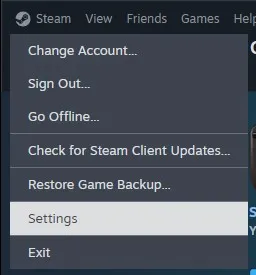
- Vypni všechny možnosti související s rozhraním Steam Input.
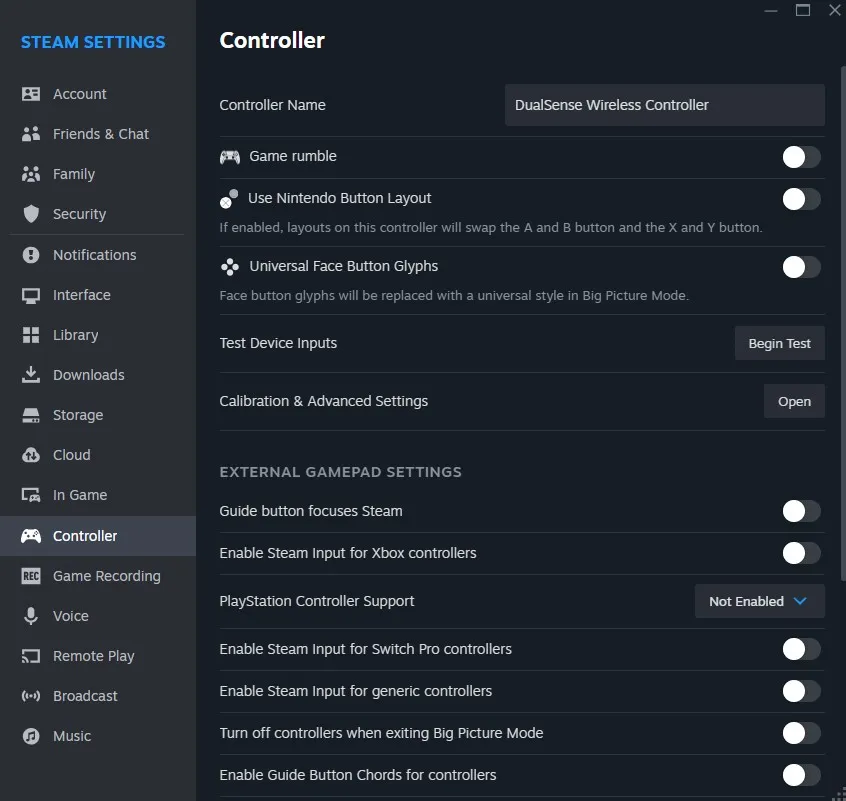
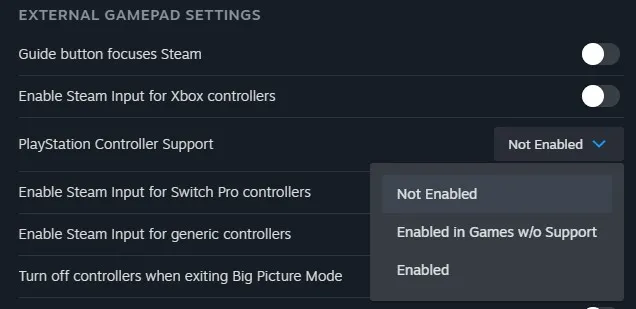
- Pokud používáš ovladač pro PlayStation®, vyber z rozbalovací nabídky možnost Zakázána.
- Ukonči a znovu spusť 2XKO.
Pokud to nebude fungovat…
2. – Úplně vypni Steam
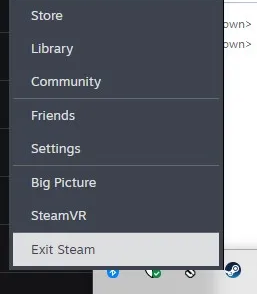
- Otevři Panel nástrojů.
- Pravým tlačítkem klikni na ikonu Steamu a vyber Ukončit klienta.
- Ukonči a znovu spusť 2XKO.
Pokud to nepomůže…
3. – Zkontroluj, že ve Správci úloh je ukončený Steam a všechny související procesy.
- Stisknutím CTRL+ALT+DELETE otevři nabídku PC.
- Vyber Správce úloh.
- Najdi procesy související se službou Steam, které jsou stále spuštěné, klikni na ně pravým tlačítkem myši a vyber možnost „Ukončit úlohu“.
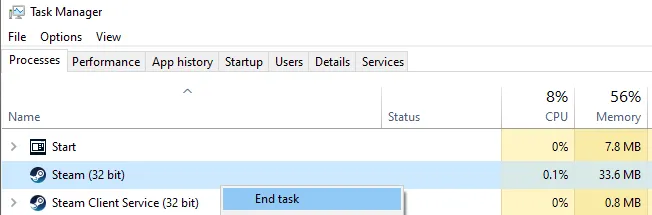
- Ukonči a znovu spusť 2XKO.
4. – Ověř, jestli je Steam aktualizovaný
Pokud ho chceš aktualizovat, otevři aplikaci Steam a klikni na „Steam“ v levém horním rohu okna. Poté zaškrtni možnost „Vyhledat aktualizace klienta“.
