
一般來說,你可以在遊戲內和《英雄聯盟》用戶端更新這兩個地方更改你的熱鍵。後者允許使用遊戲用戶端中無法使用的額外按鍵。
遊戲內設定
在遊戲用戶端中,按下Esc鍵即可開啟選項選單,裡面有按鍵設定:

- 查看我們的鍵盤(WASD)輸入常見問答相關文章,以了解更多關於鍵盤可自訂熱鍵的資訊!
《英雄聯盟》用戶端設定
在《英雄聯盟》用戶端更新中,點擊視窗右上角的齒輪圖示進入設定,然後點選「熱鍵」:
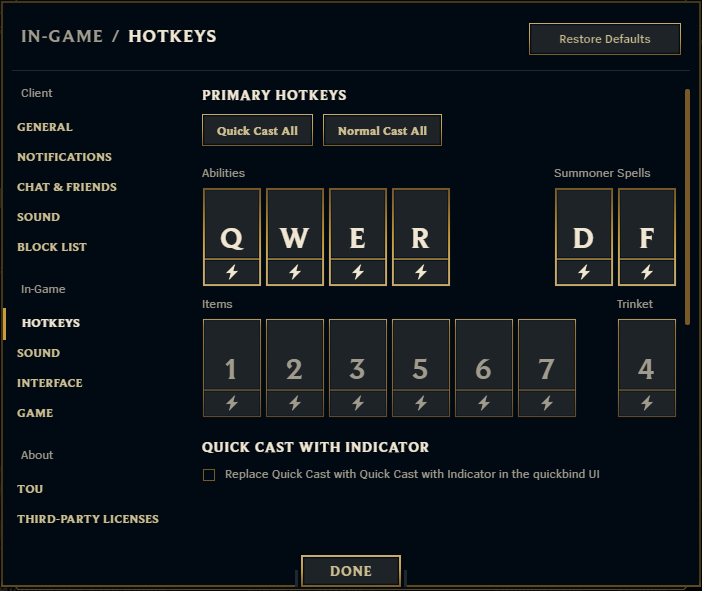
若想移除自訂設定並恢復預設按鍵,只要點擊「恢復預設值」即可
大多數標準鍵盤上的按鍵都能使用,不過有幾個特定按鍵在使用前需要特別注意。
無法使用:
- Shift(單獨按下)
- Ctrl(單獨按下)
- Alt(單獨按下)
- Command(單獨按下)
- 功能鍵
可使用,但具有固定綁定功能:
以下按鍵建議盡量避免使用,但仍可自行決定是否使用,風險需自行承擔
- Escape - 可使用(僅能透過《英雄聯盟》用戶端更新指派),但已綁定為關閉視窗。
- Caps Lock - 可使用(僅能透過《英雄聯盟》用戶端更新綁定),但已綁定為大寫鎖定。
- F9 - 可使用,但會停用螢幕邊緣捲動。
- F12 - 可使用,但已綁定為擷取螢幕畫面。
- Enter/Return - 可使用,但已綁定為開啟聊天視窗。
- Num Enter - 可使用,但已綁定為開啟聊天視窗。
- Command + 按鍵 - 可使用(僅能透過《英雄聯盟》用戶端更新綁定),但已綁定為既有的macOS熱鍵。
注意:macOS熱鍵請見此處
可使用:
- 標準鍵盤上的所有其他按鍵。
- 滑鼠的1-5號按鍵
其他變更按鍵設定的方法
另外,你也可以透過系統檔案更改熱鍵。由於這些系統檔案與帳號綁定且儲存於我們的伺服器,因此需要依特定步驟覆寫先前的熱鍵:
- 首先,你需要開啟《英雄聯盟》,並登入《英雄聯盟》用戶端更新。
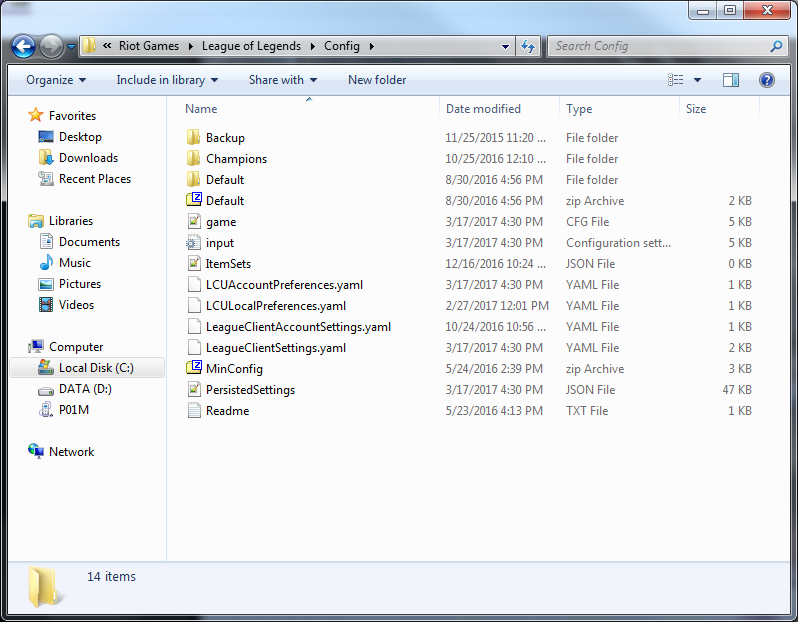
- 接下來,請找到正確的資料夾,預設路徑為「C:\Riot Games\League of Legends\Config」:
- 之後,請打開PersistedSettings.json,然後找到檔案中的「Input.ini」部分:
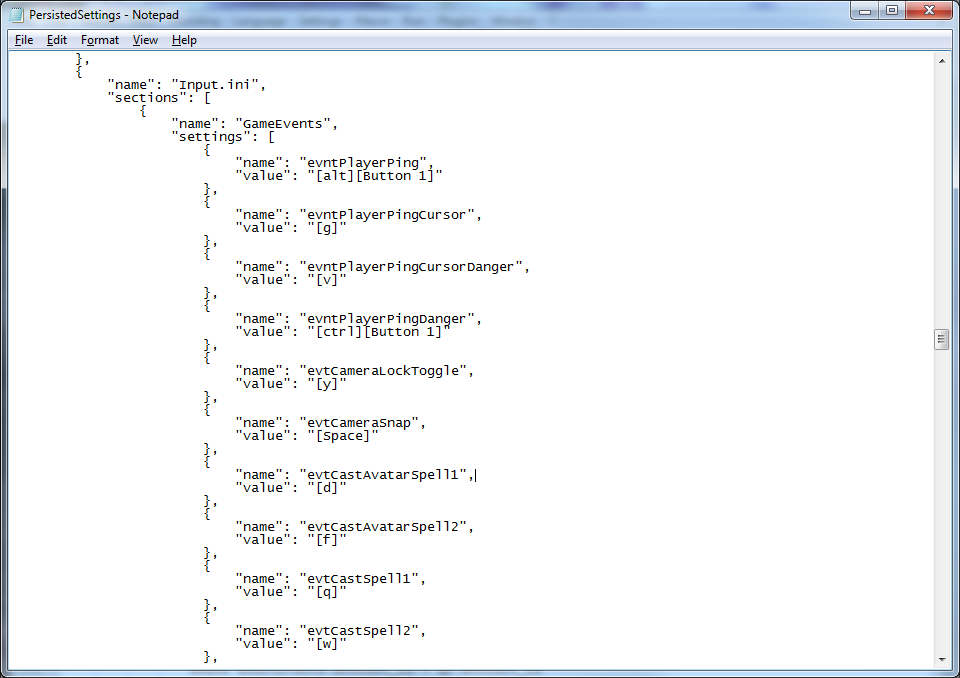
- 請在該處變更按鍵設定。完成變更後,記得儲存PersistedSettings.json。
- 最後,你需要加入一場自訂對戰並退出。完成後,你的按鍵設定變更將會儲存。
