
Güvenli Önyükleme, modern bilgisayarlarda yerleşik olarak bulunan ve sistemini başlatma sırasında yetkisiz yazılımlara karşı korumaya yardımcı olan bir güvenlik özelliğidir. Bazı oyunlar ve uygulamalar düzgün çalışabilmek için Güvenli Önyükleme’nin etkinleştirilmesini gerektirir. Çoğu bilgisayar zaten Güvenli Önyükleme’yi destekler ancak BIOS ayarlarına bağlı olarak bu özellik varsayılan olarak kapalı olabilir.
Bu rehber, Güvenli Önyükleme durumunu nasıl kontrol edeceğini, sonuçların ne anlama geldiğini ve cihazında bu özelliği etkinleştirmek için hangi adımları bulabileceğini gösterecek.
Herhangi bir değişiklik yapmadan önce BIOS ve UEFI menülerinin donanım üreticine göre farklılık gösterebileceğini unutma. Bu ayarları yanlış şekilde değiştirmek sistem sorunlarına yol açabilir, bu yüzden her zaman bilgisayarının veya anakartının üreticisinin resmi talimatlarını izle.
1. Adım: Güvenli Önyükleme’nin Etkinleştirildiğinden Emin Ol
- Windows Tuşu + R’ye basarak Çalıştır penceresini aç.
- “msinfo32” yaz ve Enter’a bas.
- Sistem Bilgisi penceresinde aşağıdaki alanları bul (alttaki arama çubuğunu kullanabilirsin):
- BIOS Modu: UEFI yazmalı.
- Güvenli Önyükleme Durumu: Açık yazmalı.
Güvenli Önyükleme Durumu: AÇIK 🟢
Her şey yolunda! Güvenli Önyükleme zaten etkin. Oyununu başlatabilirsin.
Hâlâ oyundan atılıyorsan VAN: RESTRICTION rehberine göz at.
BIOS Modu: UEFI ve Güvenli Önyükleme Durumu: KAPALI 🔴
Doğrudan 3. adıma geç. Sürücün kusursuz bir şekilde biçimlendirilmiş, sadece BIOS’undan ufak bir ayar yapmamız gerekiyor.
BIOS Modu: LEGACY ve Güvenli Önyükleme Durumu: KAPALI veya Desteklenmiyor
Dur! 2. adıma geç. Güvenli Önyükleme için UEFI modu gerekir. Önce sürücünü dönüştürmeden BIOS’unda UEFI’yi zorlamaya çalışırsan Windows’un açılmaz! Önce sürücünün biçimini dönüştürmemiz gerekiyor.
2. Adım: Sürücünü Dönüştür (Sadece Legacy BIOS Kullanan Kullanıcılar)
Uyarı: Legacy BIOS kullanıyorsan bu adımı ATLAMA
Önce sürücünü dönüştürmeden BIOS’unu UEFI olarak değiştirirsen Windows açılmaz. BIOS’ta herhangi bir değişiklik yapmadan önce MBR’yi GPT’ye dönüştürmelisin.
Disk Bölümleme Stilini Kontrol Et
Güvenli Önyükleme, sisteminin GPT (GUID Bölümleme Tablosu) bölümleme stilini kullanmasını gerektirir. Sürücün MBR (Ana Önyükleme Kaydı) kullanıyorsa dönüştürülene kadar BIOS modunu UEFI’ye geçiremezsin.
Bölümleme stilini kontrol etmek için şu adımları izle:
- Windows arama çubuğuna Disk Yönetimi yaz ve Enter’a bas.
- Windows yüklemeni içeren sürücüye sağ tıkla.
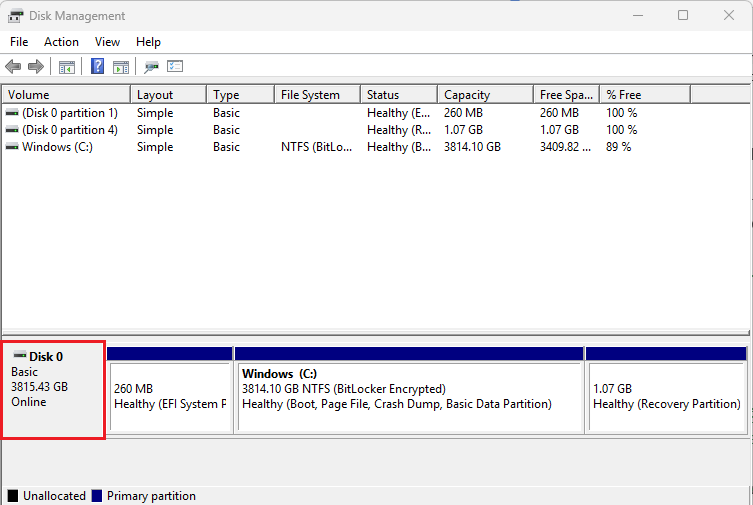
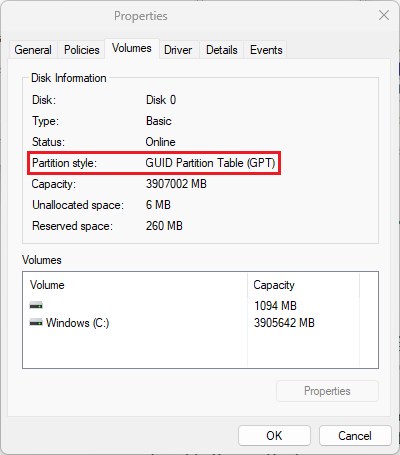
- Özellikler’i seç.
- Birimler sekmesini aç.
- Bölümleme Stili’ni bul.
- GPT > Sürücün olması gerektiği gibi. Doğrudan 3. adıma geç.
- MBR > Sürücünü dönüştürmen gerekiyor. Aşağıdan devam et.
MBR’yi GPT’ye dönüştürme gereksinimleri
⚠️ Önemli: Sistemin şu anda Legacy BIOS kullanıyorsa sürücünü MBR’den GPT’ye dönüştürene kadar UEFI’ye geçme. Sürücüyü dönüştürmeden UEFI’ye geçmek Windows’un açılmasını engelleyebilir.
Dönüştürmeden önce aşağıdaki koşulların sağlandığından emin ol:
- Windows 10 sürüm 1703 veya üzeri.
- MBR diskte üçten fazla bölüm yok.
- İşletim sistemi 64 bit.
- BitLocker veya başka bir şifreleme kapalı.
- Çift önyükleme kurulumu yok.
- BIOS, UEFI modunu destekliyor.
- Güvenli Önyükleme devre dışı.
Bu işlem için Microsoft’un resmi adım adım rehberine göz atabilirsin.
MBR, GPT’ye nasıl dönüştürülür?
Her şeyden önce, DOSYALARINI YEDEKLE! Bu işlem güvenli ancak geri alınamaz. Devam etmeden önce dosyalarını yedeklediğinden emin ol.
- Windows Tuşu’na bas, cmd yaz.
- Komut İstemi’ne sağ tıkla ve Yönetici olarak çalıştır’ı seç.
- Şunu yaz: mbr2gpt /validate /allowFullOS
- Enter’a bas.
- Doğrulama başarılı olursa devam edebilirsin.
- Şunu yaz: mbr2gpt /convert /allowFullOS
- Enter’a bas.
- Windows’u henüz BAŞLATMA. BIOS’unu Legacy’den UEFI’ye geçirmek için doğrudan 3. adıma git.
Windows başarıyla başlatıldığında Güvenli Önyükleme’yi etkinleştirebilirsin.
3. Adım: Güvenli Önyükleme’yi Etkinleştir
Başlamadan önce, BIOS ve UEFI ayarlarının donanım üreticine göre değişiklik gösterebileceğini unutma. Bu ayarları yanlış şekilde değiştirmek sistem sorunlarına yol açabilir. Değişiklik yaparken her zaman bilgisayarının veya anakartının üreticisinin resmi talimatlarını izle. Riot, BIOS veya UEFI ayarlarını düzenlemekten doğabilecek herhangi bir sorundan sorumlu değildir.
Bu rehberdeki kaynaklar Riot Games tarafından yazılmadı veya denetlenmemekte. Sorumluluk tamamen sana ait!
Güvenli Önyükleme’yi etkinleştirmeden önceki gereksinimler
Aşağıdaki koşulların sağlandığından emin ol:
- BIOS Önyükleme Modu UEFI’ye ayarlandı (Legacy veya CSM değil).
- Disk Bölümleme Stili GPT, MBR değil.
- BIOS’ta Güvenli Önyükleme etkin.
Aşağıdaki adımlar bu süreçte karşılaşabileceğin durumları özetler ancak tam kapsamlı bir talimat seti değildir. Kesin talimatlar için her zaman bilgisayarının veya anakartının üreticisinin resmi belgelerine başvur.
BIOS veya UEFI ayarlarına eriş
- Windows 11:
Başlat > Ayarlar > Sistem > Kurtarma > Gelişmiş Başlangıç > Şimdi Yeniden Başlat - Windows 10:
Başlat > Ayarlar > Güncelleştirme ve Güvenlik > Kurtarma > Gelişmiş Başlangıç > Şimdi Yeniden Başlat
Bilgisayarın yeniden başladıktan sonra:
- Sorun Gider’i seç.
- Gelişmiş seçenekler’e git.
- UEFI Donanım Yazılımı Ayarları’nı seç.
Bu işlem, sistemini BIOS arayüzüyle yeniden başlatır. Alternatif olarak, BIOS’a erişmek için PC’ni yeniden başlatabilir ve Windows yüklenmeden Del, F2 veya F10 tuşuna basabilirsin (tuş markaya göre değişir).
Güvenli Önyükleme Ayarlarını Bul
- MBR’yi GPT’ye yeni dönüştürdüysen: Boot Mode’u bul ve Legacy/CSM ayarını UEFI olarak değiştir.
- CSM’yi devre dışı bırak (böyle bir seçenek varsa).
- BIOS’taki Boot sekmesine git.
- Güvenli Önyükleme’yi bulamıyorsan birçok BIOS arayüzünde yerleşik bir arama özelliği bulunur (genellikle F9 tuşuyla açılır).
- Modeline özel talimatlar için bilgisayarının veya anakartının belgelerine başvur.
- Secure Boot’u (veya Secure Boot State’i) Enabled olarak ayarla.
- Değişiklikleri kaydet ve BIOS’tan çık (genellikle F10).
- Bilgisayarını normal şekilde yeniden başlat.
4. Adım: Güvenli Önyükleme’nin Etkin Olduğunu Doğrula
Windows’a geri döndüğünde:
- Windows Tuşu + R’ye bas, “msinfo32” yaz ve Enter’a bas.
- BIOS Modu’nda UEFI yazdığını doğrula.
- Güvenli Önyükleme Durumu kısmında Açık yazdığını doğrula.
İlave Güvenli Önyükleme Sorun Giderme Çözümleri
Yukarıdaki adımları uygularken herhangi bir sorunla karşılaşırsan ek yardım için aşağıya göz at.
Güvenli Önyükleme gri renkte mi görünüyor veya açılmıyor mu?
Güvenli Önyükleme anahtarların bozuk veya güncel olmayabilir. Fabrika varsayılanlarını geri yüklememiz gerekiyor.
BitLocker Uyarısı: BitLocker sürücü şifrelemesi etkinse Güvenli Önyükleme anahtarlarını sıfırlamak TPM ölçümlerini değiştirir ve bir sonraki başlatmada BitLocker kurtarmasını tetikler. Bunu yapmadan önce ya BitLocker’ı askıya al (Denetim Masası > BitLocker Sürücü Şifrelemesi > Korumayı askıya al) ya da BitLocker kurtarma anahtarının hazır olduğundan emin ol. O olmadan Windows’a erişemezsin.
- BIOS’a gir ve Security veya Boot sekmesini bul.
- Key Management adlı seçeneği ara.
- Restore Factory Keys’i seç (bu seçenek Install Default Secure Boot Keys veya Reset to Setup Mode olarak da geçebilir).
- Varsayılan anahtarlar yüklendikten sonra geri dön ve Secure Boot’u Enabled olarak ayarla.
Güvenli Önyükleme etkin ama hâlâ hata mı veriyor?
BIOS yazılımın güncel olmayabilir veya BIOS’un Güvenli Önyükleme’yi tam olarak desteklemiyor olabilir. Eski bir BIOS, Güvenli Önyükleme “etkin” göründüğü halde Vanguard’ın gerektirdiği ilke kontrollerinden geçemeyebilir.
- Windows Tuşu + R’ye bas, “msinfo32” yaz ve Enter’a bas.
- Temel kart üreticisi ve temel kart ürününü (bu senin anakart modelindir) not al.
- Üreticinin destek/indirmeler sayfasına git (bağlantılar aşağıda), tam modelini arat ve en son BIOS’u indir.
- Üreticinin güncelleme talimatlarını uygula (genellikle bir USB bellek ve BIOS aracı gerektirir).
Üretici BIOS indirme sayfaları:
- ASUS İndirme Merkezi
- MSI Destek İndirmeleri
- Gigabyte Desteği
- ASRock Desteği
- Dell / Alienware Desteği
- Lenovo Desteği
- NZXT Desteği
İpucu: Çoğu üreticinin doğrudan BIOS’a entegre edilmiş bir BIOS flashback veya EZ Flash aracı bulunur. Genellikle BIOS dosyasını indirip FAT32 biçimli bir USB belleğe atarsın, ardından yerleşik aracı kullanarak güncellemeyi yaparsın. BIOS güncellemesi sırasında bilgisayarını KAPATMA.
Güncellemenin ardından donanımın fiziksel olarak UEFI/Güvenli Önyükleme’yi desteklemiyorsa Vanguard’ın gereksinimleriyle uyumlu olmayabilir.
Özellikle VAN: STATUS_SB_POLICY hatasını görüyorsan anahtarlarını fabrika varsayılanlarına sıfırlamak için yukarıdaki “Güvenli Önyükleme gri renkte” bölümüne göz at. Daha fazla bilgi: Error VAN: STATUS_SB_POLICY.
Ayrıntılı bilgi için VAN: RESTRICTION rehberinde “BIOS Yazılımını Güncelleme” bölümüne bak.
Güvenli Önyükleme Anahtarlarını Sıfırlamak
Bazı durumlarda, Güvenli Önyükleme etkin olabilir ancak bozuk veya güncel olmayan Güvenli Önyükleme anahtarları nedeniyle düzgün çalışmayabilir. Bu durumda, Güvenli Önyükleme anahtarlarını sıfırla.
