ก่อนที่เราจะเจาะลึกถึงเรื่องนี้ หากคุณประสบปัญหาใด ๆ ก็ตามในไคลเอนต์แบบอัปเดต ให้คุณลองรีสตาร์ทไคลเอนต์ดูก่อนเป็นอย่างแรก การทำแบบนี้น่าจะช่วยแก้ปัญหาส่วนใหญ่ได้
ฉันไม่ได้ประสบปัญหาในลิสต์นี้!
หากคุณประสบปัญหาที่ไม่ได้อยู่ในลิสต์นี้ โปรดกดไปที่ไอคอนบั๊กที่อยู่ด้านล่างของรายชื่อเพื่อน รายงานของคุณจะถูกส่งไปยังทีมงานไคล์เอนต์แบบอัปเดตโดยตรง เพื่อช่วยเราติดตามและจัดการบั๊กต่าง ๆ ได้เร็วขึ้น ขอบคุณสำหรับความช่วยเหลือของคุณ!
ฉันจะส่ง Log สำหรับไคลเอนต์ที่อัปเดตแล้วได้อย่างไร
ดาวน์โหลดและเปิดใช้งาน Riot Repair Tool (RRT) คำสั่งนี้จะรวม Log ที่จำเป็นทั้งหมดเป็นไฟล์ ZIP ส่ง Log ของคุณโดยการสร้างคำร้อง และแจ้งรายละเอียดเกี่ยวกับจุดที่ประสิทธิภาพการทำงานของคุณมีปัญหามากที่สุด
หมายเหตุ: คุณต้องลงชื่อเข้าใช้จึงจะส่งคำร้องได้!
เกมยังคงหยุดทำงานหลังจากติดตั้งไคลเอนตที่อัปเดตแล้ว
หากคุณถอนการติดตั้งหรือติดตั้งไคลเอนต์แบบอัปเดตใหม่อีกครั้ง คุณอาจพบเหตุการณ์ที่ไคล์เอนต์หยุดทำงานอยู่บ่อยครั้ง ตัวไคล์เอนต์แบบอัปเดตจะใช้ไฟล์ร่วมกันกับไฟล์ไคล์เอนต์แบบเก่า ดังนั้นหากคุณถอนการติดตั้งไป ก็จะส่งผลต่อไคล์เอนต์ที่ติดตั้งใหม่เช่นกัน
เพื่อช่วยป้องกันการหยุดทำงานในอนาคต ให้ถอนการติดตั้งไฟล์ทั้งหมดของ League of Legends ออกจากคอมพิวเตอร์ของคุณ แล้วติดตั้งใหม่ทั้งหมด
ฉันได้รับข้อความแจ้งข้อผิดพลาดดังต่อไปนี้: "ขออภัย! เราได้พบกับปัญหาในการลงโปรแกรมของคุณ การซ่อมแซมจะพยายามกู้คืนไฟล์ที่จำเป็นในตอนนี้"
หากการซ่อมแซมไม่เริ่มขึ้นโดยอัตโนมัติ โปรดทำตามขั้นตอนต่อไปนี้:
- ทำการคลีนบูต เพื่อให้แน่ใจว่าไม่มีแอป Riot/League ทำงานอยู่เบื้องหลัง
- กดปุ่ม Windows + R พิมพ์ %localappdata% แล้วกด Enter ลบโฟลเดอร์ Riot Games ทั้งหมด
- เปิดไคลเอนต์ Riot คลิกที่ไอคอนโปรไฟล์ของคุณ (มุมขวาบน) > การตั้งค่า > League of Legends และคลิกที่ปุ่ม เริ่มการซ่อมแซม
เกียรติยศหายไปจากโปรไฟล์/หน้าจอเลือกแชมเปี้ยนของฉัน
ตอนนี้เราพบปัญหาบางประการที่อาจจะส่งผลให้ตราสัญลักษณ์เกียรติยศไม่ปรากฏขึ้นในหน้าโปรไฟล์และในระหว่างเลือกแชมเปี้ยน ระบบยังคงนับเกียรติยศตามปกติ และตราต่าง ๆ ที่คุณมีควรยังคงแสดงในหน้าจอโหลดเข้าเกมและหน้าจอหลังจบเกม
ไคลเอนต์แบบอัปเดตไม่ถูกจับภาพเมื่อฉันสตรีม
ไคลเอนต์แบบอัปเดตนั้นจะทำการเรนเดอร์แยกส่วนจากไคล์เอนต์ตัวเก่าร่วมกับการ์ดจอส่วนใหญ่ จึงทำให้ไคล์เอนต์ไม่ปรากฏในโปรแกรมสตรีมในบางครั้ง ทั้งนี้ขึ้นอยู่กับการตั้งค่าสตรีมของคุณ หากโปรแกรมสตรีมของคุณตั้งค่าให้ใช้งานเป็น Game Capture ให้เปลี่ยนการตั้งค่าเป็น Window Capture หรือ Desktop Capture แทนขึ้นอยู่กับว่าการตั้งค่าแบบไหนดีที่สุดสำหรับคุณ และโปรดตรวจสอบให้แน่ใจว่าคุณใช้ซอฟต์แวร์สตรีมมิ่งเวอร์ชันที่ถูกต้องสำหรับคอมพิวเตอร์ของคุณ เนื่องจากปัญหาความเข้ากันอาจทำให้ไม่สามารถจับภาพไคลเอนต์ได้อย่างถูกต้อง
หากคุณไม่ต้องการเปลี่ยนการตั้งค่า เกมจะยังคงจับภาพได้อย่างถูกต้องเมื่อเปิดตัว ปัญหานี้จำกัดอยู่แค่ในไคลเอนต์ที่อัปเดตเท่านั้น
XP boost ที่ฉันซื้อไม่ปรากฏในบัญชีของฉัน
นี่เป็นเพียงบั๊กการแสดงผล รีสตาร์ทไคลเอนต์แล้วคุณจะเห็นมันในโปรไฟล์ของคุณ
หลังจากฉันปิดโปรแกรม League ไปแล้ว ปรากฏว่า LeagueClient.exe ยังเปิดใช้งานอยู่ และต้องรอสักพักใหญ่เลยก่อนโปรแกรมจะปิดลงไป เมื่อฉันลองเปิดเกมใหม่อีกครั้ง ฉันก็จะได้รับข้อความ "ตัวเกมกำลังดำเนินการอยู่"
เราทราบถึงปัญหาที่ทำให้ LeagueClient.exe ไม่สามารถปิดตัวเองได้อย่างสมบูรณ์เมื่อออกจากเกม หากคุณพบเจอปัญหานี้ ให้คุณเปิด Task Manager โดยการกดปุ่ม CTRL+ALT+DELETE จากนั้นก็ปิดโปรแกรม LeagueClient.exe ด้วยตัวเอง วิธีนี้น่าจะช่วยแก้ปัญหาให้ได้
คอมพิวเตอร์ของฉันเป็นเครื่องสเปคค่อนข้างต่ำ และไคลเอนต์ที่อัปเดตทำงานช้ามาก!
ประสิทธิภาพการทำงานคือสิ่งที่เราให้ความสำคัญมากที่สุด ในตอนนี้ เราสังเกตว่าประสิทธิภาพการทำงานของไคล์เอนต์แบบอัปเดตในคอมพิวเตอร์ที่มีประสิทธิภาพต่ำนั้นอยู่ในเกณฑ์ต่ำกว่าปกติ เราจะยังคงเดินหน้าทำให้การใช้งานไคล์เอนต์นั้นอยู่ในจุดที่ดีมากขึ้น เพื่อที่จะทำให้ผู้เล่นที่ใช้งานไคล์เอนต์แบบเก่าได้อย่างไหลลื่นสามารถใช้งานไคล์เอนต์แบบอัปเดตได้เช่นเดียวกัน
มีบางสิ่งที่คุณสามารถทำได้เพื่อช่วยเพิ่มประสิทธิภาพการทำงาน:
- ใช้งานไดร์เวอร์การ์ดจอในเวอร์ชั่นปัจจุบันที่สุด
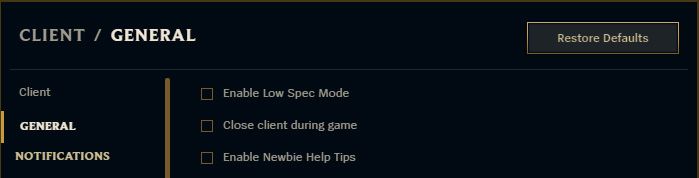
- ใต้แถบไคลเอนต์ / ทั่วไป กดปุ่ม "คืนค่าเริ่มต้น" เพื่อทำให้ไคล์เอนต์นั้นทำงานในขนาดเริ่มต้น การแสดงผลที่ใหญ่กว่าและเล็กกว่าปกตินั้นจะส่งผลต่อประสิทธิภาพการทำงาน
- เปิดใช้งาน "โหมดสเปคต่ำ" คุณสามารถเปิดใช้งานโหมดนี้ได้ในการตั้งค่าไคล์เอนต์ผ่านการกดไอคอนฟันเฟืองที่มุมบนขวาของหน้าจอ
- การเปิดใช้งาน "ปิดไคลเอนต์เมื่อเข้าเกม" อาจทำให้เกมของคุณทำงานไวขึ้น แต่คุณจะใช้เวลามากขึ้นในการโหลดหน้าสิ้นสุดเกม