
Клавиатура (WASD) − это альтернативный способ играть в League of Legends, позволяющий управлять перемещением чемпиона и выполнять другие игровые действия, для которых иначе потребовалась бы мышь.
Как это работает?
Проще говоря, настройки клавиатуры (WASD) позволяют назначить горячие клавиши, которые заменяют многие действия, обычно выполняемые мышью, такие как:
- Передвижение чемпиона и базовые атаки
- Управление камерой
- Умения чемпиона
Например, вместо того чтобы передвигать чемпиона с помощью правой кнопки мыши, вы просто используете клавиши WASD для перемещения вверх, влево, вниз и вправо (соответственно).
В каких режимах можно использовать управление с клавиатуры (WASD)?
Управление с клавиатуры (WASD) доступно во всех игровых режимах (включая тренировочный режим).
Зачем Riot добавляет это в игру?
Чтобы помочь новым игрокам в освоении, используя привычное им управление из других игр, а также дать игрокам альтернативный стиль игры, который они смогут оценить.
Я новичок в игре. Значит ли это, что мне нужно играть с клавиатурой (WASD)?
Нет. По умолчанию используется управление мышью; если хотите попробовать управление с помощью клавиатуры (WASD), вы можете включить его в любое время, в том числе в режиме обучения!
Настройки игры
Фиксирование выбора управления
Вам нужно зафиксировать настройки управления, которые вы будете использовать во время игры, в течение первых 10 минут матча. Затем система автоматически фиксирует последнюю настройку, и вы будете использовать его до конца игры.
В игровом клиенте нажмите Esc, чтобы открыть меню Настройки, где вы найдете раздел Горячие клавиши. Там в качестве способа ввода выберите клавиатуру (WASD), чтобы активировать ее. Поскольку в игре представлено множество чемпионов и игровых механик, для каждого чемпиона можно задать собственную клавиатурную раскладку, что позволяет экспериментировать и выбирать наиболее подходящие настройки для каждой конкретной игры.
- Когда вы впервые включаете управление с помощью клавиатуры (WASD), настройки камеры автоматически переключаются на динамическую камеру, чтобы ваш чемпион всегда оставался в поле зрения; отключить эту функцию можно в меню Камера.
- Сохраненные настройки позволят использовать выбранные параметры во всех будущих играх.
- Горячие клавиши можно настроить для текущего чемпиона либо в качестве глобального параметра для этого метода ввода. После настройки вы можете переключаться между клавиатурой (WASD) и мышью. Учтите, что эти настройки нельзя будет менять вне матча, так что советуем воспользоваться инструментом для тренировки перед тем, как вы ринетесь в бой.

Помните: настройки горячих клавиш независимы друг от друга, поэтому вы можете назначить одну клавишу, чтобы открывать магазин в режиме управления мышью, и другую − для того же действия при управлении с помощью клавиатуры (WASD).
- Если вы хотите узнать больше об использовании указателя мыши, ознакомьтесь с часто задаваемым вопросам по горячим клавишам (назначениям клавиш).
Это стандартные клавиши для умений на клавиатуре (WASD):
| Клавиша | Действие |
| КМ1 (левая кнопка мыши) | Подтвердить применение |
| КМ2 (правая кнопка мыши) | Умение 1 |
| Shift | Умение 2 |
| E | Умение 3 |
| R | Абсолютное умение |
| Q | Заклинание призывателя 1 |
| F | Заклинание призывателя 2 |
| C | Отменить применение |
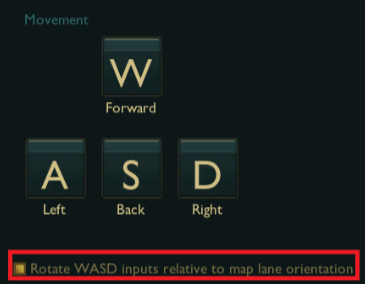
Кроме того, вы можете включить опцию, позволяющую вашему чемпиону двигаться под углом 45 градусов при нажатии любой клавиши движения (движение будет соответствовать расположению карты).
Значит ли это, что мышь мне теперь вообще не понадобится?
Не совсем так: при управлении с помощью клавиатуры (WASD) вы все равно можете использовать мышь для атаки (левой кнопкой), а также кнопку M3 для режима разведки, который позволяет осмотреть карту и видеть, что происходит вдали от вашего чемпиона. Тем не менее настройки разнообразны − для этих действий также можно выбрать кнопки клавиатуры!
- Режим разведки включается по умолчанию, когда вы впервые активируете управление с клавиатуры (WASD). Ее можно отключить в меню Камера.
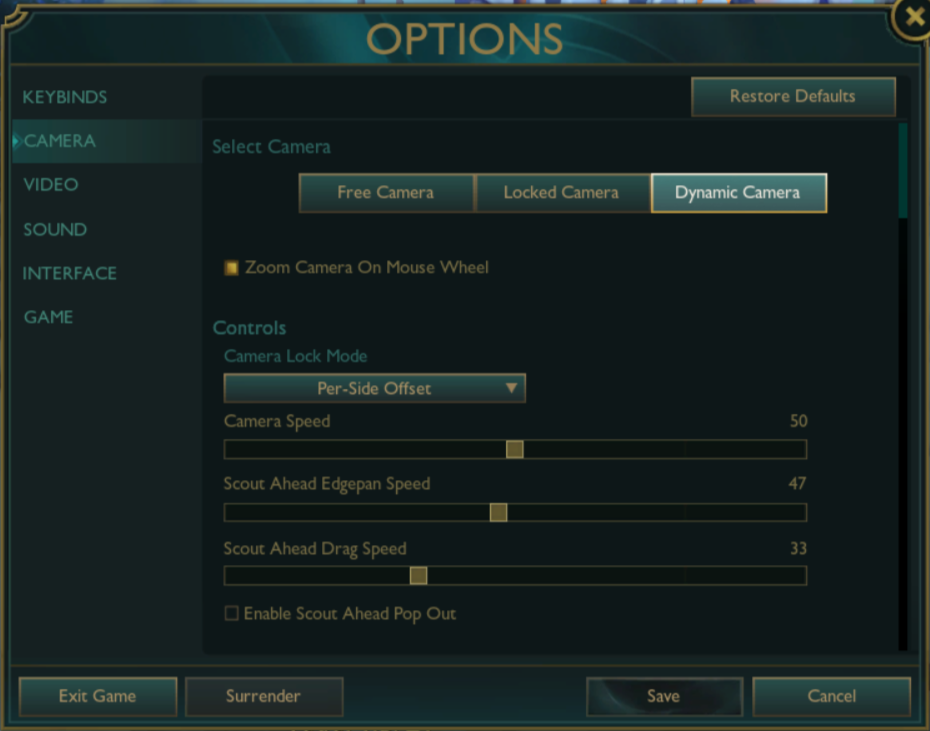
Настройки динамической камеры
Если новая камера двигается слишком быстро для вас, ее можно замедлить ползунком скорости.
Нужна помощь?
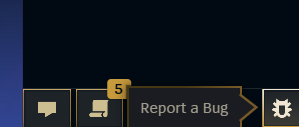
Если при использовании клавиатуры возникла ошибка, нажмите кнопку Сообщить об ошибке в правом нижнем углу клиента, чтобы отправить отчет − мы обязательно разберемся.
Если что-то работает не так, как нужно, и это мешает вашей игре, отправьте запрос − и наша команда поддержки поспешит на помощь!
