
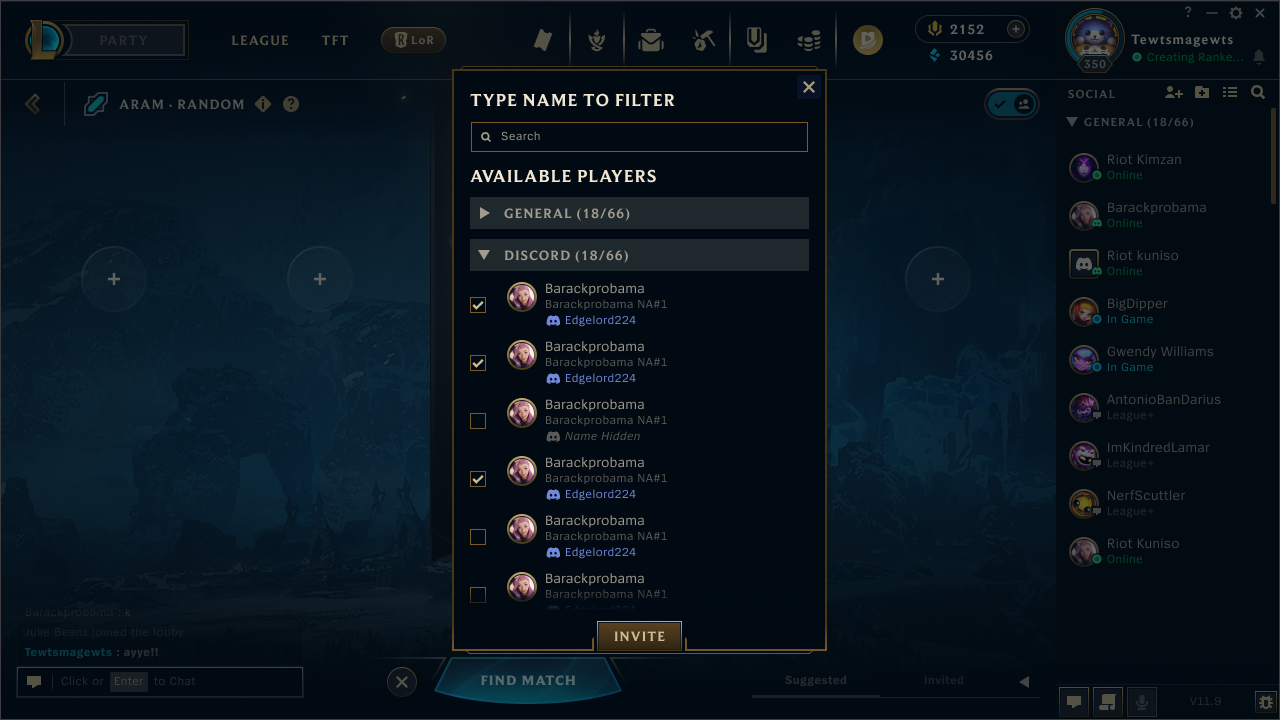
Сократите расстояние между Ущельем и друзьями, привязав свою учетную запись к Discord.
Привязка учетной записи Riot к Discord
Есть три способа привязать учетную запись Riot к Discord (и наоборот): через настройки Discord, на странице Управление учетной записью Riot и в клиенте League of Legends.
Страница "Управление учетной записью Riot"
- Войдите в учетную запись на сайте account.riotgames.com с помощью имени пользователя и пароля.
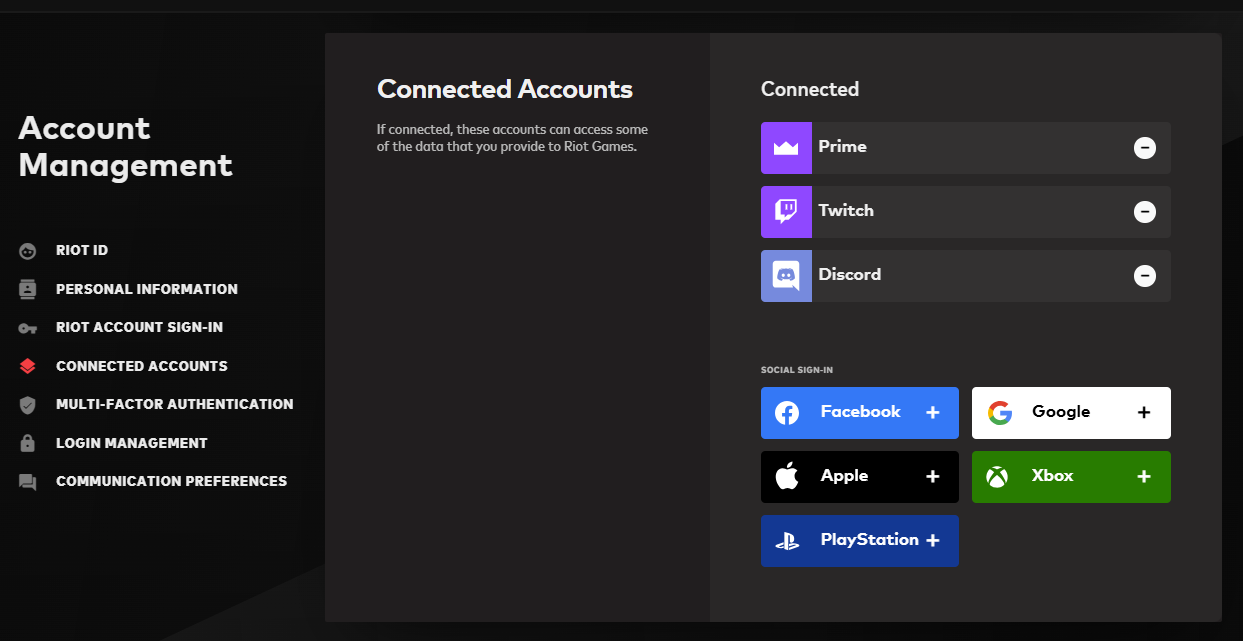
- Прокрутите вниз до раздела Связанные учетные записи и нажмите кнопку Discord.
- Следуйте инструкциям на экране (вам может понадобиться войти в Discord).
- Получите лучшее представление о том, во что играют ваши друзья!
Клиент League of Legends
- Откройте League of Legends и нажмите Добавить друзей.
- Выберите Подключить учетную запись Discord.
- Следуйте инструкциям на экране (вам может понадобиться войти в Discord).
- Пригласите друзей в Ущелье!
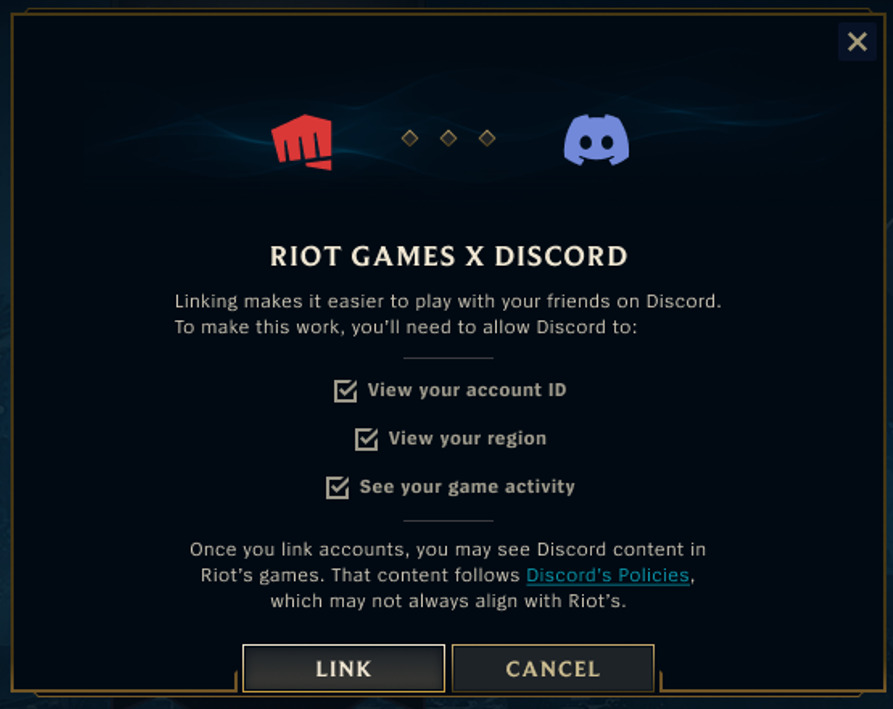
Универсальный список друзей
После привязки учетной записи ваш список друзей автоматически будет обновляться, чтобы показывать друзей из Discord, которые тоже связали свои учетные записи Riot на вашей социальной панели, а все ваши друзья Riot будут показывать свое имя и статус в Discord, даже если вы не друзья по Discord (но только если они тоже связали свои учетные записи).
Функции универсального списка друзей:
Друзья только по Discord (с привязкой к Discord)
- Статус Discord (в сети / не в сети)
- Играют ли они в ту же игру, что и вы
- Имя пользователя в Discord
Друзья в Riot (с привязкой к Discord)
- Статус в Riot (в сети, нет на месте, занят и т. д.)
- Информация об активности (игра, платформа, регион и т. д.)
- Имя пользователя в Discord
Другие функции
- Добавить друзей только по Discord в список друзей в Riot
- Удалить или заблокировать друга в Riot, не затрагивая статус дружбы в Discord
- Пригласить онлайн-друзей в группу через социальную панель
Если вы решите отвязать учетную запись Discord, друзья только по Discord исчезнут из списка друзей, но информация из Discord о ваших друзьях в Riot может остаться до следующего входа в систему.
Присоединение к матчу по приглашению
Когда ваши друзья отправляют вам приглашение присоединиться к ним, вы получаете его в виде сообщения в Discord. Это приглашение позволяет в режиме реального времени отслеживать статус группы.
Если вы нажмете "Присоединиться" в приглашении, то попадете в группу друга быстрее, чем вернетесь на базу! Просто помните: если группа, в которую вас пригласили, больше не существует (группа уже присоединилась к игре или распалась), ссылка с приглашением становится недействительной и просто позволяет запустить игру. Если клиент Riot закрыт, нажатие по ссылке автоматически запустит его (если он уже запущен, ничего не произойдет).
Приглашение друзей в группу через Discord
Вы и ваши друзья можете приглашать друг друга через клиент Discord, если нажмете правой кнопкой мыши на пользователя и выберете "Пригласить". Вы можете даже отправить приглашение всему каналу на сервере. Займите места получше, пока группа не набралась полностью!
Функции интеграции с Discord
Помимо множества преимуществ со стороны Riot, есть и плюсы на стороне Discord. Каждый раз, когда вы находитесь в игре, Discord показывает:
- Количество участников в вашей текущей группе
- Сколько времени прошло с момента создания группы
- В каком режиме игры вы сейчас играете
Если вы находитесь в открытой группе, в которой еще есть места, ваши друзья увидят кнопку "Присоединиться", что позволит им без особых усилий вступить в вашу группу. Для закрытых групп показывается кнопка "Попросить присоединиться", поэтому если кто-то из ваших друзей нажмет на нее, вы получите сообщение в Discord, которое сможете принять (или отклонить).
Отмена привязки учетной записи Discord
Передумали? Не беда! Вы можете легко отменить привязку учетных записей Discord и Riot с любой стороны. На странице Управление учетной записью Riot просто найдите раздел "Связанные учетные записи" и нажмите на кнопку минус (-) рядом с Discord.
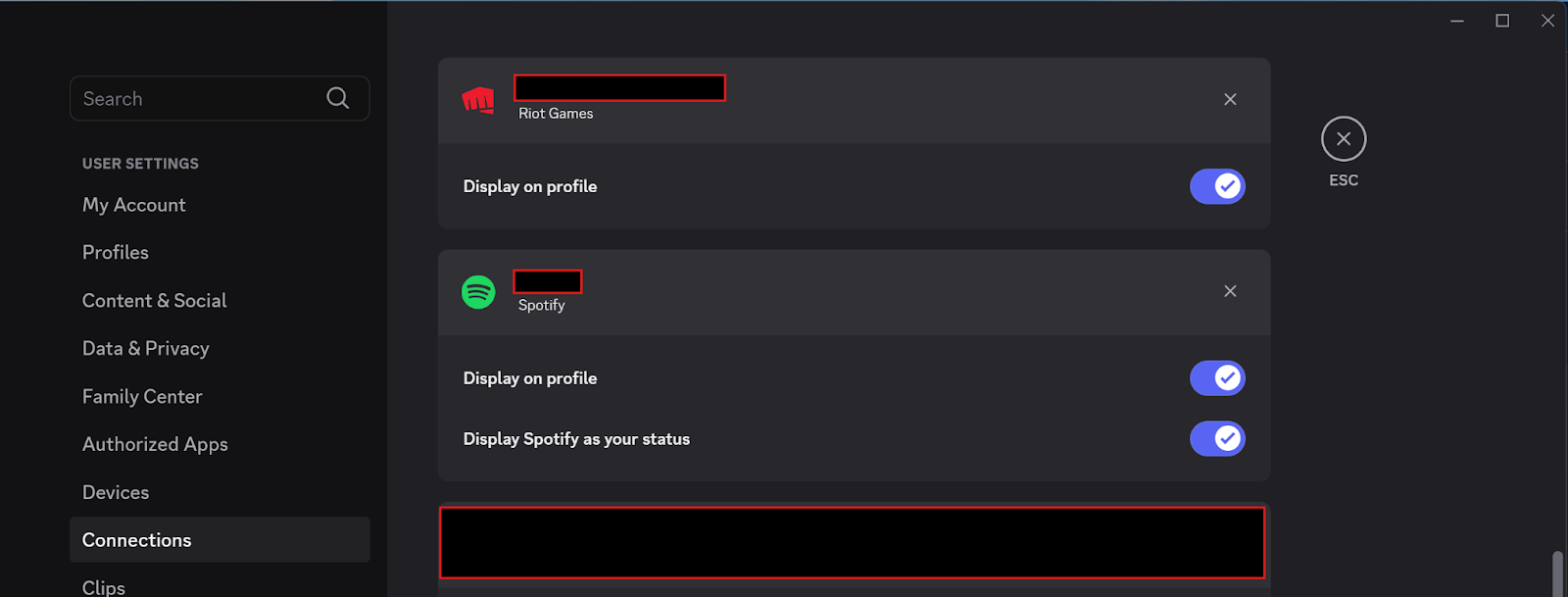
Если вы хотите сделать это через Discord, откройте настройки, найдите привязку к Riot и нажмите "Х".
Вы можете сколько угодно раз отвязывать и привязывать учетные записи Discord и Riot, но каждая учетная запись Riot может быть связана только с одной учетной записью Discord одновременно – и наоборот.
