Înainte să începem: dacă întâmpini orice problemă în clientul actualizat, primul pas ar trebui să fie să repornești clientul. Acest lucru ar trebui să rezolve majoritatea problemelor.
Nu văd problema mea pe această listă!
Dacă întâlnești o problemă care nu e menționată aici, folosește pictograma pentru bug-uri care se află la baza listei tale de prieteni. Aceste rapoarte ajung direct la echipa care lucrează la clientul actualizat și ne ajută să găsim și să eliminăm bug-urile mult mai rapid. Îţi mulţumim pentru ajutor!
Cum trimit jurnalele pentru clientul actualizat?
Descarcă și rulează Riot Repair Tool (RRT). Acest lucru va comprima toate jurnalele necesare într-un fișier arhivat. Trimite jurnalele tale prin crearea unui tichet și spune-ne unde întâmpini cele mai mari probleme de performanță.
Notă: Trebuie să te conectezi ca să poți trimite acest tichet!
Jocul continuă să se închidă forțat după ce ai reinstalat clientul actualizat.
Dacă dezinstalezi sau reinstalezi clientul actualizat, e posibil să întâmpini blocări mai frecvente. Clientul actualizat partajează fișiere cu clientul vechi, așa că dacă dezinstalezi unul, îl va afecta și pe celălalt.
Ca să eviți blocările pe viitor, dezinstalează toate fișierele League of Legends de pe calculator și fă o instalare nouă.
Am primit următoarea eroare: "Sorry! We've detected a problem with your installation. Repair will now attempt to restore the required files." (Ne pare rău! Am detectat o problemă la versiunea instalată. Procesul de reparare va încerca acum să restaureze fișierele necesare.)
Dacă secvența de reparare nu pornește automat, urmează acești pași:
- Efectuează o pornire curată ca să te asiguri că nu rulează nicio aplicație Riot/League în fundal.
- Apasă tasta Windows + R, tastează %localappdata% și apasă Enter. Șterge tot folderul Riot Games.
- Deschide clientul Riot. Dă clic pe pictograma ta de profil (dreapta sus) > Setări > League of Legends, apoi apasă pe butonul Repară.
''Onoarea'' lipsește din profilul meu/ecranul de selecție a campionilor
Există în prezent o problemă care poate împiedica apariția insignelor de onoare în profilul tău și în timpul selecției campionilor. ''Onoarea'' încă este contorizată, iar orice insigne ai ar trebui să apară în continuare pe ecranul de încărcare și pe ecranul de final de joc.
Clientul actualizat nu este preluat când fac streaming
Clientul actualizat este redat diferit față de clientul vechi pe majoritatea plăcilor grafice, așa că s-ar putea să nu apară în toate programele de streaming, în funcție de setările tale. Dacă software-ul tău de streaming este configurat folosind setările Game Capture, schimbă setările pe Window Capture sau Desktop Capture, în funcție de ce ți se potrivește mai bine. Asigură-te că folosești versiunea corectă a software-ului de streaming pentru calculatorul tău, deoarece problemele de compatibilitate pot împiedica capturarea corectă a clientului.
Dacă preferi să nu-ți schimbi setările, jocul va fi capturat corect când îl pornești; problema apare doar la clientul actualizat.
Boost-ul de XP pe care l-am cumpărat nu apare pe contul meu
Este doar o eroare vizuală; repornește clientul și o să-l vezi pe profil!
După ce închid League, LeagueClient.exe încă rulează și mai durează puțin până se oprește complet. Dacă încerc să deschid din nou jocul, primesc mesajul "Another instance is running" (O altă instanță rulează)
Știm că există o problemă care face ca LeagueClient.exe să nu se închidă corect atunci când ieși din joc. Dacă pățești asta, deschide Task Manager cu CTRL+ALT+DELETE și închide manual procesul LeagueClient.exe; acest pas ar trebui să rezolve problema.
Calculatorul meu e mai slab și clientul actualizat merge foarte încet!
Prioritatea noastră principală este performanța. În prezent, observăm o performanță mai scăzută decât de obicei pe sistemele mai slabe care rulează clientul actualizat. Vom continua să optimizăm clientul pentru ca jucătorii care pot rula fără probleme clientul vechi să poată face asta și în clientul actualizat.
Sunt câteva lucruri pe care le poți face ca să îmbunătățești performanța:
- Asigură-te că folosești drivere actualizate pentru placa ta video.
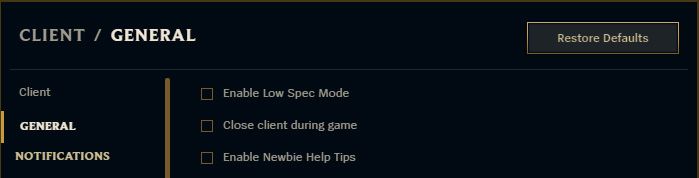
- Sub Client/General, folosește butonul "Restore Defaults" (Restabilește valorile implicite) ca să te asiguri că acesta rulează la dimensiunea implicită. Atât rezoluțiile mai mari, cât și cele mai mici pot afecta performanța.
- Activează modul pentru sisteme cu specificații reduse. Poți să-l activezi din setările clientului, dând clic pe pictograma rotiță din colțul din dreapta sus al ecranului.
- Funcția "Close Client During Game" (Închide clientul în timpul jocului) poate face ca jocul tău să ruleze mai rapid, dar vei petrece mai mult timp încărcând ecranul de final de joc.