
Controlere optice nefuncționale în joc
Dispozitivele de intrare optice (de exemplu, controlerul Razer Huntsman V3 Pro TKL sau alte tastaturi optice) pot face ca alte dispozitive de intrare conectate să nu funcționeze corect în 2XKO. Dacă întâmpini controlere care nu răspund, încearcă să îți deconectezi tastatura sau ia în considerare dezinstalarea oricăror drivere legate de tastatură ca soluție temporară. În plus, dacă ai instalată aplicația vJoy Virtual Joystick, dezinstalarea acesteia este, de asemenea, o soluție cunoscută pentru această problemă.
2XKO Early Access nu acceptă controlere Nintendo Switch.
Dispozitive acceptate
Asistență pentru consolă
2XKO pe consolă nu permite folosirea tastaturii/mouse-ului.
PlayStation®5
- Gamepad: PlayStation®5 DualSense
- Fightstick: HORI Fighting Stick Alpha
- Leverless: Razer Kitsune.
Xbox Series X|S
Gamepad: Xbox X|S Controller
PC
- Tastatură și mouse
- HORI Alpha sau Razer Kitsune în modul PC
- Controler Xbox
- Controler PlayStation®5 DualSense
- Aceste funcții nu sunt acceptate:
- Trigger adaptiv
- Vibrație care depășește nivelul oferit de controlerele Xbox compatibile
- Touchpad (cu excepția clicului, care funcționează)
- Aceste funcții nu sunt acceptate:
Notă: aceasta este o listă scurtă de controlere pe care le testăm la fiecare versiune. Totuși, majoritatea dispozitivelor de control, în afară de controlerul Switch, ar trebui să funcționeze cu 2XKO și nu avem cunoștință de dispozitive anume care să nu funcționeze.
Depanare periferice
Pentru că oricât ai apăsa frenetic pe butoane, nu vei câștiga dacă acele butoane nu funcționează din start.
Snackbox MICRO
Pentru ca Snackbox MICRO să funcționeze cu 2XKO, va trebui să folosești configurațiile specifice de butoane listate pe site-ul lor.
Depanare Steam Controller
Dacă întâmpini probleme ciudate cu controlerul (input dublu, butoane care fac două acțiuni diferite etc.) și nu reușești să-ți dai seama de ce, este posibil ca problema să fie legată de clientul Steam și de setările sale pentru controlere. Chiar dacă 2XKO nu face parte din Steam, API-urile lor de input pot intra în conflict.
Din fericire, există câteva metode prin care poți rezolva asta.
1 – Dezactivează Steam Input din setările Steam
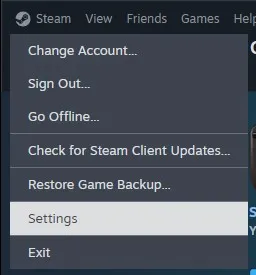
- Mergi la Steam > Settings (Setări) > Controller.
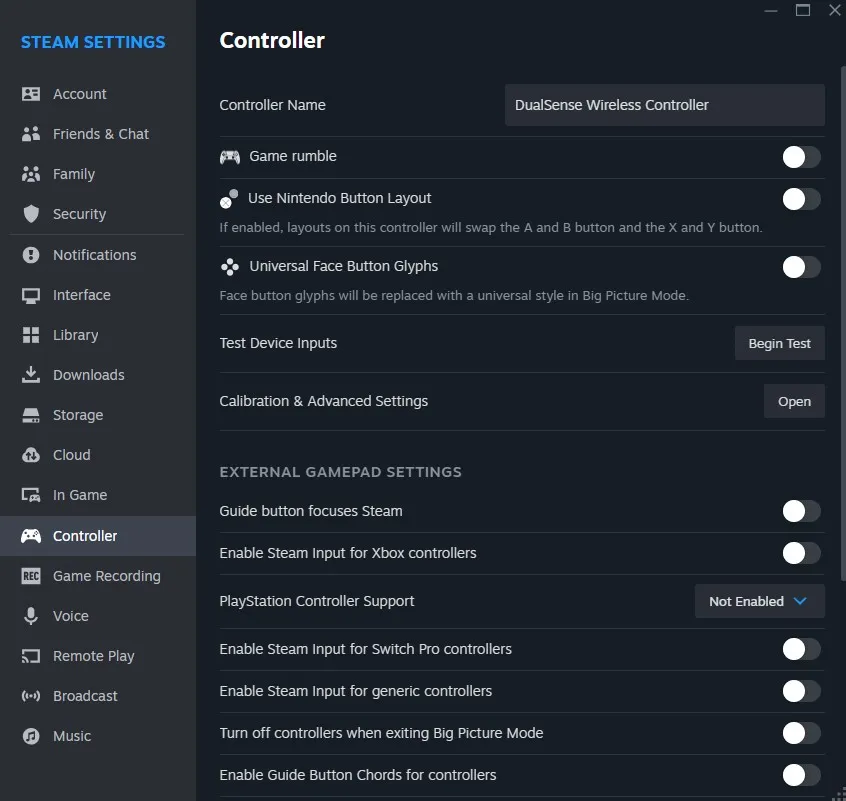
- Dezactivează toate opțiunile legate de Steam Input.
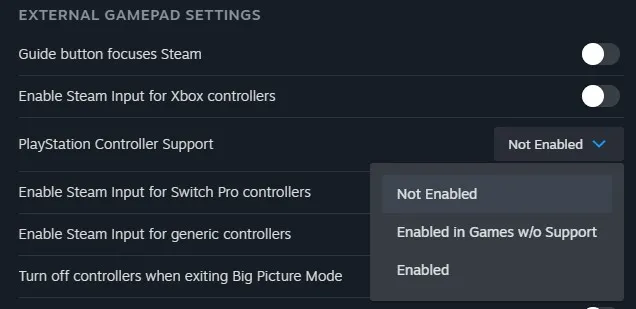
- Dacă folosești un controler PlayStation®, alege Not Enabled (Dezactivat) din lista derulantă.
- Închide și redeschide 2XKO
Dacă nici asta nu funcționează…
2 – Închide complet Steam
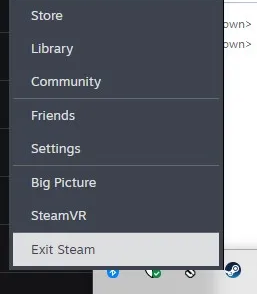
- Mergi la System Tray.
- Dă clic dreapta pe pictograma Steam, apoi alege Exit Steam (Ieși din Steam).
- Închide și redeschide 2XKO.
Dacă nici asta nu merge…
3 – Asigură-te că Steam și procesele legate de Steam sunt închise din Task Manager (Manager de activități)
- Apasă CTRL+ALT+DELETE pentru a deschide meniul PC-ului.
- Alege Task Manager (Manager de activități).
- Identifică procesele asociate Steam care încă rulează, fă clic dreapta pe ele și selectează End task (Închideți activitatea).
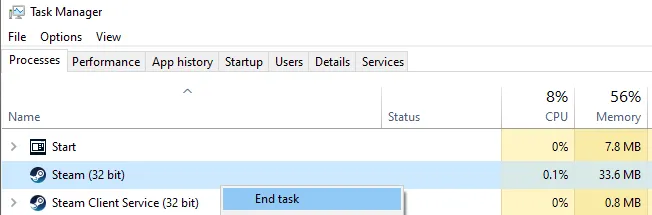
- Închide și redeschide 2XKO.
4 – Confirmă că Steam este actualizat
Pentru a-l actualiza, deschide aplicația Steam și dă clic pe ''Steam'' în colțul din stânga sus al ferestrei. Apoi, bifează opțiunea ''Check for Steam client updates'' (''Verifică actualizările clientului Steam'').
