
De forma geral, há dois lugares onde você pode trocar os atalhos de teclado: no Cliente do LoL e no Cliente Atualizado. Este último permite o uso de teclas adicionais que não estão disponíveis no cliente do jogo.
Configurações no jogo
No cliente do jogo, pressione Esc para abrir o menu de Opções, onde estão os Atalhos:

- Confira nosso artigo Perguntas Frequentes sobre os Controles de Teclado (WASD) para saber mais sobre as Teclas de Atalho personalizáveis para o teclado!
Configurações do Cliente do LoL
No Cliente Atualizado, clique no ícone de configurações (engrenagem no canto superior direito da janela) e depois em Atalhos:
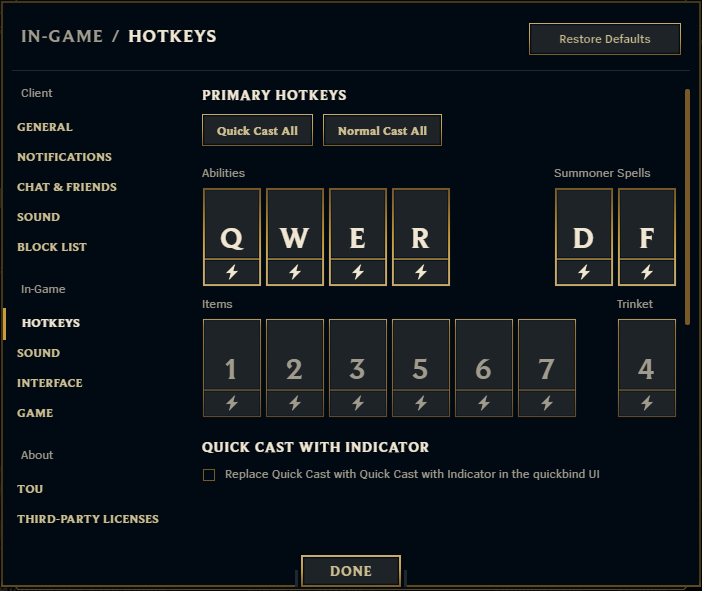
Para remover a personalização e voltar para os atalhos de teclado padrão, clique em "Restaurar padrões"
A maioria das teclas de um teclado padrão pode ser vinculada. Porém, há algumas que você tem prestar atenção ao usar.
Teclas impossibilitadas:
- Shift (sozinha)
- Ctrl (sozinha)
- Alt (sozinha)
- Command (sozinha)
- Fn
Podem ser usadas, mas têm funções permanentemente vinculadas:
Essas são as teclas que você deve evitar usar quando possível, mas você pode atribuí-las por sua conta e risco
- Esc – Pode ser usada (só pode ser vinculada por meio do Cliente Atualizado), mas está vinculada para fechar janelas.
- Caps Lock – Pode ser usada (só pode ser vinculada por meio do Cliente Atualizado), mas está vinculada para alternar entre maiúsculas e minúsculas.
- F9 – Pode ser usada, mas está vinculada para desativar a rolagem nas bordas da tela.
- F12 – Pode ser usada, mas está vinculada para fazer capturas de tela.
- Enter/Return – Pode ser usada, mas está vinculada para abrir a janela de chat.
- Enter (do teclado numérico) – Pode ser usada, mas está vinculada para abrir a janela de chat.
- Command + Tecla – Pode ser usado (só pode ser vinculado por meio do Cliente Atualizado), mas está vinculado a atalhos existentes do macOS.
Observação: veja os atalhos do macOS aqui
Podem ser usadas:
- Todas as outras teclas do teclado padrão.
- Mouse 1, 2, 3, 4 e 5.
Outras formas de alterar as configurações dos atalhos de teclado
Também é possível alterar os atalhos de teclado pelos arquivos do sistema. Como eles são vinculados a contas e ficam salvos em nossos servidores, você precisará realizar certos passos para substituir os atalhos de teclado anteriores:
- Primeiro, abra o League of Legends e faça login no Cliente Atualizado.
- Depois, localize a pasta correta. Por padrão, ela fica em C:\Riot Games\League of Legends\Config:
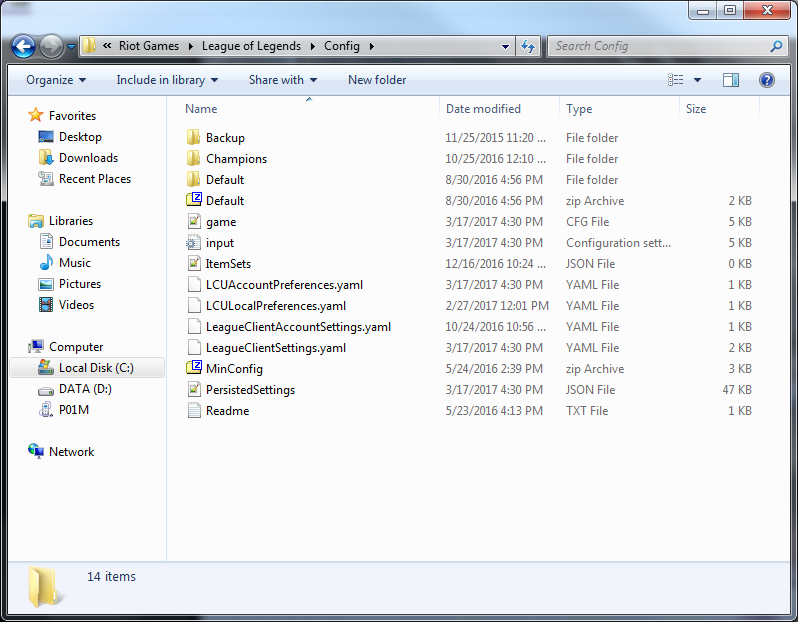
- Quando fizer isso, abra o arquivo PersistedSettings.json e encontre a parte “Input.ini”:
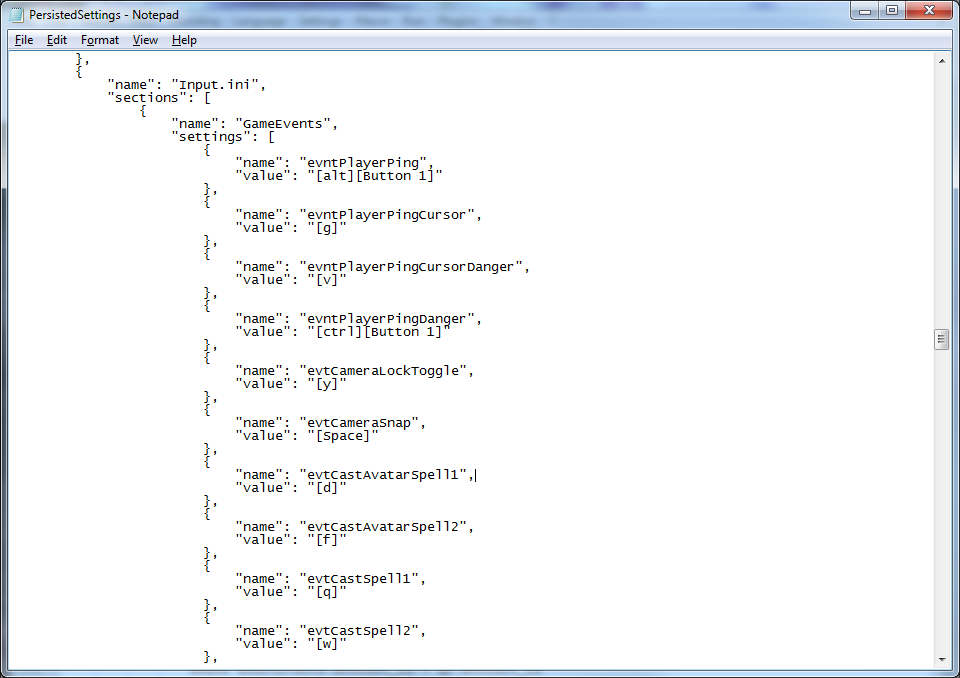
- É neste local que você poderá fazer alterações nas teclas de atalho. Depois de concluí-las, não se esqueça de salvar o arquivo PersistedSettings.json.
- Por fim, entre em uma Partida Personalizada e saia dela. Ao concluir esses passos, as alterações de atalhos de teclado serão salvas.
