
O Teclado (WASD) é uma forma alternativa de jogar League of Legends, permitindo controlar a movimentação do Campeão e outras ações dentro do jogo que, normalmente, exigiriam o mouse.
Como funciona?
De forma simples, as configurações de Teclado (WASD) permitem que você defina teclas de atalho que substituem muitas ações que normalmente dependem do uso do mouse, como:
- Movimentação do Campeão e ataques básicos
- Controle de câmera
- Habilidades dos Campeões
Por exemplo, em vez de clicar com o botão direito para movimentar o Campeão, você poderia simplesmente usar as teclas WASD para movimentá-lo para cima, esquerda, baixo e direita (respectivamente).
Em quais modos eu posso usar o controle por Teclado (WASD)?
O Teclado (WASD) está disponível em todos os modos de jogo (incluindo o Modo de Treino).
Por que a Riot está adicionando isso ao jogo?
Para facilitar a adaptação dos novatos e novatas ao jogo, usando controles que já conhecem de outros jogos, além de oferecer a quem joga LoL um estilo de jogo alternativo e divertido.
Eu sou novo no jogo. Isso significa que eu preciso jogar com o Teclado (WASD)?
Não. O controle padrão continua sendo o Mouse (apontar e clicar). Caso queira testar o Teclado (WASD), pode ativá-lo quando quiser, até mesmo no Tutorial!
Configurações no jogo
Bloqueio de Seleção de Controle
Você precisa travar as configurações de entrada que usará durante a partida nos primeiros 10 minutos. Depois, o sistema bloqueará automaticamente a entrada mais recente, e você a usará até o fim do jogo.
No Cliente do jogo, pressione Esc para abrir o menu de Opções, onde está o menu de Atalhos do Teclado. Lá, selecione o controle Teclado (WASD) para ativá-lo. Como o LoL tem uma grande variedade de Campeões e mecânicas de jogo, cada Campeão pode ter seu próprio perfil de atalhos, possibilitando experimentar qual configuração se encaixa melhor na partida atual.
- Na primeira vez que você ativar o Teclado (WASD), as configurações da sua câmera serão alteradas para a Câmera dinâmica, sempre mostrando o Campeão na tela. Desative esta opção no menu Câmera.
- Salvar suas configurações manterá a personalização em todas as suas partidas futuras.
- As teclas de atalho podem ser personalizadas para o Campeão atual ou como uma configuração global para este comando. Depois de personalizar, você pode alternar entre o Teclado (WASD) e o Mouse (Apontar e Clicar). Lembrando: você não poderá fazer isso fora de uma partida, então é melhor entrar no Modo de Treino e configurar tudo antes de iniciar uma ranqueada!

Lembre-se: as configurações de Atalho são independentes uma da outra, então você pode usar uma tecla para abrir a loja no Mouse (apontar e clicar) e outra no Teclado (WASD).
- Se quiser saber mais sobre o controle Mouse (apontar e clicar), confira nosso artigo de Atalhos de Teclado – FAQ.
Estas são as teclas de atalho padrão das habilidades no Teclado (WASD):
| Tecla | Ação |
| MB1 (botão esquerdo do mouse) | Confirmar conjuração |
| MB2 (botão direito do mouse) | Habilidade 1 |
| Shift | Habilidade 2 |
| E | Habilidade 3 |
| R | Ultimate |
| Q | Feitiço de Invocador 1 |
| F | Feitiço de Invocador 2 |
| C | Cancelar conjuração |
Além disso, você também pode ativar uma opção para fazer o Campeão se movimentar em um ângulo de 45 graus pressionando qualquer tecla de movimento (alinhando seu deslocamento ao formato do mapa).
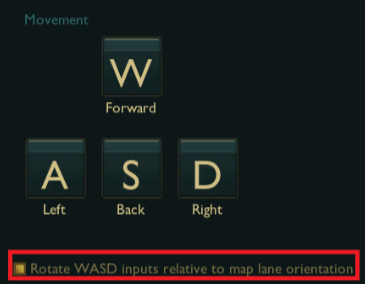
Isso significa que posso jogar meu mouse fora?
Não necessariamente. No controle Teclado (WASD), você ainda pode usar o mouse para atacar (botão esquerdo do mouse) e o botão M3 para usar a funcionalidade Patrulhar à Frente , que permite explorar o mapa para ver áreas mais distantes do Campeão. Dito isso, você também pode definir atalhos para essas ações, então fique à vontade para explorar todas as configurações!
- A configuração Patrulhar à Frente é ativada por padrão na primeira vez que você ativa o teclado (WASD). Você pode desativá-la no menu Câmera.
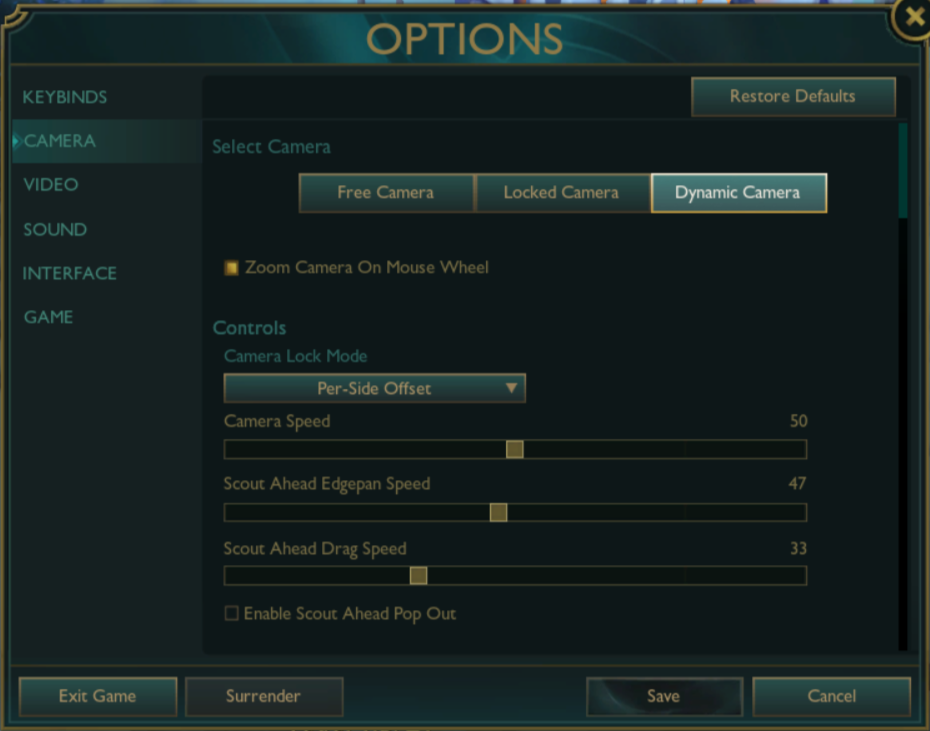
Configurações da Câmera dinâmica
Se a nova câmera estiver se movendo rápido demais, ajuste o controle deslizante de velocidade para deixá-la mais lenta.
Precisa de ajuda?
Se encontrar um erro ou bug ao usar o controle por teclado, clique no botão Relatar bug no canto inferior direito do Cliente do LoL para nos enviar uma denúncia para analisarmos.
Se algo não estiver funcionando corretamente e estiver afetando a sua experiência de jogo, Envie uma Solicitação e nossa equipe de suporte irá te auxiliar o quanto antes!
