
Você está aqui porque acha que as mensagens de reconexão, a tela travando e os bugs dos efeitos sonoros são culpa nossa e não têm nada a ver com os cinco smartphones, quatro Smart TVs e um eletrodoméstico inteligente conectados na sua internet pelo Wi-Fi? Bom, talvez você tenha razão! Vamos falar um pouco sobre isso.
Os problemas de conexão são um dos principais motivos de envios de ticket para a equipe de Suporte da Riot, então decidimos ajudar você com possíveis soluções para voltar ao jogo.
Caso você já tenha seguido os passos abaixo e nada, verifique nosso Guia para Problemas Avançados de Conexão. Lá, você encontrará informações sobre envio de registros para a nossa equipe de Suporte, configurações de firewall, redirecionamento de porta, configurações de DNS e muito mais.
Riot, o provedor e você
Para nós, só tem três fontes possíveis de latência, perda de pacote, tremulações e instabilidade ao jogar League of Legends.
- A Riot, por problemas do servidor, quedas ou simplesmente esquecemos de pagar a conta de luz.
- Seu provedor de internet.
- Um problema no software, no ambiente ou nas configurações do seu equipamento.
Vamos começar ajudando você a descobrir qual das três opções pode ser o problema.
Definições úteis
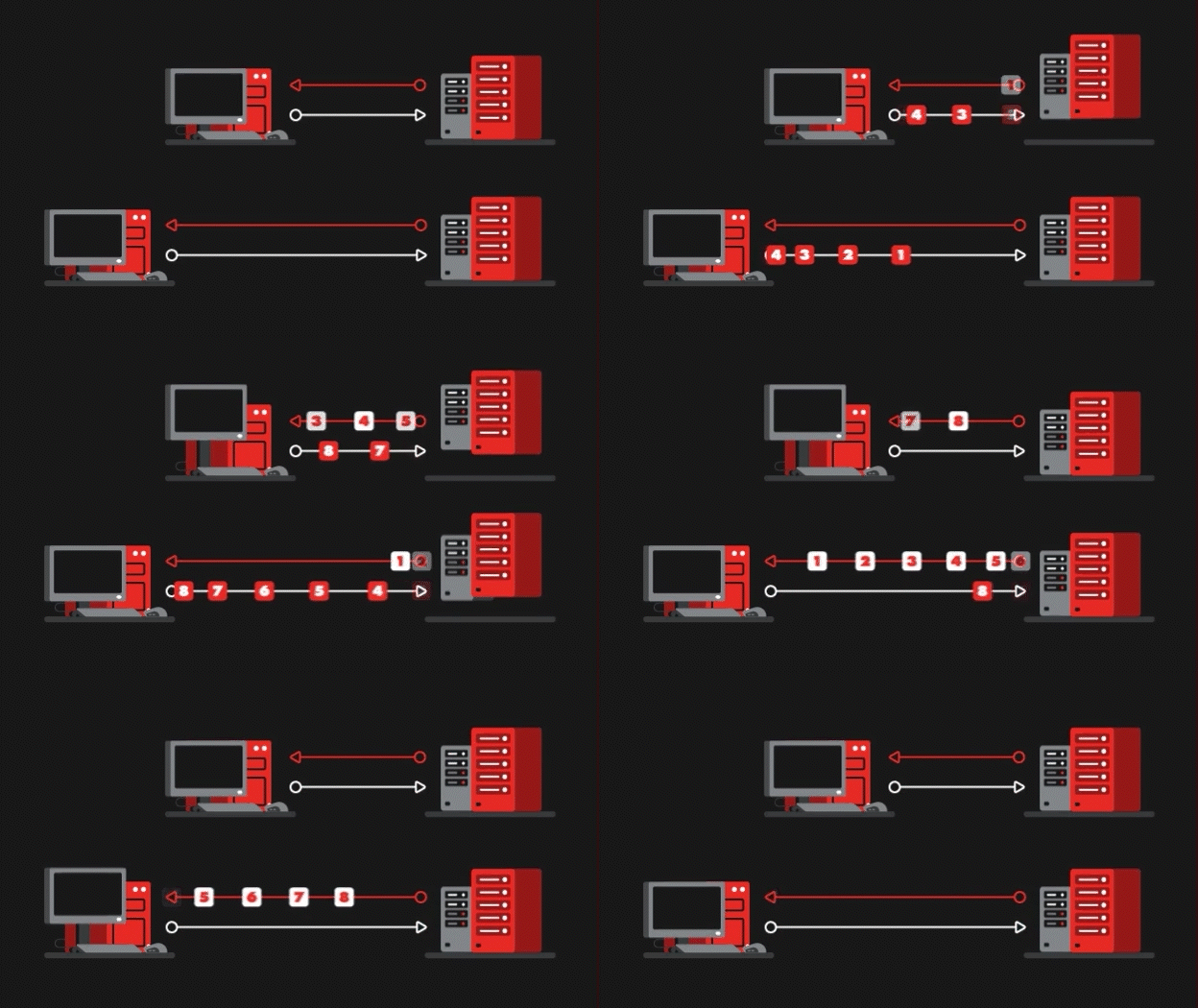
Latência é a quantidade de tempo, em milissegundos, que os pacotes de dados levam para viajar do seu computador para os servidores da Riot e de volta ao computador.
Se a sua internet funciona bem, a distância física dos servidores da Riot é o que mais influencia na latência.
Quanto menor a latência, melhor.
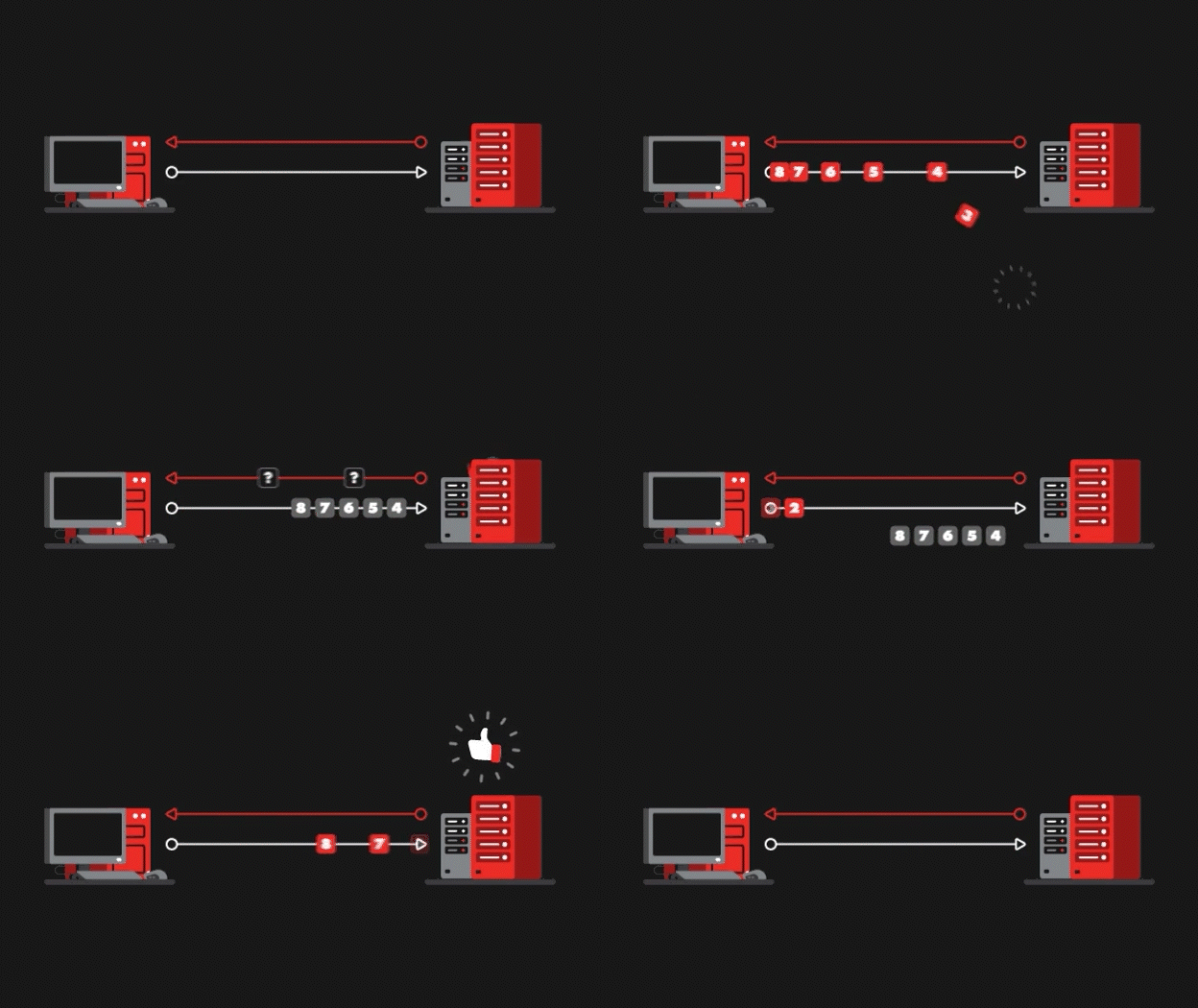
Quando os pacotes de dados não chegam ao seu computador ou aos servidores da Riot, há perda de pacote. Os pacotes ausentes precisam ser retransmitidos e o atraso no processamento da informação aumenta a latência.
A perda de pacotes deve estar o mais próximo de 0% possível.
Vai um resumão aí? Assista ao vídeo abaixo sobre como reduzir o armazenamento em buffer!
Alguns programas de terceiros também contribuem para aumentar o armazenamento em buffer. Veja alguns exemplos de aplicativos ou causas comuns que aumentam as taxas de armazenamento em buffer:
- Discord
- Spotify
- Hamachi
- Tudo o que transmite vídeo em HD, como YouTube e Twitch
- Programas de Torrent, como µTorrent
- Downloads ativos, como no Steam
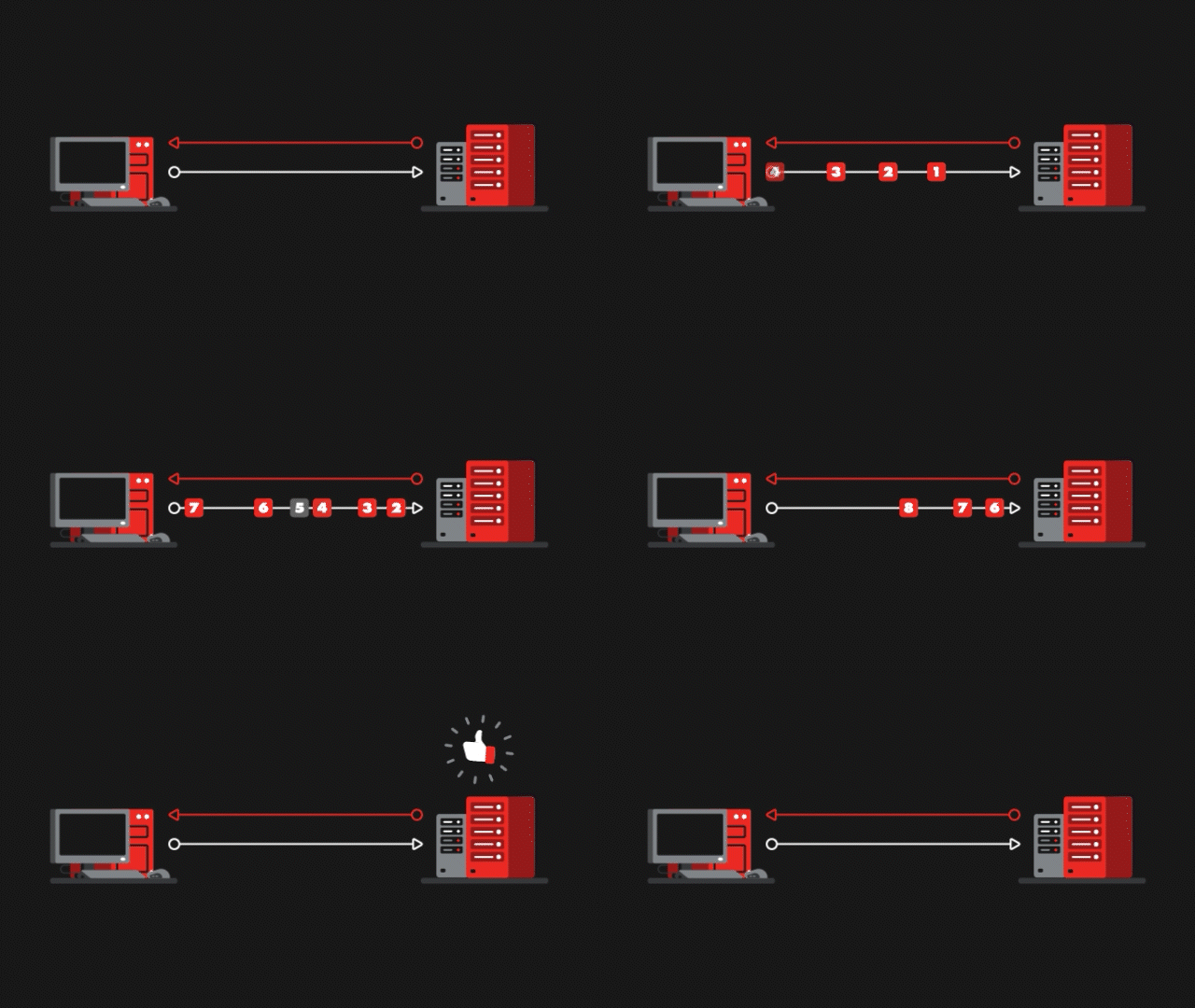
A tremulação resulta da mudança de latência no tempo. O seu computador e os servidores da Riot esperam um fluxo constante de pacotes de dados. Quando alguns pacotes demoram muito ou chegam desordenados, a latência aumenta.
A tremulação deve estar o mais próxima de 0 ms possível.
Status do Servidor da Riot e Relatórios de Latência
Primeiro, dê uma olhada no status do servidor da sua região aqui:
Verificar o status do servidor
Caso não haja problemas no servidor, verifique os Relatórios de Latência regionais. (Disponível na maioria das regiões.)
Verificar Relatório de Latência
Após fazer login, o Relatório de Latência agrega os dados das suas últimas partidas para criar uma "Pontuação de Conexão". Você poderá comparar a sua conexão com a dos outros jogadores e provedores da sua área.
Veja nosso X
Publicamos a respeito dos problemas encontrados e seus status aqui: Suporte da Riot Games (@RiotSupport)
Será que o problema é a minha conexão?
Antes de ler o Guia para Problemas Avançados de Conexão, vamos confirmar se a sua conexão está realmente funcionando bem. Com o artigo a seguir, será possível coletar e enviar os dados de registro de conexão que são salvos automaticamente sempre que você joga uma partida de League of Legends. Pegue esses dados para darmos uma olhada!
Usar o Leitor de Registros de Conexão
Correções Simples
Ferramenta de Reparo Automatizada da Riot
A Ferramenta de Reparo da Riot pode resolver uma série de problemas de conexão. É um programa leve que coleta os dados de registro que você talvez precise enviar para a nossa equipe de Suporte!
Mude para uma conexão com fio
Pode ser complicado solucionar problemas em uma conexão sem fio devido a interferências do ambiente e outros sinais de rádio. Essas interferências costumam causar picos de latência e/ou perda de pacotes. Para eliminar esse fator, recomendamos que você utilize uma conexão Ethernet com fio sempre que possível.
Clique aqui para mais detalhes sobre soluções de problemas de roteador e rede sem fio.
Não use proxies nem conexões VPN
Verifique se não está usando uma VPN ou um proxy para se conectar ao League of Legends. Eles podem causar uma série de problemas de conexão que serão impossíveis de resolver!
Só os nossos especialistas técnicos devem usar uma VPN para testar o caminho de roteamento da conexão, em casos muito específicos.
Outros ajustes simples para macOS
macOS: Atualização do sistema operacional
Muitas das atualizações do sistema operacional vêm com reparos de erros críticos e extensões para o software gráfico que permitem que o jogo seja executado com menos problemas. Caso esteja com problemas de latência ou de conexão, atualizar o software pode ajudar.- Clique no menu Apple, no canto superior esquerdo da tela, selecione "Sobre este Mac" e escolha "Atualização de Software...".
- A loja de aplicativos será exibida e mostrará qualquer atualização disponível para o macOS ou para a App Store. As atualizações do sistema operacional aparecem no topo da lista.
- Clique em "Atualizar tudo" para instalar todas as atualizações de software disponíveis. Caso necessário, insira seu nome e senha de administrador e, em seguida, sua ID Apple e senha.
- Se necessário, reinicie seu computador.
macOS: Verificação das configurações de administrador
Para jogar League of Legends no Mac é necessário que você tenha privilégios de administrador. Para gerenciar as configurações de usuário, acesse o painel Usuários e Grupos nas Preferências do Sistema. Sem os privilégios de administrador, você pode ter problemas na instalação, atualização e ao jogar League of Legends. Além disso, em alguns casos, você pode não ter permissões adequadas de arquivos ou pastas na instalação do League of Legends. Para verificar se tem o nível de acesso adequado, siga os passos abaixo.
Modificar privilégios de administrador do usuário:
- Clique no ícone da Apple no canto superior esquerdo da tela e escolha "Preferências do Sistema...".
- Clique duas vezes em "Usuários e Grupos".
- Uma lista de contas será exibida na parte esquerda da tela. Se sua conta não estiver marcada como "Admin", você precisará habilitar o acesso de Administrador:
1. Comece clicando no ícone do cadeado, na parte inferior esquerda da janela.
2. Uma janela será exibida. Entre com uma conta de administrador.
3. Logo abaixo da sua conta de usuário, marque a caixa "Permitir que o usuário administre esse computador".
4. Abra novamente o League of Legends para ver se consegue atualizar normalmente.
Configurar permissões de pasta na janela de informações:
- Localize a pasta de instalação do League of Legends. Se ele foi instalado no diretório padrão, pressione Cmd+Shift+G e cole: /Applications/League of Legends.app/Contents/
- Utilize o atalho Cmd+i para abrir a janela de informações.
- Expanda a seção "Compartilhamento e Permissões" da janela.
- Certifique-se de que a coluna "Privilégio" está marcada com a opção "Ler e Escrever". Caso contrário:
- Clique no ícone do cadeado no canto inferior direito e insira a sua senha.
- Clique na coluna "Privilégio" ao lado da sua conta de usuário (deve aparecer (Eu) ao lado do nome da sua conta).
- Selecione "Ler e Escrever" no menu suspenso.
macOS: Atualização dos drivers do adaptador de rede
Às vezes, os drivers de rede desatualizados causam problemas ao jogar League of Legends. Veja como atualizá-los:- Clique no ícone do menu Apple no canto superior esquerdo e selecione "Ajustes do Sistema...".
- Verifique e faça todas as atualizações disponíveis, especialmente se houver alguma atualização para o seu adaptador de Ethernet ou de conexão sem fio.
Atualize os drivers do seu adaptador de rede (Windows)
Às vezes, os drivers de rede desatualizados causam problemas ao jogar League of Legends. Veja como atualizar seus drivers. Encontre a versão macOS dessas instruções na aba "Driver de Rede" acima.
Windows
- Pressione a tecla Windows, que fica à esquerda da barra de espaço, entre ctrl e alt.
- Digite "Gerenciador de Dispositivos" e pressione "Enter".
- Amplie a categoria "Adaptadores de rede".
- Clique com o botão direito no adaptador de rede que estiver usando e clique em "Verificar Atualizações..." ou "Atualizar driver".
- Caso não saiba qual adaptador está sendo usado, atualize todos os que estiverem na lista.
Desabilite as atualizações ponto a ponto (somente Windows 10)
Se outros usuários do Windows 10 estiverem baixando atualizações da máquina enquanto você joga League of Legends, a qualidade da conexão pode diminuir. Para desativar as atualizações ponto a ponto e evitar que isso aconteça, verifique o Guia de Otimização e privacidade de entrega do Windows Update para Windows 10.
Ainda está com problemas?
Próximos passos
É hora de dar uma olhada no Guia para Problemas Avançados de Conexão!
Visite o Guia para Problemas Avançados de Conexão para obter mais detalhes sobre como reestabelecer a sua conexão. Ou envie um ticket para o Suporte ao Jogador. Para que possamos resolver o seu problema mais rápido, inclua as seguintes informações no seu ticket:
- Análise de rede
- Rastreamento de rotas
- Lista de processos
Saiba mais sobre Registros de rede, do sistema e do League of Legends.
