
Klawiatura (WASD) to alternatywny sposób grania w League of Legends. Pozwala sterować ruchem bohatera za pomocą klawiatury, a także wykonywać w grze inne akcje, które normalnie wymagają użycia myszy.
Jak to działa?
Krótko mówiąc, ustawienia Klawiatury (WASD) pozwalają przypisać skróty klawiszowe zastępujące wiele akcji normalnie wymagających użycia myszy, takich jak:
- Ruch bohatera i podstawowe ataki
- Sterowanie kamerą
- Umiejętności bohatera
Na przykład zamiast klikać prawym przyciskiem myszy, aby poruszyć bohatera, wystarczy użyć klawiszy WASD, aby poruszać się odpowiednio w górę, w lewo, w dół i w prawo.
W jakich trybach mogę używać trybu sterowania Klawiatura (WASD)?
Klawiatura (WASD) jest dostępna we wszystkich trybach gry (w tym w narzędziu treningowym).
Dlaczego Riot dodaje tę funkcję do gry?
Chcemy pomóc nowym graczom w oswojeniu się z grą dzięki sterowaniu, które mogą już znać z innych tytułów. Jednocześnie dajemy weteranom League alternatywny styl rozgrywki do wypróbowania.
Dopiero zaczynam grać w League. Czy to znaczy, że muszę grać za pomocą Klawiatury (WASD)?
Nie. Domyślnym trybem sterowania nadal jest Wskaż i kliknij. Jeśli chcecie wypróbować Klawiaturę (WASD), możecie ją włączyć w dowolnym momencie — nawet w samouczku!
Ustawienia gry
Zatwierdzanie wyboru wejścia
Musicie zablokować ustawienia wejściowe, których będziecie używać podczas gry, w ciągu pierwszych 10 minut meczu. Po tym czasie system automatycznie zablokuje wprowadzone jako ostatnie ustawienia wejściowe i będziecie musieli korzystać z nich do końca gry.
W kliencie gry naciśnijcie Esc, aby otworzyć menu Opcje. Znajdziecie tam menu Skróty klawiszowe. Wybierzcie tryb sterowania Klawiatura (WASD), aby ją włączyć. Ponieważ w League istnieje szeroka gama bohaterów i mechanik w grze, każdy bohater może mieć własny profil przypisania klawiszy, co daje możliwość eksperymentowania z ustawieniami, które najlepiej pasują do bieżącej gry.
- Przy pierwszym włączeniu Klawiatury (WASD) ustawienia kamery automatycznie przełączą się na Dynamiczną kamerę, która utrzymuje bohatera w centrum ekranu. Możecie to wyłączyć w menu Kamera.
- Po zapisaniu dostosowane ustawienia będą stosowane we wszystkich przyszłych grach.
- Skróty klawiszowe można dostosować dla obecnego bohatera lub jako ustawienie globalne dla tego urządzenia wejściowego. Po dostosowaniu można przełączać się między sterowaniem Klawiaturą (WASD) a myszą (tryb Wskaż i kliknij). Pamiętajcie, że nie możecie tego zrobić poza grą, więc wejdźcie do narzędzia treningowego i ustawcie wszystko, zanim dołączycie do gry.

Pamiętajcie: ustawienia skrótów klawiszowych są od siebie niezależne. Oznacza to, że możecie używać jednego klawisza do otwierania sklepu w trybie Wskaż i kliknij, a zupełnie innego dla trybu sterowania Klawiatura (WASD).
- Jeśli chcecie dowiedzieć się więcej o trybie sterowania Wskaż i kliknij, zajrzyjcie do naszego artykułu FAQ dotyczącego skrótów klawiszowych.
Oto domyślne przypisania klawiszy umiejętności dla trybu sterowania Klawiatura (WASD):
| Klawisz | Akcja |
| MB1 (lewy przycisk myszy) | Potwierdź rzucenie |
| MB2 (prawy przycisk myszy) | Umiejętność 1 |
| Shift | Umiejętność 2 |
| E | Umiejętność 3 |
| R | Superumiejętność |
| Q | Czar przywoływacza 1 |
| F | Czar przywoływacza 2 |
| C | Anuluj rzucenie |
Możecie też włączyć opcję, dzięki której wasz bohater będzie poruszał się pod kątem 45 stopni po naciśnięciu dowolnego klawisza ruchu (dopasowując ruch do układu mapy).
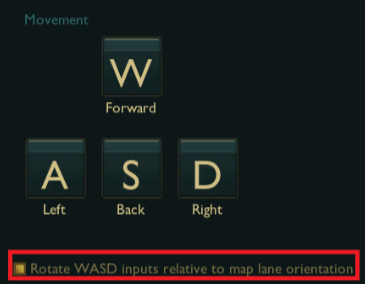
Czy to znaczy, że mogę wyrzucić mysz?
Niekoniecznie. W trybie sterowania Klawiatura (WASD) nadal możecie używać myszy do atakowania (lewy przycisk) oraz przycisku M3 do korzystania z funkcji Zwiad (Scout Ahead). Pozwala ona rozglądać się po mapie z dala od waszego bohatera. Możecie jednak przypisać klawisze również do tych akcji, więc eksperymentujcie z ustawieniami do woli!
- Ustawienie Zwiad jest domyślnie włączone przy pierwszej aktywacji trybu sterowania Klawiatura (WASD). Możecie je wyłączyć w menu Kamera.
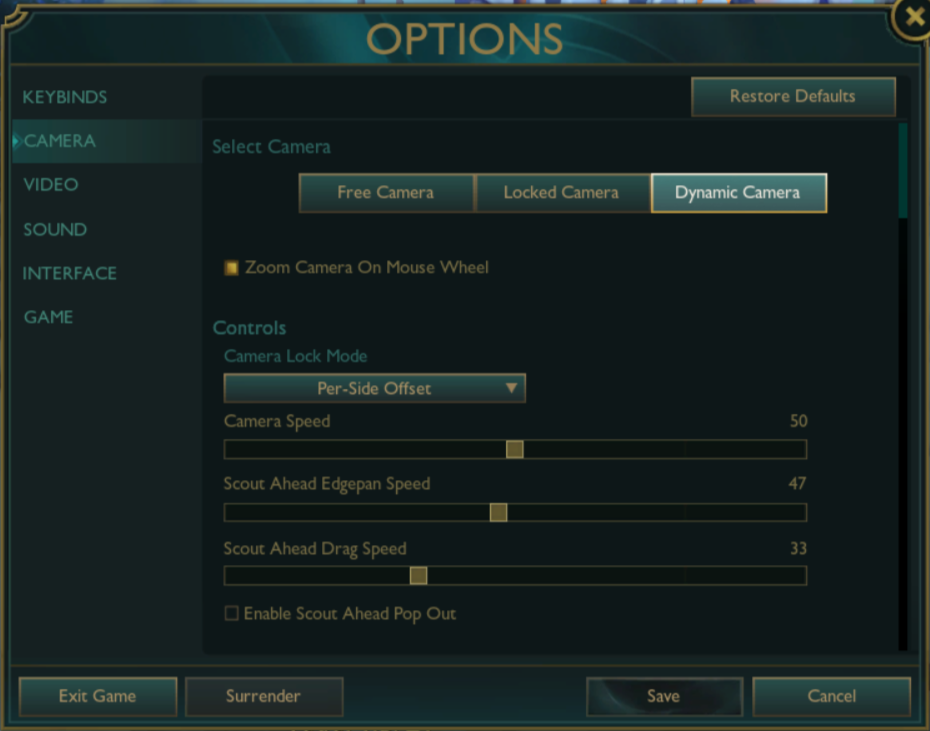
Ustawienia Dynamicznej kamery
Jeśli nowa kamera porusza się zbyt szybko jak na wasz gust, użyjcie suwaka prędkości, aby ją spowolnić.
Potrzebujecie pomocy?
Jeśli napotkaliście błąd podczas korzystania ze sterowania klawiaturą, kliknijcie przycisk Zgłoś błąd w prawym dolnym rogu klienta League, aby przesłać zgłoszenie, a my przyjrzymy się sprawie.
Jeśli coś nie działa prawidłowo i wpływa na waszą rozgrywkę, prześlijcie zgłoszenie, a nasz zespół wsparcia pospieszy wam z pomocą!
