
Zmniejszcie dystans między Rift a znajomymi z Discorda dzięki połączeniu konta Discord.
Łączenie konta Riot z kontem Discord
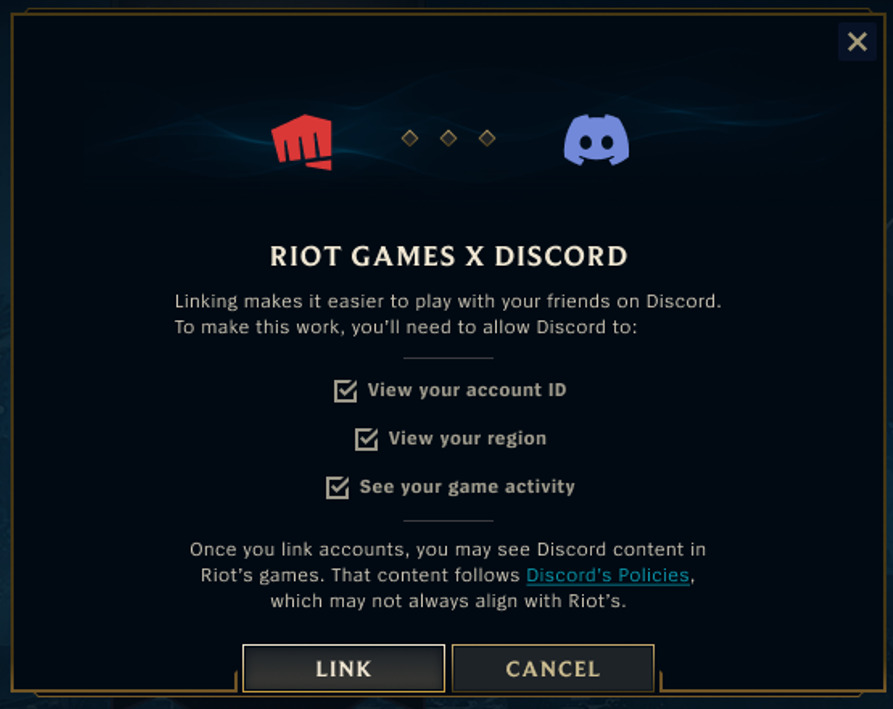
Istnieją trzy sposoby na połączenie konta Riot z Discordem (i na odwrót): w ustawieniach Discorda, na stronie zarządzania kontem Riot oraz w kliencie League of Legends.
Strona zarządzania kontem Riot
- Zalogujcie się na account.riotgames.com, używając swojej nazwy użytkownika i hasła.
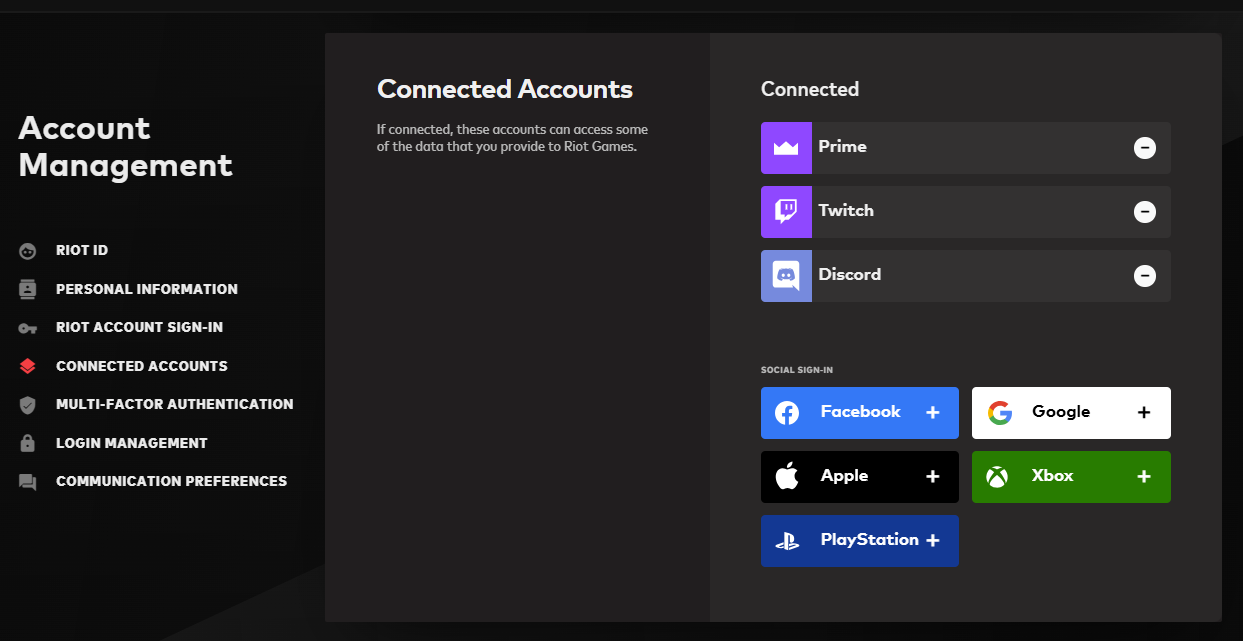
- Przewińcie w dół do sekcji Połączone konta i kliknijcie przycisk Discord.
- Potwierdźcie, gdy pojawią się odpowiednie komunikaty (może pojawić się prośba o zalogowanie się do serwisu Discord).
- Cieszcie się jeszcze lepszym podglądem na to, w co grają wasi znajomi!
Klient League of Legends
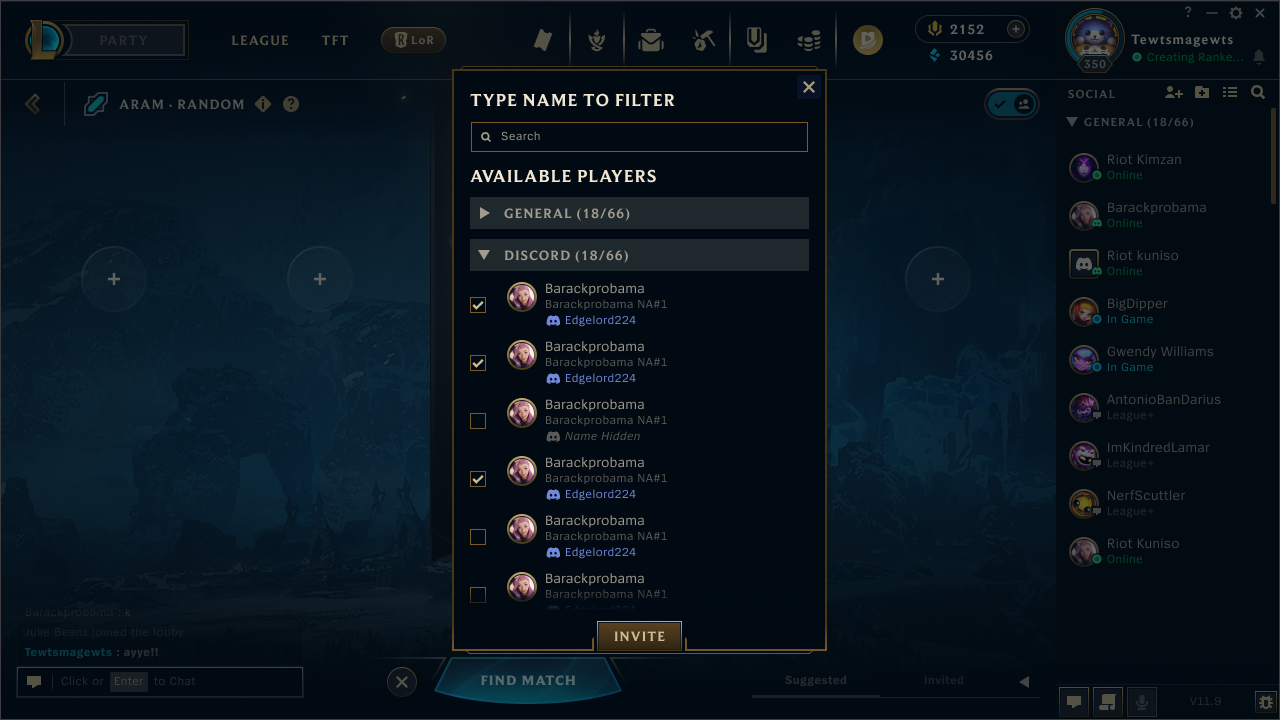
- Otwórzcie grę League of Legends i kliknijcie Dodaj znajomych.
- Wybierzcie opcję Połącz konto Discord.
- Potwierdźcie, gdy pojawią się odpowiednie komunikaty (może pojawić się prośba o zalogowanie się do serwisu Discord).
- Zaproście znajomych na Rift!
Uniwersalna lista znajomych
Po połączeniu konta wasza lista znajomych automatycznie się zaktualizuje: w panelu społecznościowym zobaczycie znajomych z Discorda, którzy również połączyli swoje konta Riot. W przypadku wszystkich znajomych z Riot (pod warunkiem, że oni również połączyli swoje konta) zobaczycie natomiast nazwy i status z Discorda – nawet, jeśli tam nie jesteście znajomymi.
Funkcje uniwersalnej listy znajomych:
Znajomi tylko z Discorda (połączeni z Discordem)
- Status na Discordzie (online / offline)
- Informacja, czy grają w tę samą grę co wy
- Nazwa użytkownika Discord
Znajomi Riot (połączeni z Discordem)
- Status Riot (online, zaraz wracam, zajęty itp.)
- Informacje o aktywności (gra, platforma, region itp.)
- Nazwa użytkownika Discord
Inne funkcje
- Dodawanie znajomych tylko z Discorda do znajomych Riot
- Usuwanie / blokowanie znajomego Riot bez wpływu na waszą znajomość na Discordzie
- Zapraszanie znajomych online do swojej grupy z panelu społeczności
Jeśli zdecydujecie się odłączyć swoje konto Discord, znajomi tylko z Discorda znikną z waszej listy znajomych, ale informacje z Discorda o waszych znajomych z Riot mogą pozostać widoczne do następnego logowania.
Dołączanie do meczu przez zaproszenie
Gdy znajomi wyślą wam zaproszenie do gry, otrzymacie je jako wiadomość w kliencie Discord. To zaproszenie zawiera aktualizowany na żywo status grupy.
Kliknięcie „Dołącz” w zaproszeniu przeniesie was do grupy znajomego szybciej niż Powrót przenosi do fontanny! Pamiętajcie jednak: jeśli grupa, do której was zaproszono, już nie istnieje (dołączyła do gry lub została rozwiązana), wasze zaproszenie wygaśnie i zmieni się w opcję „Uruchom grę”. Kliknięcie tego łącza, gdy klient Riot jest zamknięty, automatycznie uruchomi League (jeśli klient Riot jest już uruchomiony, nic się nie stanie).
Zapraszanie znajomych do poczekalni z Discorda
Możecie ze znajomymi wysyłać zaproszenia z klienta Discord, klikając prawym przyciskiem myszy nazwę użytkownika i wybierając „Zaproś do dołączenia”. Możecie nawet wysłać zaproszenie do całego kanału na serwerze. Zajmijcie miejsca, zanim impreza się rozkręci!
Funkcje integracji z Discordem
Chociaż po stronie Riot zyskujecie mnóstwo korzyści, także dla Discorda ta sytuacja ma swoje zalety. Za każdym razem, gdy jesteście w grze, wasz Discord wyświetla:
- Liczbę członków w waszej obecnej grupie
- Ile czasu minęło od utworzenia waszej grupy
- W jaki tryb gry obecnie gracie
Jeśli jesteście w otwartej grupie, w której wciąż jest miejsce, wasi znajomi zobaczą przycisk „Dołącz”, dzięki czemu będą mogli w superłatwy sposób dołączyć do waszej grupy. W przypadku zamkniętych grup przycisk ten będzie miał postać „Poproś o dołączenie”. Jeśli któryś z waszych znajomych go kliknie, otrzymacie w kliencie Discorda wiadomość, którą możecie zaakceptować (lub nie).
Odłączanie konta Discord
Zmieniliście zdanie? Żaden problem! Możecie z łatwością rozłączyć swoje konta Discord i Riot z poziomu dowolnego z nich. Na stronie zarządzania kontem Riot poszukajcie sekcji „Połączone konta” i kliknijcie przycisk minusa (-) obok linku do Discorda.
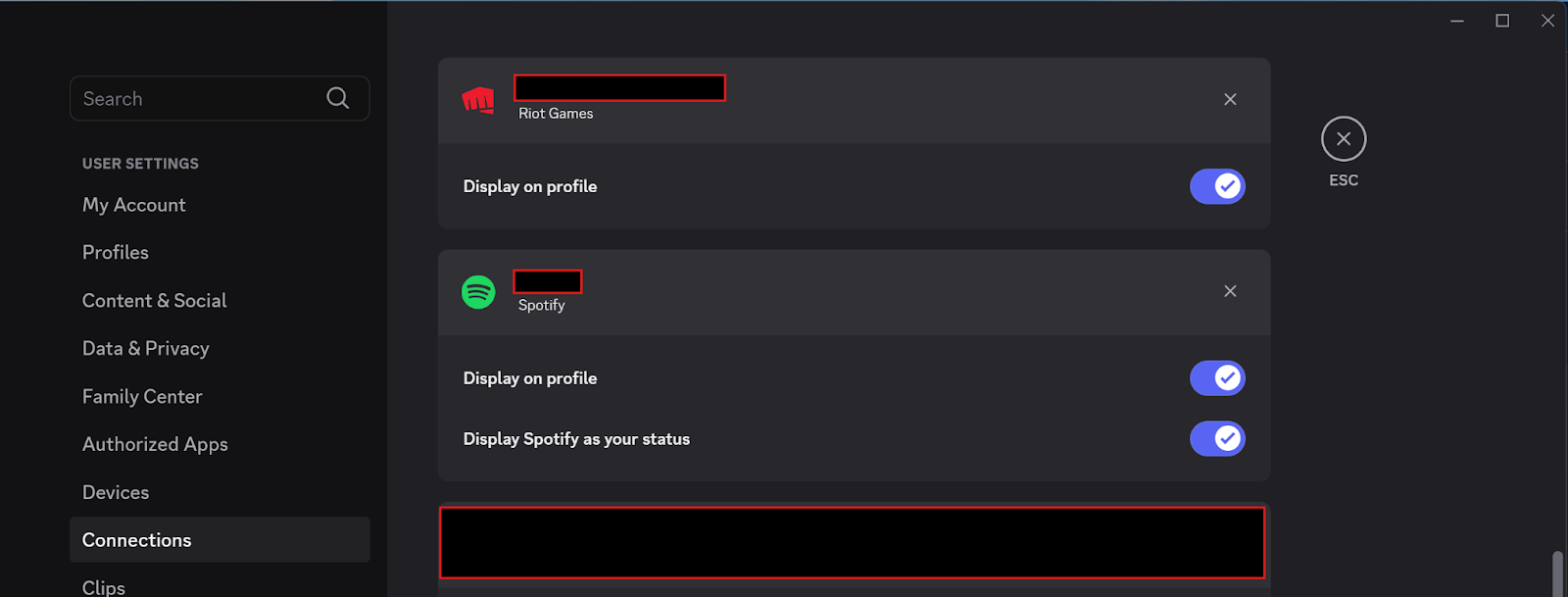
Jeśli wolicie wprowadzić zmianę z poziomu Discorda, przejdźcie do jego ustawień, znajdźcie połączenie z kontem Riot i kliknijcie „X”, aby je rozłączyć.
Możecie dowolną liczbę razy odłączać i ponownie łączyć swoje konto Discord i konto Riot, ale każde konto Riot może być w danym momencie połączone tylko z jednym kontem Discord i na odwrót.
