Zanim przejdziemy do konkretów: jeśli napotkacie jakiekolwiek problemy w zaktualizowanym kliencie, w pierwszej kolejności uruchomcie go ponownie. To powinno rozwiązać większość problemów.
Nie widzę swojego problemu na tej liście!
Jeśli napotkacie problem, którego nie ma na tej liście, skorzystajcie z ikony błędu znajdującej się na dole listy znajomych. Zgłoszenia te trafiają bezpośrednio do zespołu pracującego nad zaktualizowanym klientem i pomagają nam znacznie szybciej wyśledzić i wyeliminować błędy. Dziękujemy za pomoc!
Jak przesłać dzienniki dla zaktualizowanego klienta?
Pobierzcie i uruchomcie Narzędzie naprawcze Riot (RRT). Spakuje ono wszystkie niezbędne dzienniki do skompresowanego pliku. Prześlijcie swoje dzienniki, tworząc zgłoszenie, i opiszcie szczegółowo, gdzie wydajność najbardziej szwankuje.
Uwaga: Aby przesłać zgłoszenie, musicie być zalogowani!
Gra ciągle się zawiesza po ponownej instalacji zaktualizowanego klienta.
Jeśli odinstalujecie lub zainstalujecie ponownie zaktualizowanego klienta, mogą wystąpić częstsze awarie. Zaktualizowany klient współdzieli pliki ze starym klientem, więc odinstalowanie jednego wpłynie na drugi.
Aby zapobiec przyszłym awariom, odinstalujcie z komputera wszystkie pliki League of Legends i wykonajcie czystą instalację.
Otrzymałem następujący błąd: „Przepraszamy! Odkryliśmy problem z twoją instalacją. Funkcja naprawy spróbuje teraz przywrócić wymagane pliki” (Sorry! We've detected a problem with your installation. Repair will now attempt to restore the required files).
Jeśli sekwencja naprawy nie uruchomi się automatycznie, wykonajcie poniższe kroki:
- Wykonajcie czysty rozruch, aby upewnić się, że żadne aplikacje Riot / League nie działają w tle.
- Naciśnijcie klawisz Windows + R, wpiszcie %localappdata% i naciśnijcie Enter. Usuńcie cały folder Riot Games.
- Otwórzcie Klienta Riot. Kliknijcie swoją ikonę profilu (prawy górny róg) > Ustawienia > League of Legends i kliknijcie przycisk Rozpocznij naprawę.
Honor nie pojawia się w moim profilu ani na ekranie wyboru bohatera
Aktualnie występuje problem, który może powodować, że odznaki honoru nie pojawiają się w profilu ani podczas wyboru bohatera. Honor jest nadal naliczany, a wszelkie posiadane odznaki powinny się wyświetlać na ekranie ładowania oraz na ekranie końcowym gry.
Zaktualizowany klient nie jest przechwytywany podczas streamowania
Zaktualizowany klient jest renderowany inaczej niż stary klient na większości kart graficznych, dlatego może nie być widoczny we wszystkich programach streamingowych w zależności od waszych ustawień. Jeśli wasz program do streamowania jest skonfigurowany przy użyciu ustawień Game Capture, zmieńcie je na Window Capture lub Desktop Capture, w zależności od tego, co sprawdza się u was najlepiej. Upewnijcie się również, że korzystacie z odpowiedniej wersji programu do streamowania dla swojego komputera, ponieważ problemy z kompatybilnością mogą uniemożliwić poprawne przechwytywanie klienta.
Jeśli wolicie nie zmieniać ustawień, gra nadal będzie poprawnie przechwytywana po uruchomieniu – problem dotyczy wyłącznie zaktualizowanego klienta.
Zakupiony przeze mnie wzrost PD nie pojawia się na koncie
To tylko błąd wizualny – uruchomcie klienta ponownie, a wzrost PD pojawi się w profilu!
Po zamknięciu League proces LeagueClient.exe nadal działa i potrzebuje chwili, zanim się zakończy. Jeśli próbuję ponownie otworzyć grę, otrzymuję komunikat „Inna instancja jest już uruchomiona”
Wiemy o problemie, który uniemożliwia poprawne zakończenie procesu LeagueClient.exe po wyjściu z gry. Jeśli się z nim spotkacie, przejdźcie do menedżera zadań, naciskając CTRL+ALT+DELETE, i ręcznie zamknijcie proces LeagueClient.exe – to powinno rozwiązać problem.
Mój komputer to słabsza maszyna, a zaktualizowany klient działa naprawdę wolno!
Naszym najwyższym priorytetem jest wydajność. Obecnie obserwujemy gorszą niż zwykle wydajność na słabszych komputerach z zaktualizowanym klientem. Będziemy nadal optymalizować klienta, aby gracze, którzy płynnie uruchamiają starego klienta, mogli tak samo płynnie korzystać ze zaktualizowanego.
Oto kilka rzeczy, które możecie zrobić, aby poprawić wydajność:
- Upewnijcie się, że korzystacie z aktualnych sterowników karty graficznej.
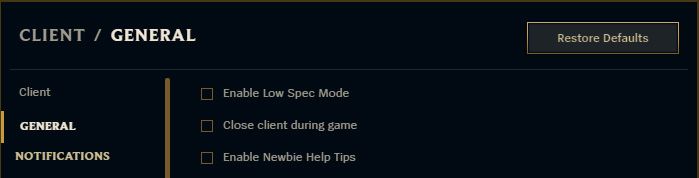
- W zakładce Klient / Ogólne użyjcie przycisku „Przywróć domyślne”, aby klient działał w domyślnym rozmiarze. Zarówno większe, jak i mniejsze rozdzielczości mogą wpływać na wydajność.
- Włączcie tryb niskiej specyfikacji. Możecie go włączyć w ustawieniach klienta, klikając ikonę koła zębatego w prawym górnym rogu ekranu.
- Funkcja „Zamknij klienta podczas gry” może przyspieszyć działanie gry, ale wczytywanie ekranu końcowego potrwa nieco dłużej.