
But Selamat ialah ciri keselamatan yang terbina dalam PC moden untuk melindungi sistem anda daripada perisian tidak sah semasa permulaan. Kebanyakan PC sudah menyokong Secure Boot, tetapi bergantung pada tetapan BIOS anda, ia mungkin dimatikan secara lalai.
Panduan ini akan membantu anda menyemak status But Selamat anda, memahami maksud keputusan tersebut, dan mengetahui tempat untuk mendapatkan langkah-langkah mengaktifkannya pada peranti anda.
Sebelum membuat sebarang perubahan, ingat bahawa menu BIOS dan UEFI mungkin berbeza bergantung pada pengeluar perkakasan anda. Melaraskan tetapan ini secara salah boleh menyebabkan masalah sistem, jadi sentiasa ikut arahan rasmi daripada pengeluar PC atau papan induk anda.
Langkah 1: Pastikan But Selamat Diaktifkan
- Tekan Kekunci Windows + R untuk membuka tetingkap Run
- Taip msinfo32 dan tekan Enter
- Dalam tetingkap Maklumat Sistem, cari medan yang berikut (anda boleh menggunakan bar carian di bahagian bawah):
- Mod BIOS: Sepatutnya tertera UEFI
- Keadaan But Selamat: Sepatutnya tertera Hidup
Status But Selamat: HIDUP 🟢
Anda sudah bersedia! Secure Boot sudah diaktifkan. Anda boleh melancarkan permainan anda.
Jika anda masih ditendang keluar, semak panduan VAN: RESTRICTION.
Mod BIOS: UEFI dan But Selamat: MATI 🔴
Langkau ke Langkah 3. Pemacu anda telah diformat dengan sempurna, kami hanya perlu mengaktifkan tetapan dalam BIOS anda.
Mod BIOS: LEGACY dan Status But Selamat: MATI atau Tidak Disokong
Berhenti! Teruskan ke Langkah 2. But Selamat memerlukan mod UEFI. Jika anda cuba memaksa UEFI dalam BIOS tanpa menukar pemacu anda terlebih dahulu, Windows anda tidak akan dapat dimulakan! Kami perlu menukar format pemacu anda terlebih dahulu.
Langkah 2: Tukar Pemacu Anda (Untuk Pengguna Legacy Sahaja)
Amaran: JANGAN langkau langkah ini jika anda menggunakan Legacy
Jika anda menukar BIOS anda kepada UEFI tanpa menukar pemacu anda terlebih dahulu, Windows tidak akan dapat dimulakan. Anda mesti menukar MBR > kepada GPT sebelum mengubah apa-apa dalam BIOS.
Semak Gaya Pemetakan Cakera Anda
But Selamat memerlukan sistem anda menggunakan gaya pemetakan GPT (GUID Partition Table). Jika pemacu anda menggunakan MBR (Master Boot Record), anda tidak akan dapat menukar Mod BIOS anda kepada UEFI sehingga ia ditukar.
Ikut langkah-langkah ini untuk menyemak gaya pemetakan anda:
- Cari Pengurusan Cakera di bar carian Windows anda dan tekan Enter
- Klik kanan pada pemacu yang mengandungi pemasangan Windows anda
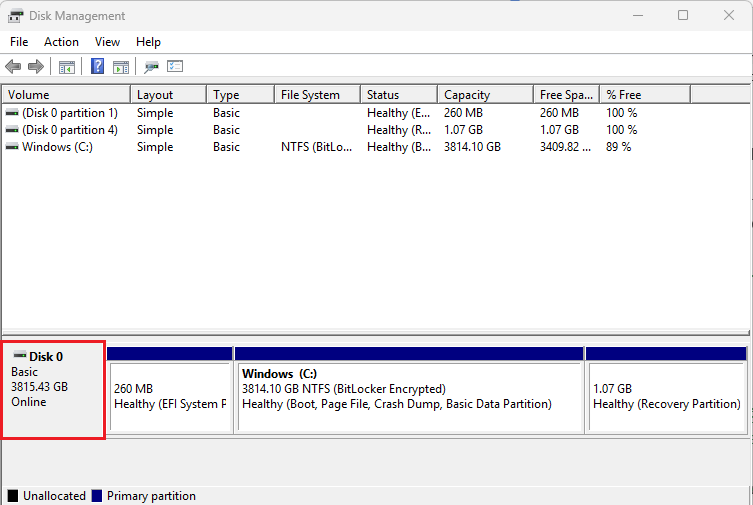
- Pilih Ciri-ciri
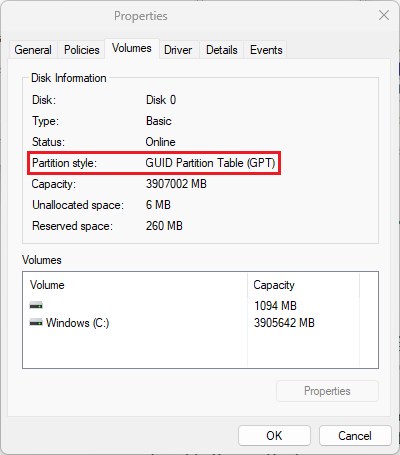
- Buka tab Volum
- Cari Gaya Pemetakan
- GPT > Pemacu anda tiada masalah. Langkau ke Langkah 3.
- MBR > Anda perlu menukar. Teruskan di bawah.
Keperluan untuk menukar MBR kepada GPT
⚠️ Penting: Jika sistem anda sedang menggunakan Legacy BIOS, jangan tukar ke UEFI sehingga pemacu anda telah ditukar daripada MBR ke GPT. Menukar ke UEFI sebelum menukar pemacu boleh menyebabkan Windows gagal untuk boot.
Pastikan syarat-syarat berikut dipenuhi sebelum menukar:
- Windows 10 versi 1703 atau lebih terkini
- Cakera MBR tidak mempunyai lebih daripada tiga pemetakan
- Sistem pengendalian ialah 64-bit
- BitLocker atau sebarang penyulitan lain telah dimatikan
- Tiada tetapan dwibut
- BIOS menyokong mod UEFI
- But Selamat dinyahdayakan
Lihat panduan langkah demi langkah rasmi Microsoft untuk proses ini.
Cara menukar MBR kepada GPT
Sebelum berbuat apa-apa, BUAT SALINAN SANDARAN FAIL ANDA! Proses ini adalah selamat, tetapi tidak boleh dipulangkan semula. Pastikan anda telah membuat salinan sandaran fail anda sebelum meneruskan.
- Tekan Kekunci Windows, taip cmd
- Klik kanan Command Prompt dan pilih Jalankan sebagai pentadbir
- Taip: mbr2gpt /validate /allowFullOS
- Tekan Enter
- Jika pengesahan berjaya, anda boleh meneruskan
- Taip: mbr2gpt /convert /allowFullOS
- Tekan Enter
- JANGAN rebut memasuki Windows lagi. Teruskan ke Langkah 3 untuk menukar BIOS anda daripada Legacy ke UEFI.
Sebaik sahaja Windows berjaya dimulakan, anda boleh mengaktifkan But Selamat semula.
Langkah 3: Aktifkan But Selamat
Sebelum anda bermula, ingat bahawa tetapan BIOS dan UEFI mungkin berbeza mengikut pengeluar perkakasan anda. Melaraskan tetapan ini secara salah boleh menyebabkan masalah sistem. Ikut arahan rasmi yang diberikan oleh pengeluar PC atau papan induk anda semasa membuat perubahan. Riot tidak bertanggungjawab atas sebarang isu yang mungkin disebabkan daripada mengubah suai tetapan BIOS atau UEFI anda.
Sumber yang disertakan dalam panduan ini tidak dipantau atau dimiliki oleh Riot Games, jadi gunakannya dengan risiko anda sendiri!
Keperluan sebelum mengaktifkan But Selamat
Pastikan syarat-syarat berikut dipenuhi:
- Mod But BIOS ditetapakan kepada UEFI (bukan Legacy atau CSM)
- Gaya Pemetakan Cakera ialah GPT, bukan MBR
- But Selamat diaktifkan dalam BIOS anda
Langkah-langkah di bawah menerangkan perkara yang mungkin anda temui sepanjang proses ini, tetapi ia bukanlah set arahan penuh. Sentiasa rujuk dokumentasi rasmi pengeluar PC atau papan induk anda untuk panduan yang tepat.
Akses tetapan BIOS atau UEFI anda
- Windows 11:
Mula > Tetapan > Sistem > Pemulihan > Permulaan lanjutan > Mulakan Semula Sekarang - Windows 10:
Mula > Tetapan > Kemas Kini dan Keselamatan > Pemulihan > Permulaan Lanjutan > Mulakan Semula Sekarang
Selepas PC anda dimulakan semula:
- Pilih Penyelesaian Masalah
- Pergi ke Tetapan lanjutan
- Pilih Tetapan Perisian Tegar UEFI
Ini akan but semula sistem anda ke antara muka BIOS. Sebagai alternatif, anda boleh mengakses BIOS dengan memulakan semula PC anda dan menekan Del, F2, atau F10 sebelum Windows dimuatkan. (Kekunci berbeza mengikut jenama.
Cari Tetapan But Selamat
- Jika anda baru sahaja menukar daripada MBR > GPT: Cari Mod But dan tukar daripada Legacy/CSM kepada UEFI.
- Nyahaktifkan CSM jika pilihan itu wujud.
- Navigasi ke tab But dalam BIOS.
- Jika anda tidak dapat menemui But Selamat, kebanyakan antara muka BIOS mempunyai fungsi carian terbina (selalunya diakses dengan F9)
- Rujuk dokumentasi PC atau papan induk anda untuk arahan khusus model
- Tetapkan But Selamat (atau Keadaan But Selamat) kepada Diaktifkan
- Simpan perubahan anda dan keluar dari BIOS (biasanya F10)
- Mulakan semula PC anda seperti biasa
Langkah 4: Pastikan But Selamat Diaktifkan
Sebaik sahaja anda kembali ke Windows:
- Press Kekunci Windows + R, taip msinfo32, tekan Enter.
- Sahkan Mod BIOS tertera sebagai UEFI.
- Sahkan Status Secure Boot menunjukkan Hidup.
Penyelesaian Masalah But Selamat Tambahan
Jika anda menghadapi sebarang masalah semasa mengikuti langkah di atas, semak di bawah untuk bantuan lanjut.
But Selamat berwarna kelabu atau tidak boleh diaktifkan?
Anda mungkin mempunyai kunci But Selamat yang rosak atau sudah lapuk. Kita perlu memulihkan tetapan kilang.
Amaran BitLocker: Jika anda mengaktifkan penyulitan pemacu BitLocker, menetapkan semula kunci But Selamat akan mengubah ukuran TPM anda dan mencetuskan pemulihan BitLocker pada but seterusnya. Sebelum melakukan ini, sila gantung BitLocker (Panel Kawalan > Penyulitan Pemacu BitLocker > Gantung perlindungan) atau pastikan anda sudah sedia dengan kunci pemulihan BitLocker anda. Tanpanya, anda akan terkunci daripada mengakses Windows.
- Masuk ke BIOS anda dan cari tab Keselamatan atau But.
- Cari pilihan yang dipanggil Pengurusan Kunci.
- Pilih Pulihkan Kunci Kilang (mungkin juga dipanggil Pasang Kunci But Selamat Lalai atau Tetapkan Semula ke Mod Persediaan).
- Setelah kekunci lalai dipasang, kembali dan tetapkan But Selamat kepada Diaktifkan.
But Selamat telah diaktifkan, tetapi masih keluar ralat?
Perisian tegar BIOS anda mungkin sudah lapuk, atau BIOS anda mungkin tidak menyokong But Selamat sepenuhnya. BIOS lama mungkin melaporkan But Selamat sebagai "diaktifkan" tetapi gagal melepasi semakan dasar yang diperlukan oleh Vanguard.
- Press Kekunci Windows + R, taip msinfo32, tekan Enter.
- Catat Pengeluar BaseBoard dan Produk BaseBoard anda (ini ialah model papan induk anda).
- Lawati halaman sokongan/muat turun pengeluar anda (pautan di bawah), cari model anda yang tepat, dan muat turun BIOS terkini.
- Ikut arahan flashing daripada pengeluar (biasanya melibatkan pemacu USB dan utiliti BIOS).
Halaman muat turun BIOS pengeluar:
- ASUS Download Center
- MSI Support Downloads
- Gigabyte Support
- ASRock Support
- Dell / Alienware Support
- Lenovo Support
- NZXT Support
Petua: Kebanyakan pengeluar mempunyai utiliti BIOS flashback atau EZ Flash yang terbina dalam BIOS itu sendiri. Anda biasanya memuat turun fail BIOS, letakkannya pada pemacu USB yang diformat FAT32, kemudian gunakan utiliti terbina dalam untuk menjalankan flash. JANGAN matikan PC anda semasa kemas kini BIOS.
Jika perkakasan anda secara fizikal tidak menyokong UEFI/But Selamat selepas kemas kini, ia mungkin tidak serasi dengan keperluan Vanguard.
Jika anda melihat VAN: STATUS_SB_POLICY secara khusus, rujuk bahagian "But Selamat berwarna kelabu" di atas untuk menetapkan semula kunci anda kepada tetapan asal kilang. Maklumat lanjut: Error VAN: STATUS_SB_POLICY.
Lihat panduan VAN: RESTRICTION di bawah "Kemas Kini Perisian Tegar BIOS" untuk maklumat lanjut.
Tetapkan Semula Kunci But Selamat
Dalam sesetengah kes, But Selamat mungkin diaktifkan tetapi masih tidak berfungsi dengan betul disebabkan kunci But Selamat yang rosak atau lapuk. Dalam kes itu, tetapkan semula kunci but selamat anda.
