
この記事ではLoLボイスチャットに関する問題のトラブルシューティングをご紹介しています。ここで紹介されている手順は、これまでにボイスチャットを使ったことがあるなら似たようなものを目にしたことがあると思います。
お使いのハードウェアに変更を加える前に、必ずクライアント内でボイスチャットが正しく設定されているかどうかを確認しましょう。クライアントの上部の歯車のボタンをクリックして「ボイス」セクションを選択してください。デフォルトでは「ボイスチャンネルに自動で参加」が無効になっています。LoLボイスチャットがグループの仲間と話すのに適している場合は、この機能を有効にすることでグループを組むたびにクリックする手間を省略できます。
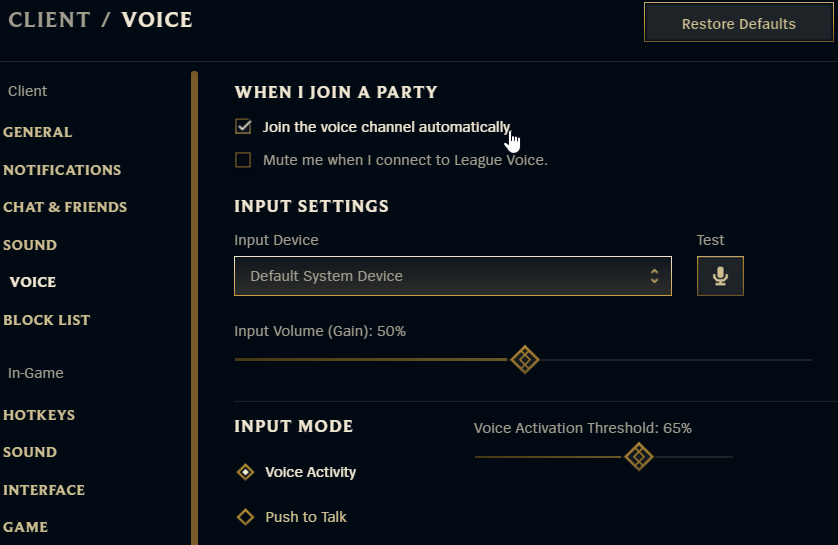
入力設定
入力モードはデフォルトで音声自動検出に設定されています。音声自動検出はマイク感度しきい値を使用します。数値が大きいほど、大きな声で話す必要があります。これにより環境ノイズが削減されますが、静かに喋る人は、このパーセンテージを低くする必要があります。
プッシュ・トゥ・トークはボタンを押しているときにだけボイスチャンネルが開いて、あなたの声が聞こえるようになります。こちらを利用する場合は、楽に指が届くキーを設定しましょう(申し訳ありませんが、現在プッシュ・トゥ・トークにマウスボタンは利用できません)。
入力デバイスを選択
この設定では使用するマイクを設定できます。設定した録音オプションがシステムの既定のデバイスとして同期されます。PCによってはマイクが他に内蔵されていることもありますので、正しいマイクを使っているかどうかを確認してください。ここではマイクの設定しか行えませんので、フレンドの声が聞こえない場合は、システムの既定のデバイスを変更する必要があります。
フレンドにあなたの声が聞こえていないか、あなたにフレンドの声が聞こえていない場合
Windows
- タスクバーの右下のスピーカーのアイコンを右クリックします。
- 「録音」を選択してメインで使用しているマイクが「既定のデバイス」に選択されているかどうかを確認します。
- 自分が喋ったときに右側のキャプチャーインジケーターが動くかどうかを確認してください。もし動いていないなら、マイク(またはヘッドセット)のミュートボタンかスイッチが押されていないかを確認してください。
- 既定のデバイスとして使用したいデバイスを選択して「プロパティ」をクリックします。
- [詳細]タブをクリックして「アプリケーションによりこのデバイスを排他的に制御できるようにする」のオプションのチェックが外れていることを確認してください。
- サンプルレートを16ビット、44100Hzに設定します。
- 「サウンド」パネルに戻って「再生」を選択します(またはもう一度スピーカーアイコンを右クリックして「再生」をクリックします)。
- 使用したいスピーカーまたはヘッドセットが「既定のデバイス」に設定されていることを確認します。
- 既定のデバイスを右クリックして「テスト」をクリックします。使用しているスピーカーまたはヘッドフォンから音声が聞こえることを確認します。
Mac
- アプリケーションをクリックして「システム環境設定」を選択します。
- 「サウンド」をクリックします。
- [出力]タブを選択して、使用するヘッドフォンまたはスピーカーが選択されていて、ミュートされていないことを確認します。
- [入力]タブを選択して、使用するマイクが選択されていて、ミュートされていないことを確認します。
- 自分が喋ったときに入力レベルバーが反応するかどうかを確認してください。もし動いていないなら、マイクまたはヘッドセットのミュートボタンかスイッチが押されていないかを確認してください。
- それでも音声インジケーターが動かない場合は、ヘッドセット/マイクの製造メーカーのトラブルシューティングを確認する必要があります。
ルーターのポート開放
ヘクステック修復ツールで問題が解決せず、マイクの設定が適切でもボイスチャットがうまく機能しない場合は、ルーターのポートを開放することをおすすめします。
お使いのパソコンのIPアドレスに対し、以下のポートを開放してください。
- TCP - 443 - ウェブサーバー用(HTTPS)
-
UDP - 1024から65000のうちの50ポートを選択してください
- 注意:このポート範囲全体を開放する必要はありません。そのうちの50ポート(例:61000から61050)のみを開放してください。
- UDP - ポート6250、5060、5062
デバイスと周辺機器のトラブルシューティング
これらの手順を行ってもボイスが機能しない場合は、ヘッドセットかマイクに問題があるかもしれません。下の手順を行ってから、製造メーカーのウェブサイトで、さらなるトラブルシューティングを確認してください。
- マイクとヘッドセットのコードが正しく接続されていることを確認してください。一部のマイクは、マイク1本とスピーカーに1本の合わせて2本のコードを接続する必要があります。また、接続している入力ジャックやUSBポートを変更してみてください。
- ヘッドセットやマイクがミュートされていないことを確認してください。
- ヘッドセットでもボリューム操作が可能な場合は、そのボリュームが低くなり過ぎていないことを確認してください。
- マイクを使用しているかもしれない他のプログラムをすべて閉じてから、LoLを再起動してください。
特別なルーターの設定
これは少し複雑ですが、特殊なルーターの設定がボイスチャットを妨害している可能性があります。これは「Session Initiation Protocol Application Layer Gateway」またはSIP ALGと呼ばれます。SIP ALGはトラフィックを破損させる可能性があり、その結果、音声チャットが正常に動作しない場合があります。SIP ALGの有無をテストするプログラムはこちらでダウンロードできます。ダウンロード後、ファイルを開き、OSが必要とする権限を承認してください。テストを実行すると、trueまたはfalseの結果が表示されます。falseの場合は、SIP ALGについて心配する必要はありません。trueの場合は、ルーターの説明書に従って設定の場所を確認し、オフにしてください。一般的なルーターとそのSIP ALG設定へのクイックアクセスの手順をいくつかご紹介します。
Asus:詳細設定 / WAN -> NAT Passthroughにある「SIP Passthrough」のオプションを無効にしてください。
Billion:NATまたはファイアウォールの設定内のSIP ALGオプションを確認してください。
D-Link:「詳細」 -> 「Application Level Gateway(ALG)Configuration」にある「SIP」オプションのチェックを外します。
DrayTek:Vigor2760デバイスは、ネットワーク -> NAT -> ALGの通常のインターフェース内にオプションがあります。その他のDrayTekデバイスは取扱説明書をご覧ください。
Huawei:SIP ALG設定は通常は「セキュリティ」メニュー内にあります。
Linksys:「詳細」の「管理者」タブ内のSIP ALGオプションを確認します。この設定を変更しても上手くいかない場合は、SPI Firewallのオプションも無効にする必要があるかもしれません。
Netgear:「WAN」設定内の「SIP ALG」のチェックボックスを探してください。Port ScanとDoS Protectionも無効にしておく必要があります。VoIPフォンの設定内のSTUNを無効化してください。
SonicWALLファイアウォール:[VoIP]タブの「継続性NATを有効にする」を有効にして、「SIPを有効にする」のチェックを外してください。
Speedtouch:一部のSpeedtouchルーターではSIP ALGを無効にするためにTelnetコマンドを使用する必要があります。製造メーカーの取扱説明書を参照してください。
Zyxel:ネットワークまたは詳細 -> ALGから、「Enable SIP ALG」と「Enable SIP Transformations」のオプションのチェックを外してください。
