
一般的に、ホットキーを変更できるのは、ゲームクライアント内とリーグ・クライアント・アップデート内の2カ所です。後者では、ゲームクライアント内では利用できない追加のキーを使用できます。
ゲーム内設定
ゲームクライアントで、Escキーを押してオプションメニューを開くと、キーバインドがあります。

- カスタマイズ可能なキーボードのホットキーに関する詳細は、キーボード(WASD)入力に関するFAQの記事をご確認ください!
リーグ・クライアント設定
リーグ・クライアント・アップデートで、設定(ウィンドウの右上隅にある歯車アイコン)をクリックし、ホットキーをクリックします。
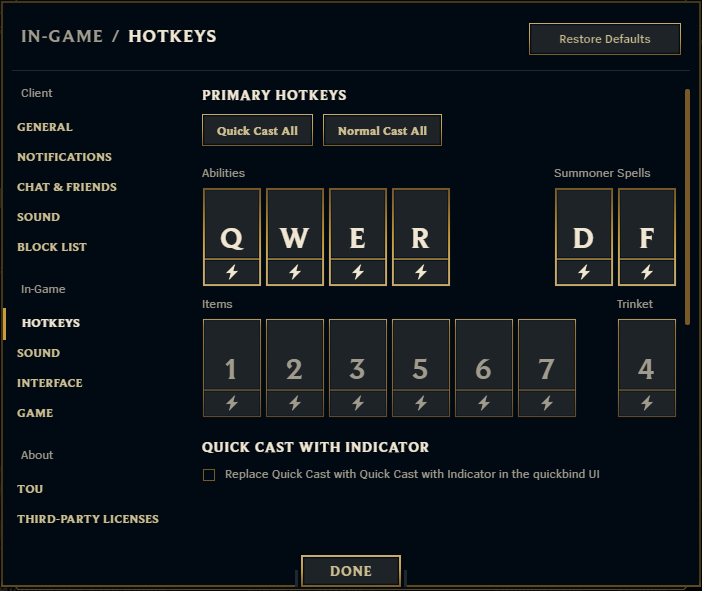
カスタマイズを削除して標準のキーバインドに戻すには、「初期設定に戻す」をクリックしてください。
標準キーボードのほとんどのキーはバインドできますが、使用する上で注意が必要なキーも存在します。
使用できません:
- Shift(単独)
- Ctrl(単独)
- Alt(単独)
- Cmd(単独)
- Fn(単独)
以下のファンクションが恒久的にバインドされています。
これらは可能な限り使用を避けるべきキーですが、自己責任において割り当てることも可能です
- Esc - 使用できますが(リーグ・クライアント・アップデートでのみバインド可能)、ウィンドウを閉じるにバインドされています。
- Caps Lock - 使用できますが(リーグ・クライアント・アップデートでのみバインド可能)、Caps Lockにバインドされています。
- F9 - 使用できますが、画面端のスクロール無効化にバインドされています。
- F12 - 使用できますが、スクリーンショット撮影にバインドされています。
- Enter/Return - 使用できますが、チャットウィンドウを開くにバインドされています。
- テンキーのEnter - 使用できますが、チャットウィンドウを開くにバインドされています。
- Cmd+キー - 使用できますが(リーグ・クライアント・アップデートでのみバインド可能)、既存のmacOSショートカットにバインドされています。
注意:macOSのショートカットは、こちらで確認できます。
使用できます:
- 標準キーボードの他のすべてのキー。
- マウスの1、2、3、4、5ボタン。
キーバインド設定を変更するためのその他の方法
システムファイルを通してホットキーを変更する方法もあります。ホットキー設定はアカウントに紐付けられており、サーバーに保存されているため、以前のホットキー設定を上書きするには特定の手順を実行する必要があります。
- まず、リーグ・オブ・レジェンドを開き、リーグ・クライアント・アップデートにログインする必要があります。
- その後、正しいフォルダを見つける必要があります。標準ではC:\Riot Games\League of Legends\Configになります。
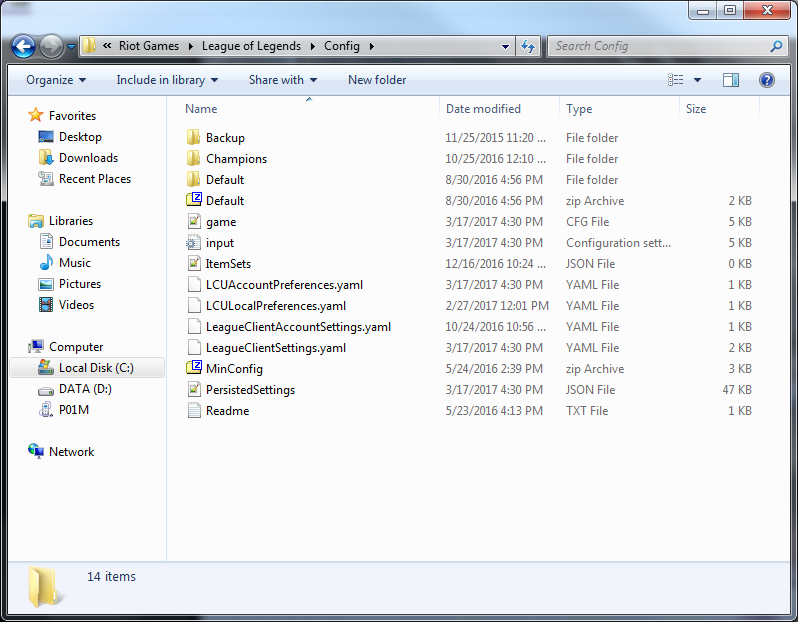
- そこに移動したら、PersistedSettings.jsonを開き、ファイルの「Input.ini」の部分を見つけます。
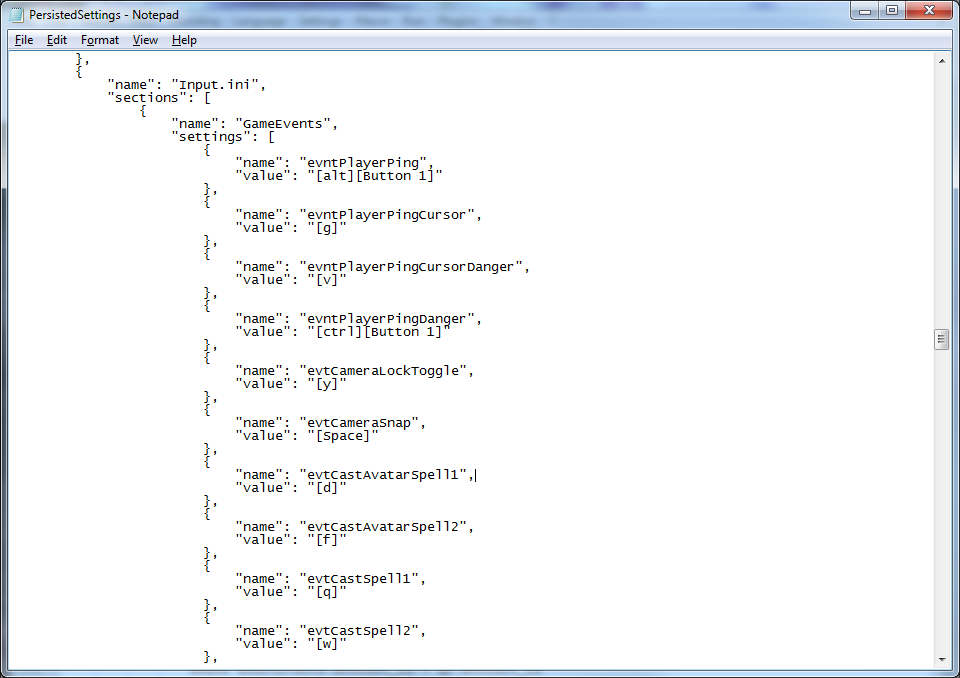
- ここでキーバインドを変更できます。変更が完了したら、PersistedSettings.jsonを必ず保存してください。
- 最後に、カスタムゲームに参加してから終了する必要があります。完了すると、キーバインドの変更が保存されます。
