
キーボード(WASD)は、リーグ・オブ・レジェンドのもうひとつのプレイ方法です。通常はマウスで行うチャンピオンの移動やその他のゲーム内アクションをキーボードで操作できるようになります。
仕組みは?
簡単に言うと、キーボード(WASD)設定では、通常はマウスで行う以下のような多くのアクションを、ホットキーに割り当てて代用することができます。
- チャンピオンの移動や通常攻撃
- カメラ制御
- チャンピオンスキル
例えば、右クリックでチャンピオンを移動させる代わりに、WASDキーを使ってそれぞれ上下左右に移動させます。
どのモードでキーボード(WASD)入力を使用できますか?
現在、キーボード(WASD)入力は(プラクティスツールを含む)すべてのゲームモードで利用可能です。
ライアットがこの要素をゲームに追加する理由は?
他のゲームで慣れ親しんだ操作方法を導入することで、新規プレイヤーがよりゲームに馴染みやすくなるようにすると同時に、リーグ・オブ・レジェンドのプレイヤーにも、もうひとつのプレイスタイルを楽しんでもらえるようにするためです。
このゲームは初めてです。キーボード(WASD)でプレイする必要があるということですか?
いいえ、その必要はありません。デフォルトの操作方法は引き続きポイント&クリックですが、キーボード(WASD)入力を試したい場合は、チュートリアル中でもいつでも有効にできます!
ゲーム内設定
入力選択の確定
試合開始後10分以内に、入力設定を確定する必要があります。それ以降は、最後に入力した内容が自動的にロックされ、試合終了まで使用されます。
ゲームクライアントでESCキーを押すとオプションメニューが開き、その中にホットキーメニューがあります。そこでキーボード(WASD)の入力を選択すると、有効化できます。LoLには多種多様なチャンピオンやゲームないメカニズムが存在するため、各チャンピオンに個別のキーバインドを設定することができ、現在のゲームに最適な設定を試すことができます。
- 初めてキーボード(WASD)を有効化すると、カメラ設定が「ダイナミックカメラ」に変更され、常に自分のチャンピオンが画面内に表示されるようになります。この設定はカメラメニューで無効にできます。
- 設定を保存すると、今後のすべての試合でこのカスタマイズが維持されます。
- ホットキーは現在使用中のチャンピオンに合わせて、またはこの入力方法のグローバル設定としてカスタマイズできます。カスタマイズすると、キーボード(WASD)操作とマウス(ポイント&クリック)操作を切り替えることができます。なお、この設定は試合中にしか行えませんので、戦いを始める前に、プラクティスツールで設定を済ませておきましょう。

注意:各ホットキー設定は独立して機能します。つまり、ポイント&クリック操作時にショップを開くキーを1つ割り当て、キーボード(WASD)操作時に別のキーを割り当てることができます。
- ポイント&クリック操作の詳細については、「ホットキー(キー割り当て)に関するFAQ」の記事をご覧ください。
キーボード(WASD)入力におけるスキルキー割り当てのデフォルト設定は以下の通りです。
| キー | アクション |
| MB1(左クリック) | 発動を確定 |
| MB2(右クリック) | スキル1 |
| Shift | スキル2 |
| E | スキル3 |
| R | アルティメットスキル |
| Q | サモナースペル1 |
| F | サモナースペル2 |
| C | 発動をキャンセル |
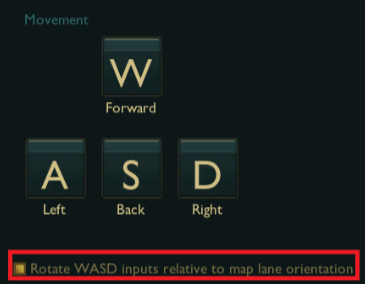
さらに、任意の移動キーを押すことでチャンピオンを45度の角度で移動させるオプションを有効にすると、マップレイアウトに合わせて移動できるようになります。
つまり、マウスなしでプレイできるということですか?
必ずしもそうではありません。キーボード(WASD)入力を使用している場合でも、マウスで攻撃(左クリック)し、M3ボタンで前方偵察機能を使用できます。前方偵察機能を使用すると、マップを探索したり、チャンピオンから遠く離れた場所を確認したりできます。これらのアクションにキーを割り当てることもできますので、ぜひ自由に設定を試してみてください!
- 前方偵察機能は、キーボード(WASD)入力を初めて有効にしたときにデフォルトで有効になっていますが、カメラメニューでいつでも無効にすることができます。
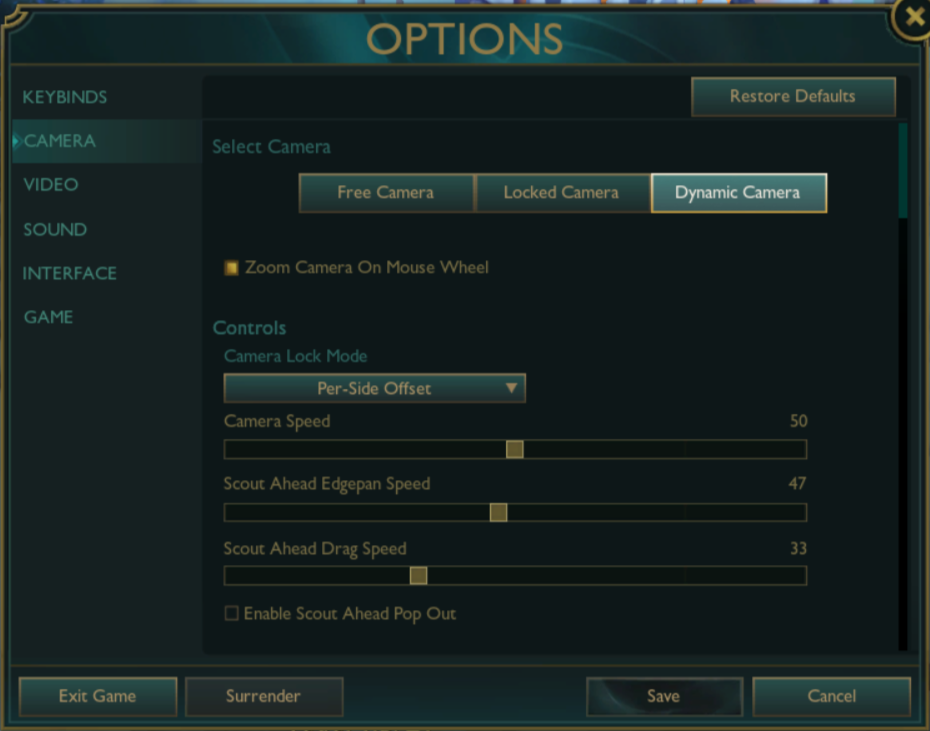
ダイナミックカメラ設定
新しいカメラの動きが速すぎる場合は、速度スライダーを調整して速度を下げることができます。
何かお困りですか?
キーボード入力の使用中にエラーや不具合が発生した場合は、リーグ・オブ・レジェンドのクライアントの右下にあるバグを報告ボタンをクリックして報告を送信してください。こちらで調査いたします。
何らかの問題が発生してゲームプレイに影響が出ている場合は、お問い合わせをクリックしてください。サポートチームができるだけ早く対応いたします。
