
Discordアカウント連携で、サモナーズリフトとDiscordのフレンドを繋げましょう。
RiotアカウントとDiscordアカウントを連携する
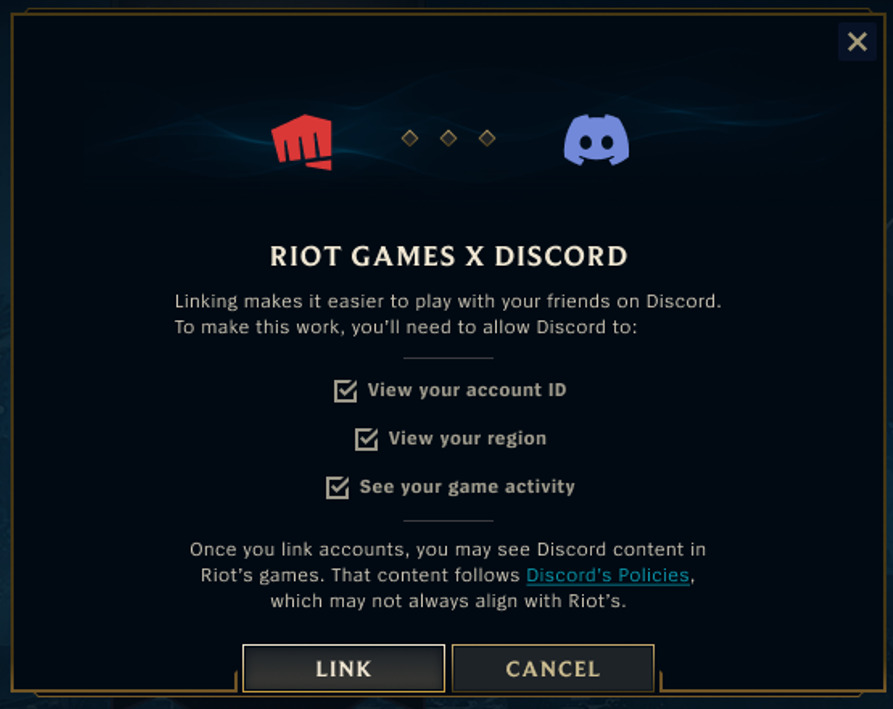
RiotアカウントとDiscordアカウントを連携させる(またはその逆)には、Discordの設定から、Riotのアカウント管理 サイトから、そして「リーグ・オブ・レジェンド」のクライアント内からの3つの方法があります。
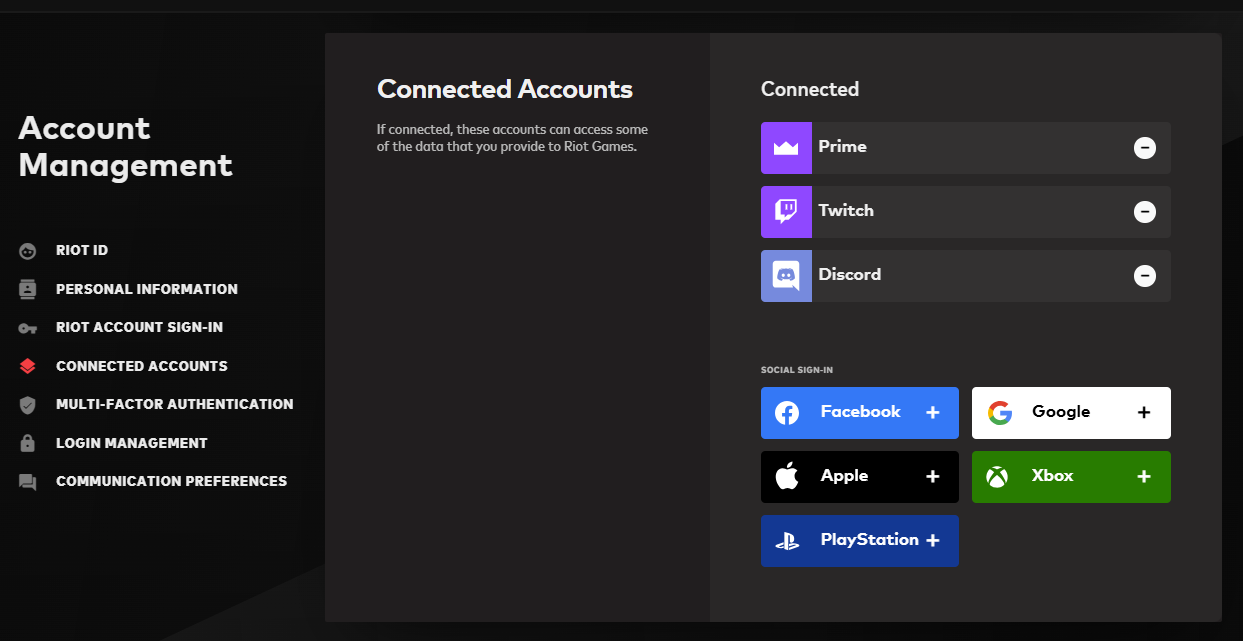
Riotアカウント管理ページ
- ユーザー名とパスワードでaccount.riotgames.comにログインします。
- 下にある連携済みアカウントまでスクロールして、Discordのボタンを選択します。
- プロンプトの内容を確定します(Discordへのログインを求められる場合があります)。
- フレンドのプレイ状況が把握しやすくなったことをご体感ください!
リーグ・オブ・レジェンドのクライアント
- 「リーグ・オブ・レジェンド」を開き、フレンドを追加を選択します。
- Discordアカウントと連携を選択します。
- プロンプトの内容を確定します(Discordへのログインを求められる場合があります)。
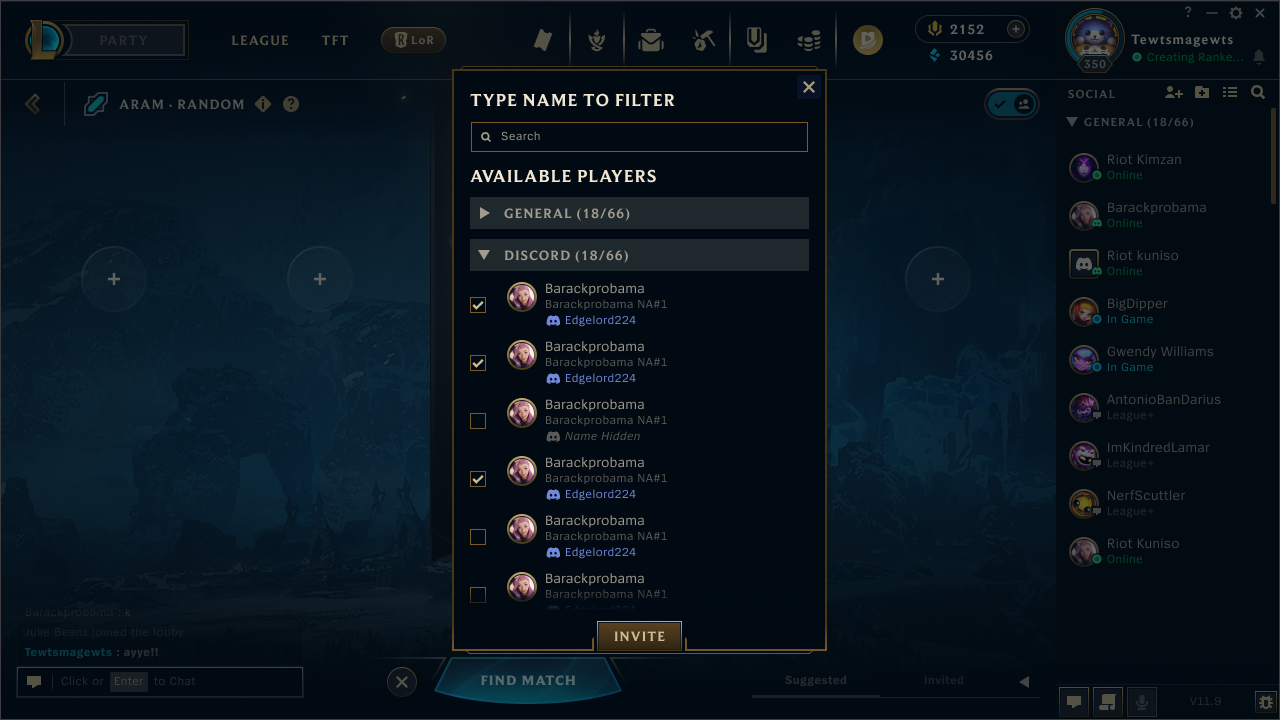
- フレンドをサモナーズリフトに招待しましょう!
ユニバーサルフレンドリスト
アカウントを連携すると、フレンドリストが自動的に更新され、ソーシャルパネルにRiotアカウントを連携済みのDiscordフレンドが表示されます。またすべてのRiotフレンドについて、Discord上でフレンドでなくても、Discordの名前とステータスが表示されます(ただし、相手もアカウントを連携している場合に限ります)。
ユニバーサルフレンドリストの機能:
Discordのみのフレンド(Discord連携済み)
- Discordのステータス(オンライン/オフライン)
- 自分と同じゲームをプレイしているかどうか
- Discordユーザー名
Riotフレンド(Discord連携済み)
- Riotステータス(オンライン、離席中、取り込み中など)
- アクティビティ情報(ゲーム、プラットフォーム、地域など)
- Discordユーザー名
その他の機能
- DiscordのみでフレンドになっているプレイヤーをRiotフレンドに追加
- Discordでのフレンド関係に影響を与えずにRiotフレンドを削除/ブロック
- ソーシャルパネルからオンラインのフレンドをパーティーに招待
Discordアカウントの連携を解除すると、Discordのみでフレンドになっているプレイヤーはフレンドリストから削除されますが、RiotアカウントでもフレンドになっているプレイヤーのDiscord情報は、次回のログインまで残ることがあります。
招待を受けて試合に参加する
フレンドから招待が送られてくると、Discordクライアントにメッセージとして届きます。この招待は、パーティーのステータスがリアルタイムで更新されます。
招待の「参加」をクリックすれば、リコールで出撃地点に戻るよりも早くフレンドのパーティーに参加できます!招待されたパーティーが存在しない場合(パーティーが試合に参加したか、解散した場合)、招待リンクは期限切れとなり、「ゲームを起動」というオプションに変わります。Riotクライアントが閉じている状態でクリックすると、自動的に「リーグ・オブ・レジェンド」が起動します(Riotクライアントがすでに起動している場合は何も起こりません)。
Discordからパーティーにフレンドを招待する
自分やフレンドは、Discordクライアントでユーザーを右クリックして「参加招待」を選択すると招待を送信できます。サーバーチャンネル全体に招待を送ることも可能です。パーティーが満員になる前に参加しましょう!
Discord連携機能
ライアット側だけでなく、Discord側にも様々な特典があります。ゲームをプレイするたびに、Discordに以下のものが表示されます。
- 現在のパーティーの人数
- パーティーが作成されてからの経過時間
- 現在プレイしているゲームモード
公開パーティーに空きがある場合、フレンドには「参加」ボタンが表示され、手軽にパーティーに参加できます。非公開パーティーの場合、このボタンは「参加をリクエスト」と表示されます。フレンドがこのボタンをクリックすると、自分のDiscordクライアントにメッセージが届き、承諾するかどうかを選択できます。
Discordアカウントの連携を解除する
考えが変わりましたか?問題ありません!DiscordアカウントとRiotアカウントの連携は、どちらからでも簡単に解除できます。Riotアカウント管理ウェブサイトで「連携済みのアカウント」を探し、Discordリンクの横にあるマイナス(-)ボタンをクリックしてください。
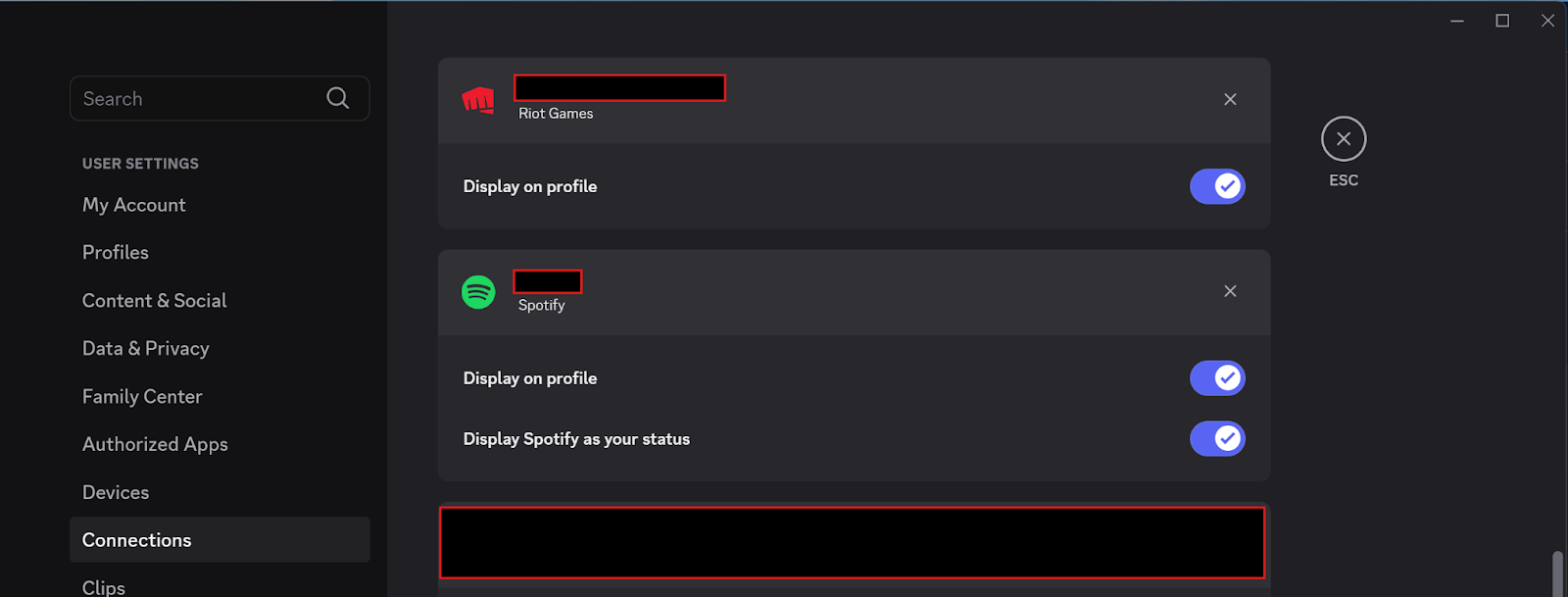
Discord側から変更したい場合は、Discordの設定を開き、Riotアカウントとの連携を探して「X」をクリックすると連携を解除できます。
DiscordアカウントとRiotアカウントの連携解除/再連携は何度でも行えますが、1つのRiotアカウントに連携できるDiscordアカウントは1つのみで、逆も同様です。
