
I comandi da tastiera (WASD) sono un modo alternativo per giocare a League of Legends e ti permettono di controllare il movimento del campione o altre azioni di gioco usando la tastiera invece del mouse.
Come funziona?
In poche parole, le impostazioni della tastiera (WASD) ti consentono di assegnare tasti rapidi che sostituiscono molte delle azioni normalmente eseguite con il mouse, come ad esempio:
- Movimento del campione e attacchi base
- Comandi visuale
- Abilità campione
Ad esempio, invece di cliccare con il tasto destro del mouse per muovere il campione, useresti semplicemente i tasti WASD per spostarti in alto, a sinistra, in basso e a destra (rispettivamente).
In quali modalità posso usare i comandi da tastiera (WASD)?
I comandi da tastiera (WASD) sono disponibili in tutte le modalità di gioco (incluso lo Strumento di allenamento).
Perché Riot sta aggiungendo questa funzionalità al gioco?
Per aiutare i nuovi giocatori a integrarsi meglio utilizzando comandi che potrebbero già conoscere da altri titoli, offrendo allo stesso tempo allo zoccolo duro di LoL uno stile alternativo da provare e apprezzare.
Non ho mai giocato a LoL, quindi devo usare i comandi da tastiera (WASD)?
No. L'input predefinito rimane punta e clicca, ma se vuoi provare i comandi da tastiera (WASD) puoi attivarli in qualsiasi momento, anche durante il tutorial!
Impostazioni di gioco
Blocco della selezione dell'input
Devi bloccare le impostazioni di input che userai durante la partita entro i primi 10 minuti. Dopodiché, il sistema bloccherà automaticamente l'ultimo input usato, che resterà attivo fino alla fine della partita.
Nel client di gioco, premi Esc per aprire il menu Opzioni, dove troverai il menu Tasti rapidi. Da qui puoi attivare i comandi da tastiera (WASD). Poiché LoL offre una vasta gamma di campioni e meccaniche di gioco, ogni campione può avere i propri tasti personalizzati, permettendoti di sperimentare la configurazione più adatta alla partita in corso.
- La prima volta che attivi i comandi da tastiera (WASD), la tua visuale verrà impostata su Dinamica per mostrare sempre il campione sullo schermo. Puoi disattivare questa opzione nel menu Visuale.
- Salvando le impostazioni manterrai queste scelte per tutte le partite future.
- I tasti rapidi possono essere personalizzati per il tuo campione attuale o come impostazione globale. Una volta configurati, puoi alternare tra comandi da tastiera (WASD) e mouse (punta e clicca). Questa operazione non può essere eseguita fuori da una partita, quindi assicurati di entrare nello Strumento di allenamento e impostare i comandi come preferisci prima di lanciarti nella mischia.

Ricorda: le impostazioni dei tasti rapidi sono indipendenti tra loro, il che significa che puoi usare un tasto per aprire il negozio in modalità punta e clicca e un altro con i comandi da tastiera (WASD).
- Se desideri saperne di più sull'input punta e clicca, dai un'occhiata al nostro articolo FAQ sui tasti rapidi (assegnazioni dei tasti).
Queste sono le assegnazioni dei tasti predefinite per le abilità su tastiera (WASD):
| Tasto | Azione |
| MB1 (tasto sinistro del mouse) | Conferma lancio |
| MB2 (tasto destro del mouse) | Abilità 1 |
| Maiusc | Abilità 2 |
| E | Abilità 3 |
| R | Abilità suprema |
| Q | Incantesimo dell'evocatore 1 |
| F | Incantesimo dell'evocatore 2 |
| C | Annulla lancio |
Inoltre, puoi anche attivare un'opzione che permette al campione di spostarsi con un angolo di 45 gradi premendo qualsiasi tasto di movimento (allineando così i tuoi movimenti alla disposizione della mappa).
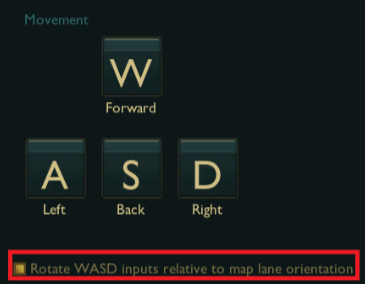
Questo significa che posso buttare via il mouse?
Non necessariamente! Con i comandi da tastiera (WASD) puoi comunque usare il mouse per attaccare (tasto sinistro) e il tasto M3 per utilizzare la funzione Esplorazione, che ti permette di esplorare la mappa e vedere in lontananza. Detto questo, puoi anche assegnare dei tasti a queste azioni, quindi non esitare a esplorare tutte le possibili configurazioni!
- La funzione Esplorazione è abilitata per impostazione predefinita la prima volta che attivi i comandi da tastiera (WASD). Puoi disattivarla nel menu Visuale.
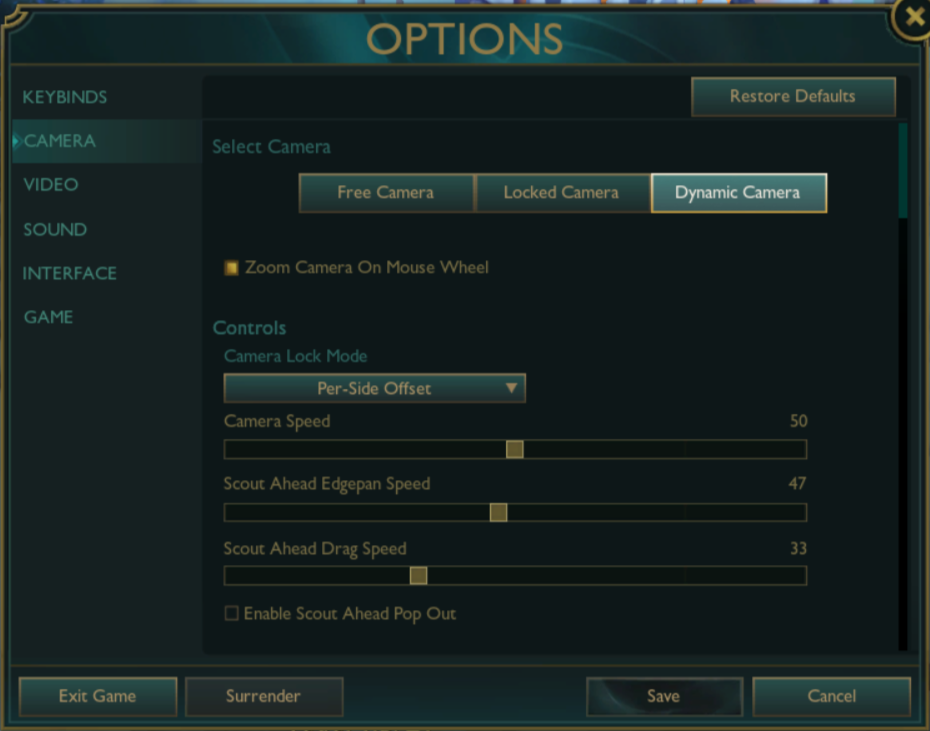
Impostazioni Visuale dinamica
Se la nuova visuale si muove troppo per i tuoi gusti, usa il cursore della velocità per rallentarla.
Serve aiuto?
Se riscontri un errore o un bug con i comandi da tastiera, clicca sul pulsante Segnala un bug nell'angolo in basso a destra del client di LoL per inviare una segnalazione e daremo un'occhiata.
Se qualcosa non funziona come dovrebbe e interferisce con la tua esperienza di gioco, invia una richiesta e il nostro team di supporto correrà in tuo aiuto!
