
Artikel ini akan membantumu memecahkan beberapa masalah obrolan suara di League. Sebagian besar langkah-langkah ini seharusnya sudah kamu ketahui jika kamu pernah menggunakan obrolan suara sebelumnya.
Sebelum mengutak-atik perangkat kerasmu, pastikan pengaturan obrolan suara di klien sudah diatur dengan benar. Tekan tombol roda gigi di bagian atas klien dan pilih bagian "Voice". "Join the voice channel automatically" secara default dinonaktifkan. Jika League Voice Chat adalah metode pilihanmu untuk berbicara dengan grupmu, mengaktifkan fitur ini akan menghemat beberapa klik setiap kali kamu bermain bersama mereka.
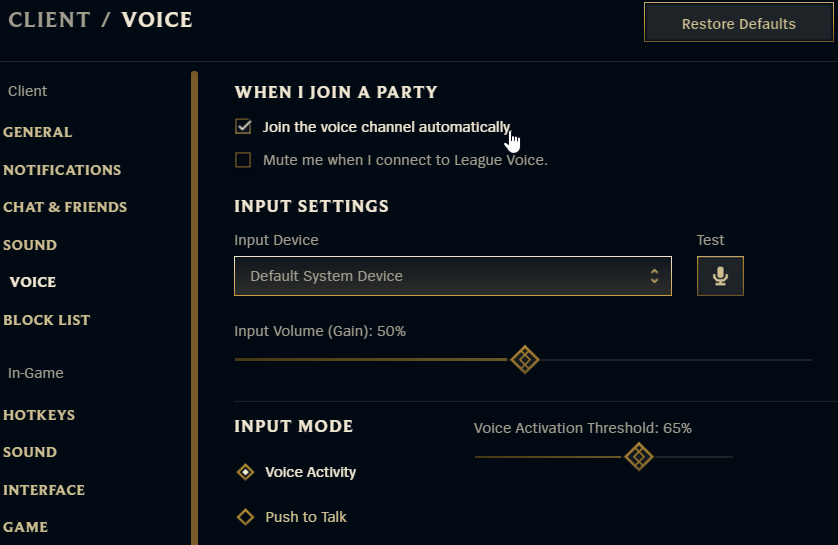
Pengaturan Input
Mode input diatur ke aktivitas suara secara default. Aktivitas suara menggunakan ambang batas aktivasi suara. Semakin tinggi angkanya, kamu harus bicara lebih keras agar terdengar di obrolan. Ini dimaksudkan untuk mengurangi kebisingan latar belakang, tetapi jika kamu tidak suka bicara keras, kamu harus mengatur persentase ini lebih rendah.
Dengan push to talk, kamu cukup menahan tombol untuk membuka saluran suara dan didengar. Jika kamu menggunakannya, pastikan tombol yang kamu pilih mudah dijangkau (sayangnya tombol mouse saat ini tidak berfungsi sebagai tombol push-to-talk).
Pilih Perangkat Input
Kamu bisa menyetel mikrofon yang digunakan di setelan ini. Perangkat sistem default akan disinkronkan dengan opsi perekaman apa pun yang kamu siapkan. Beberapa penyiapan memiliki mikrofon internal, jadi pastikan kamu menggunakan mikrofon yang tepat. Kamu hanya bisa menyetel mikrofon di sini, jadi jika kamu tidak bisa mendengar suara temanmu, kamu perlu mengubah perangkat sistem default.
Jika temanmu tidak bisa mendengarmu, atau kamu tidak bisa mendengar temanmu:
Windows
- Klik kanan pada ikon speaker di kanan bawah taskbar
- Pilih tab "Recording" dan cek apakah mikrofon utamamu disetel sebagai "Default Device"
- Periksa apakah bar indikator capture di sebelah kanan bergerak saat kamu berbicara. Jika tidak, periksa mikrofon (atau headset) untuk melihat tombol mute dan pastikan itu tidak aktif
- Pilih perangkat default pilihanmu dan klik tombol "Properties"
- Klik pada tab "Advanced" dan pastikan opsi "Allow applications to take exclusive control of this device" tidak dicentang
- Atur sample rate ke 16 bit, 44100Hz
- Kembali ke panel Sound dan pilih "Playback" (atau cukup klik kanan ikon speaker lagi dan klik Playback)
- Cek apakah speaker atau headset pilihanmu diset sebagai "Default Device"
- Klik kanan perangkat default dan klik "Test." Pastikan kamu bisa mendengar suara dari speaker atau headphone
Mac
- Klik Aplikasi dan pilih "System Preferences"
- Klik "Sound"
- Pilih tab "Output" dan pastikan headphone atau speaker yang kamu inginkan dipilih dan tidak dibisukan
- Pilih tab "input" dan pastikan mikrofon pilihanmu dipilih dan tidak dibisukan
- Periksa apakah bar level input bereaksi saat kamu berbicara. Jika tidak, periksa mikrofon (atau headset) untuk melihat tombol mute dan pastikan itu tidak aktif
- Jika indikator bicara masih tidak bergerak, kamu perlu memeriksa produsen headset/mikrofon untuk mencari pemecahan masalah.
Buka Port Router
Jika HRT tidak membantu dan pengaturan mikrofonmu sudah benar, kamu mungkin ingin membuka port pada router untuk memungkinkan obrolan suara bekerja dengan benar.
Buka port berikut ke alamat IP komputermu:
- TCP - 443 - untuk server Web (HTTPS)
-
UDP - Pilih 50 Port dari 1024-65000
- CATATAN: Kamu tidak harus membuka seluruh rentang ini, cukup 50 port di dalamnya. Misalnya, kamu bisa meneruskan port 61000-61050.
- UDP - Ports 6250, 5060, dan 5062
Memecahkan masalah perangkat dan periferal
Jika langkah-langkah ini gagal memperbaiki masalah suara, kamu mungkin mengalami masalah dengan headset atau mikrofon. Ikuti langkah-langkah ini sebelum berkonsultasi dengan situs web produsen untuk pemecahan masalah lebih lanjut.
- Pastikan mikrofon dan headset terpasang dengan benar. Beberapa mikrofon mungkin memerlukan dua koneksi terpisah, satu untuk mikrofon dan satu lagi untuk speaker. Kamu juga harus menguji jack dan port USB yang berbeda.
- Pastikan headset dan mikrofonmu tidak dibisukan
- Jika headset memiliki kontrol volume sendiri, pastikan volumenya tidak terlalu kecil
- Keluar dari semua program lain yang mungkin menggunakan mikrofonmu, dan mulai ulang League
Pengaturan router khusus
Yang ini sedikit rumit, tetapi pengaturan router khusus mungkin mengganggu obrolan suaramu. Ini disebut "Session Initiation Protocol Application Layer Gateway", atau SIP ALG. SIP ALG dapat mengganggu, yang dapat menyebabkan obrolan suara tidak berfungsi. Kamu bisa mengunduh program di sini untuk menguji adanya SIP ALG. Setelah terunduh, buka file dan terima izin apa pun yang mungkin diperlukan OS-mu. Jalankan tes dan kamu akan mendapatkan respons true atau false. Jika false, kamu tidak perlu khawatir tentang SIP ALG. Jika true, matikan dengan mengikuti dokumentasi di routermu untuk menemukan lokasi pengaturan. Berikut beberapa router umum dan cara cepat mengakses pengaturan SIP ALG-nya:
Asus: Nonaktifkan "SIP Passthrough" di bagian Advanced Settings / WAN -> NAT Passthrough.
Billion: Periksa opsi SIP ALG di pengaturan NAT atau Firewall.
D-Link: Di "Advanced" -> "Application Level Gateway (ALG) Configuration", hapus centang pada opsi "SIP".
DrayTek: Untuk perangkat Vigor2760, kamu bisa menemukan opsi di antarmuka reguler di Network -> NAT -> ALG. Lihat dokumentasi untuk perangkat DrayTek lainnya.
Huawei: Pengaturan SIP ALG biasanya ada di menu Security.
Linksys: Periksa opsi SIP ALG di tab Administration di bawah Advanced. Jika mengubah pengaturan ini tidak berhasil, kamu mungkin juga perlu menonaktifkan opsi SPI Firewall.
Netgear: Cari kotak centang "SIP ALG" di pengaturan "WAN". Port Scan dan DoS Protection juga harus dinonaktifkan. Nonaktifkan STUN di pengaturan telepon VoIP.
SonicWALL Firewall: Di bawah tab VoIP, opsi "Enable Consistent NAT" harus diaktifkan dan "Enable SIP Transformations" tidak dicentang.
Speedtouch: Perintah Telnet harus digunakan untuk menonaktifkan SIP ALG dengan beberapa router Speedtouch. Lihat dokumentasi dukungan produsen.
Zyxel: Di Bawah Network atau Advanced -> ALG, hapus centang pada opsi "Enable SIP ALG" dan "Enable SIP Transformations".
