Tidak ada yang lebih mengesalkan daripada pulang ke rumah setelah hari yang panjang dan menemukan bahwa satu-satunya hal yang mencegahmu memainkan pertandingan League adalah "kesulitan teknis" yang tidak spesifik. Kami ingin membantumu masuk kembali ke dalam game (atau memulai jika kamu adalah pemain baru!) secepat mungkin, dan meskipun agen Riot Support selalu siap membantu, ada banyak hal yang bisa kamu coba sendiri terlebih dahulu.
Berikut adalah beberapa gejala yang mungkin kamu kenali, beserta alat untuk membantumu memperbaikinya hingga selesai.
Sayangnya, game crash bisa terjadi karena banyak alasan yang berkaitan dengan perangkat keras dan perangkat lunak. Lihatlah daftar kemungkinan perbaikan di bawah ini.
Klik Perbaikan untuk langsung membukanya:
Perbaikan 1: Periksa persyaratan sistemmu
Akurat per April 2023
|
Persyaratan Minimum |
Direkomendasikan | |
|
CPU |
Intel: Core i3-530 AMD: A6-3650 ARM: tidak didukung |
Intel: Core i5-3300 AMD: Ryzen 3 1200 ARM: tidak didukung |
|
Fitur CPU |
SSE3 |
SSE4 |
|
GPU |
NVidia: GeForce 9600GT AMD: HD 6570 Intel: Intel HD 4600 Integrated Graphics |
NVidia: GeForce 560 AMD: Radeon HD 6950 Intel: Intel UHD 630 Integrated Graphics |
|
Fitur GPU |
Perangkat Keras Level DX10 |
Perangkat Keras Level DX11 |
|
VRAM |
1GB |
2GB |
|
Ruang Penyimpanan Tersedia |
HDD 16GB |
SSD 16GB |
|
Versi OS |
Windows 7, 8, 10 |
Windows 10 |
|
Arsitektur OS |
x64 |
x64 |
|
RAM |
2GB |
4GB |
|
Pengaturan GFX yang Direkomendasikan |
Rendah |
Tinggi |
|
Resolusi yang Direkomendasikan |
1024×768 |
1920×1080 |
Perbaikan 2: Perbarui driver-mu
Driver yang usang juga merupakan alasan umum mengapa League bisa crash. Sayangnya, panduan ini tidak bisa membantumu mengunduh semua driver yang berbeda yang digunakan oleh perangkat kerasmu. Kamu sendiri yang harus mengunjungi berbagai situs web dukungan dari masing-masing produsen untuk melakukan pembaruan driver ke versi terbaru. Pastikan untuk memeriksa dan memperbarui driver-mu untuk setiap hal berikut:
Dasar-dasarnya:
|
Input:
|
Tampilan:
|
Jaringan:
| Audio |
Perbaikan 3: Perbarui Sistem Operasi-mu
Perbaikan ini adalah salah satu yang termudah!
Untuk Windows:
- Tekan tombol Start Windows di sudut layarmu.
- Klik ikon roda gigi Settings
- Klik Updates & Security
- Klik "Check for Updates"
Untuk Mac:
- Dari menu Apple di pojok layar, pilih System Preferences.
- Di jendela System Preferences, klik Software Update. (Jika System Preferences tidak menyertakan Software Update, gunakan App Store untuk mendapatkan pembaruan.)
- Klik Update Now atau Upgrade Now:
- Update Now menginstal pembaruan terbaru untuk versi yang terinstal saat ini, seperti pembaruan dari macOS Big Sur 11.5 ke macOS Big Sur 11.6.
- Upgrade Now menginstal versi baru utama dengan nama baru, seperti macOS Monterey.
Perbaikan 4: Aktifkan Low Spec Mode
Kita mungkin sudah paham mengapa menurunkan pengaturan grafik game dapat meningkatkan performa, tetapi tahukah kamu bahwa kamu bisa menekan satu kotak centang kecil agar semua variabel diatur ke "low" secara otomatis? Ini disebut Low Spec Mode dan kamu bisa mengaksesnya dari Pengaturan klienmu saat di luar game.
- Buka Klien League
- Klik ikon Setting Gear di kanan atas
- Di tab Umum, gulir ke atas
- Klik kotak centang "Aktifkan Low Spec Mode"
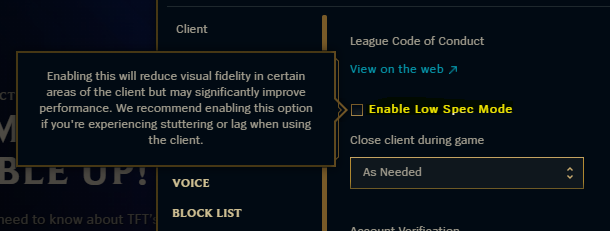
Catatan: Low Spec Mode tidak bisa diaktifkan saat berada dalam game.
Apakah kamu terjebak di layar hitam, Loading screen, atau Lobby?
Klik Perbaikan untuk langsung membukanya:
Perbaikan 1: Tutup dan jalankan League "as an Administrator" [Windows]
Untuk Windows:
- Klik kanan pada pintasan game, lalu klik Properties di bagian bawah
- Klik tab kompatibilitas, lalu centang "Run this program as an Administrator"
- Klik Apply, lalu OK
Perbaikan 2: Perbarui Sistem Operasi-mu
Jika sistemu sedikit usang, kamu mungkin mengalami berbagai error tak terduga.
Untuk Windows:
- Tekan tombol Start Windows di pojok layar
- Klik ikon roda gigi Settings
- Klik Updates & Security
- Klik "Check for Updates"
Untuk Mac:
- Dari menu Apple di pojok layar, pilih System Preferences.
- Di jendela System Preferences, klik Software Update. (Jika System Preferences tidak menyertakan Software Update, gunakan App Store untuk mendapatkan pembaruan.)
- Klik Update Now atau Upgrade Now:
- Update Now menginstal pembaruan terbaru untuk versi yang terinstal saat ini, seperti pembaruan dari macOS Big Sur 11.5 ke macOS Big Sur 11.6.
- Upgrade Now menginstal versi baru utama dengan nama baru, seperti macOS Monterey.
Perbaikan 3: Lakukan "Clean Boot" pada sistem [Windows]
Terkadang, aplikasi lain, terutama perangkat lunak yang menggunakan overlay (yaitu Discord, OBS, Steam), bisa menyebabkan League crash. Kamu bisa keluar atau menonaktifkan aplikasi tersebut dan melihat apakah ini menyelesaikan masalah crash dengan mencoba game kustom di League of Legends.
Atau, jika kamu ingin 100% yakin bahwa tidak ada aplikasi lain yang mengganggu League of Legends, kamu harus mencoba melakukan clean boot Windows.
Untuk versi terbaru dan paling akurat dari petunjuk ini, kunjungi artikel Dukungan Microsoft yang ada di sini:
(Situs Web Dukungan Microsoft)
Cara Menonaktifkan Semua Proses Non-Esensial:
- Tekan tombol + R
- Ketik "msconfig" pada bilah teks (tanpa tanda kutip)
- Klik pada tab Services
- !! Centang "Hide all Microsoft services" agar kamu tidak menonaktifkan proses penting secara tidak sengaja! (Jika kamu juga bermain VALORANT: Temukan "vgc" dan periksa kembali layanan itu. Ini diperlukan agar VALORANT berfungsi!)
- Klik tombol Disable All
- Klik tab Startup
- Klik tombol Disable All
- Klik tombol Apply
- Klik tombol OK
- Mulai ulang komputermu
Perbaikan 4: Instal Ulang League of Legends
Seperti yang dikatakan Internet selama bertahun-tahun, terkadang yang diperlukan hanyalah "mematikan dan menyalakannya lagi!" Penghapusan total dan penginstalan ulang League bisa menyelesaikan banyak masalah yang sulit dicapai dengan mengutak-atik pengaturan. (Catatan: Riot Repair Tool bisa melakukan patch ulang dan menginstal ulang League secara otomatis!)
Untuk Windows:
- Tekan tombol Start Windows di pojok layar
- Klik tombol roda gigi Settings
- Klik panel Apps (Apps & Features) pane
- Uninstal League of Legends (Tapi ini belum selesai!)
- Buka folder game Riot dan hapus semuanya (Lokasi default-nya adalah "C:\Riot Games"). Hapus ke recycle bin dan kosongkan!
- Selanjutnya, ketik "%localappdata%" (tanpa tanda kutip) ke bilah alamat Windows Explorer
- Jika kamu baru saja menginstal League of Legends dan tidak ada game Riot lain yang terinstal, kamu bisa menghapus seluruh folder Riot Games. Jika kamu menginstal lebih dari satu game Riot, klik folder Riot Games dan hapus folder League of Legends secara keseluruhan.
- Mulai ulang komputermu.
- Unduh ulang League of Legends. (Bahasa situs dapat disesuaikan menggunakan menu dropdown di kanan atas.)
- Setelah diunduh, klik kanan dan pilih "Run as Administrator" (jika di Windows) dan ikuti petunjuk untuk menginstal.
Untuk Mac:
- Buka Finder
- Cari folder Applications dari menu sisi kiri atau ketik "/Applications/" tanpa tanda kutip ke bilah alamat di bagian atas
- Seret League of Legends dari folder Applications ke Trash Can
- Selanjutnya, tekan CMD+Shift+C, dan buka "Macintosh HD/Users/Shared/Riot Games," lalu seret juga folder itu ke Trash Can.
- Dari Dock, klik kanan Trash Can, lalu "Empty"
- Unduh ulang League of Legends.
Apakah kamu mengalami masalah koneksi internet?
Klik Perbaikan untuk langsung membukanya:
Kami punya dua panduan terpisah yang mencakup semua jenis masalah koneksi Dasar dan Lanjutan dan kemungkinan perbaikannya, tetapi berikut adalah beberapa yang umum:
Perbaiki 1: Beralih ke koneksi kabel
Masalah koneksi nirkabel cenderung sulit dipecahkan karena potensi gangguan dari lingkungan dan sinyal radio lainnya. Hal ini sering menyebabkan lag spike dan/atau packet loss dalam game. Untuk menghapus faktor ini dari pemecahan masalah kami, sebaiknya beralihlah ke koneksi kabel (Ethernet) jika memungkinkan.
Perbaikan 2: Jangan gunakan proxy atau koneksi VPN
Pastikan kamu tidak menggunakan VPN atau Proxy untuk terhubung ke server League of Legends, karena ini bisa menyebabkan sejumlah masalah koneksi yang mustahil untuk dipecahkan!
VPN hanya boleh digunakan untuk menguji jalur perutean koneksimu dalam kasus yang sangat spesifik jika disarankan oleh Pakar Teknis kami.
Perbaikan 3: Perbarui driver Network-mu (Windows dan Mac)
Salah satu solusi yang sering diabaikan untuk masalah konektivitas adalah driver jaringan yang sudah usang. Inilah cara melakukannya!
Untuk Windows:
- Tekan tombol Start Windows di pojok layar
- Ketik "device manager", lalu tekan enter
- Perluas kategori "Network adapters"
- Klik kanan adaptor jaringan yang kamau gunakan, lalu klik "Update driver"
- Jika kamu tidak yakin adaptor mana yang saat ini tersambung, coba perbarui setiap adaptor dalam daftar.
Untuk Mac:
- Klik ikon Apple di kiri atas, dan pilih "System Settings" diikuti dengan "Software Update"
- Periksa pembaruan dan terapkan semua yang diperlukan, khususnya jika pembaruan muncul untuk adaptor nirkabel atau ethernet-mu
INFO
Untuk bantuan lebih lanjut terkait masalah koneksi, kunjungi Panduan Pemecahan Masalah Koneksi Dasar dan Lanjutan
Apakah kamu mengalami masalah saat menginstal atau menginstal ulang?
Klik Perbaikan untuk langsung membukanya:
Perbaikan 1: Perbarui Sistem Operasi-mu
Saat ini kamu mungkin sudah, emm, mungkin membaca dalam artikel ini bahwa memperbarui OS adalah perbaikan umum yang perlu dilakukan untuk menyelesaikan banyak masalah. Jadi, sekali lagi untuk para pemain di belakang!
Untuk Windows:
- Tekan tombol Start Windows di pojok layar
- Klik ikon roda gigi Settings
- Klik Updates & Security
- Klik "Check for Updates"
Untuk Mac:
- Dari menu Apple di pojok layar, pilih System Preferences.
- Di jendela System Preferences, klik Software Update. (Jika System Preferences tidak menyertakan Software Update, gunakan App Store untuk mendapatkan pembaruan.)
- Klik Update Now atau Upgrade Now:
- Update Now menginstal pembaruan terbaru untuk versi yang terinstal saat ini, seperti pembaruan dari macOS Big Sur 11.5 ke macOS Big Sur 11.6.
- Upgrade Now menginstal versi baru utama dengan nama baru, seperti macOS Monterey.
Perbaiki 2: Jalankan penginstalan "as Administrator" [Windows]
Untuk Windows:
- Setelah file game diunduh, klik kanan penginstal
- Klik tab kompatibilitas, lalu centang "Run this program as an Administrator"
- Klik Apply, lalu OK
Perbaikan 3: Nonaktifkan sementara firewall [Windows]
Jika kamu menginstal firewall pihak ketiga, coba nonaktifkan sebelum menginstal atau memulai patch. Windows dilengkapi dengan firewall-nya sendiri, yang bisa kamu nonaktifkan dengan mengikuti langkah-langkah ini:
- Tekan tombol Start Windows di pojok layar
- Klik ikon roda gigi Settings
- Klik Updates & Security
- Dari menu sisi kiri, klik Windows Security
- Dari daftar di bawah, klik "Firewall & Network Protection"
- Klik tombol Windows Firewall untuk mengaktifkan atau menonaktifkannya (kamu mungkin diminta memasukkan kata sandi Admin di langkah ini)
- Di bawah setiap lokasi jaringan, klik tombol untuk menonaktifkan setiap Firewall
- Jangan lupa AKTIFKAN ULANG semua firewall setelah selesai!
Masih mengalami masalah?
Jika poin-poin di atas tidak membantu, ambil log dan kirimkan bersama tiket ke Player Support. Kami akan melakukan semua yang kami bisa untuk menyelesaikan masalahmu dan membantumu kembali mendominasi Rift!