
Ez a cikk a League hangcsevegési problémáinak elhárításához nyújt segítséget. Az itt leírtak ismerősek lehetnek, ha korábban már használtad a hangcsevegést.
Mielőtt belepiszkálnál a hardverbe, ellenőrizd, hogy a hangcsevegés megfelelően van-e beállítva. A kliens felső részén kattints a fogaskerék ikonra, és válaszd a „Hang” fület. Az „Automatikus csatlakozás a hangcsevegési csatornához” alapértelmezés szerint nincs bejelölve. Ha a League hangcsevegéssel szeretsz kommunikálni a csapatoddal, akkor ennek a funkciónak az engedélyezésével néhány kattintást megspórolhatsz minden egyes alkalommal, amikor összeállsz egy csapattal.
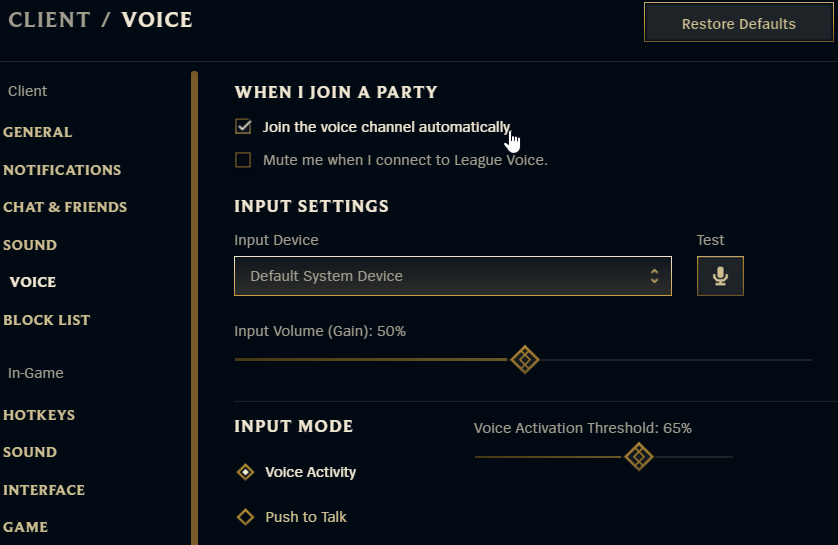
Bemeneti beállítások
Az alapértelmezett bemeneti mód a Hangtevékenység. A Hangtevékenység mód egy hangaktiválási küszöbértéket alkalmaz. Minél magasabb az érték, annál hangosabban kell beszélned, hogy hallani lehessen a csevegésben. Ez arra szolgál, hogy csökkentse a háttérzajt, de ha halkan szoktál beszélni, érdemes lejjebb venned az értéket.
A Gombnyomásra történő beszélgetés beállítással addig leszel hallható a csevegésben, amíg lenyomva tartod a kijelölt gombot. Ha ezt a beállítást használod, válassz egy könnyen elérhető billentyűt (sajnos jelenleg nem adhatók meg egérgombok).
Bemeneti eszköz kiválasztása
Ezekkel a beállításokkal a használt mikrofont választhatod ki. Az alapértelmezett rendszereszköz az lesz, amit a rögzítési beállításokban megadtál. Egyes eszközök beépített mikrofonnal rendelkeznek, ezért győződj meg arról, hogy a megfelelőt választottad ki. Itt csak a mikrofont tudod beállítani, szóval ha nem hallod a barátaidat, akkor módosítanod kell az alapértelmezett rendszereszközt.
Ha a többiek nem hallanak, vagy te nem hallod őket:
Windows
- Kattints a hangszóró ikonra a tálca jobb alsó részén.
- Kattints a „Rögzítés” fülre, és győződj meg arról, hogy az elsődleges mikrofonnál az „Alapértelmezett eszköz” beállítás van megadva.
- Ellenőrizd, hogy a jobb oldalon látható, a hangrögzítést jelző sáv mozog-e, amikor beszélsz. Ha nem, akkor ellenőrizd, hogy a mikrofonon vagy a headseten van-e némító kapcsoló, és ha van, nincs-e véletlenül bekapcsolva.
- Válaszd ki a kívánt alapértelmezett eszközt, és kattints a „Tulajdonságok” gombra.
- Kattints a „Speciális” fülre, és győződj meg arról, hogy az „Eszköz kizárólagos kezelésének engedélyezése alkalmazásoknak” beállítás nincs bejelölve.
- A mintavételi gyakoriság legyen 16 bit, 44100Hz.
- Lépj vissza a Hang panelre, és kattints a „Lejátszás” fülre (vagy csak kattints ismét a hangszóró ikonra, majd a Lejátszás fülre).
- Győződj meg arról, hogy a preferált hangszóró vagy headset az „Alapértelmezett eszköz” legyen.
- Kattints jobb gombbal az alapértelmezett eszközre, majd a „Teszt” parancsra. Ellenőrizd, hogy érkeznek-e hangok a hangszóróból vagy a fülhallgatóból.
Mac
- Kattints az Alkalmazás gombra, és válaszd a „Rendszerbeállítások” menüpontot.
- Kattints a „Hang” lehetőségre.
- Válaszd a „Kimenet” fület, és győződj meg róla, hogy a kívánt fülhallgató vagy hangszóró van kijelölve, és nincs lenémítva.
- Válaszd a „Bemenet” fület, és győződj meg róla, hogy a kívánt mikrofon van kijelölve, és nincs lenémítva.
- Ellenőrizd, hogy a bemeneti hangerőt jelző sáv megmozdul-e, amikor beszélsz. Ha nem, akkor ellenőrizd, hogy a mikrofonon vagy a headseten van-e némító kapcsoló, és ha van, nincs-e véletlenül bekapcsolva.
- Amennyiben a sáv továbbra sem reagál a beszédedre, akkor a headset vagy mikrofon gyártójánál kell érdeklődnöd a hibaelhárításról.
Útválasztó portjainak megnyitása
Ha a HRT futtatása nem segít, és a mikrofonbeállításaid helyesek, érdemes lehet megnyitni portokat az útválasztódon a hangalapú csevegés megfelelő működéséhez.
Nyisd meg a következő portokat a számítógéped IP-címére:
- TCP – 443 – a webszerverhez (HTTPS)
-
UDP – Válassz 50 portot az 1024–65000 tartományból
- MEGJEGYZÉS: Nem kell megnyitnod ezt a teljes tartományt, csak 50 portot kell megnyitnod benne. Például megnyithatod a 61000–61050 közötti portokat.
- UDP – 6250-es, 5060-as és 5062-es port
Eszközök és perifériaeszközök hibaelhárítása
Ha ezek után sem működik a hang, akkor valamilyen gond lehet a headsettel vagy a mikrofonnal. Mielőtt felkeresnéd a gyártó oldalát a hibaelhárítás megkezdéséhez, végezd el a következőket.
- Ellenőrizd, hogy a headset vagy mikrofon megfelelően van-e bedugva. Egyes mikrofonok két külön kapcsolatot igényelnek: egyet a mikrofonhoz, egyet pedig a hangszóróhoz. Érdemes több különböző csatlakozóval és USB-porttal kipróbálni a készüléket.
- Ellenőrizd, hogy a headset vagy a mikrofon nincs-e lenémítva.
- Ha a headsetnek saját hangerővezérlése van, ellenőrizd, hogy nincsen-e nagyon alacsony értékre állítva.
- Lépj ki minden programból, amely esetleg használhatja a mikrofont, és indítsd újra a League-et.
Speciális routerbeállítások
Ez egy kicsit bonyolult lesz, de bizonyos routerbeállítások keresztbe tehetnek a hangcsevegésnek. A neve „Munkamenet-kezdeményező protokoll alkalmazási rétegben futó átjárója”, vagy röviden SIP ALG (Session Initiation Protocol Application Layer Gateway). Az SIP ALG gondot okozhat az adatforgalomban, ami akadályozhatja a hangcsevegést. Az SIP ALG jelenlétét felismerő programot itt töltheted le. A letöltést követően nyisd meg a fájlt, és add meg a szükséges engedélyeket, amelyeket az operációs rendszer igényel. Futtasd a tesztet, amely pozitív vagy negatív eredményt ad. Negatív eredmény esetén nem kell aggódnod az SIP ALG miatt. Pozitív eredmény esetén a router dokumentációja segítségével keresd meg a beállítás helyét, és kapcsold ki a protokollt. Néhány gyakori router SIP ALG beállítása elérésének leggyorsabb módja:
Asus: Az Advanced Settings / WAN -> NAT Passthrough pontban tiltsd le az „SIP Passthrough” beállítást.
Billion: A NAT vagy tűzfalbeállítások között keresd az SIP ALG opciót.
D-Link: Az „Advanced” -> „Application Level Gateway (ALG) Configuration” pontban vedd ki a pipát az „SIP” beállítás jelölőnégyzetéből.
DrayTek: A Vigor2760 eszközökön a beállítás a normál felület Network -> NAT -> ALG pontjában található meg. Egyéb DrayTek eszközök esetében tájékozódj a dokumentációból.
Huawei: Az SIP ALG beállítás általában a Security menüben található.
Linksys: Az SIP ALG beállítást az Advanced rész Administration fülén találod. Ha a beállítás letiltása nem segít, akkor lehet, hogy az SPI tűzfalbeállítását is le kell tiltani.
Netgear: A WAN beállításai között keresd meg az SIP ALG opciót. A Port Scan és a DoS Protection beállításokat is le kell tiltani. Tiltsd le a STUN lehetőséget a VoIP phone beállításai között.
SonicWALL Firewall: A VoIP lapon az „Enable Consistent NAT” opciót engedélyezni kell, az „Enable SIP Transformations” opciónál pedig ki kell venni a pipát a jelölőnégyzetből.
Speedtouch: Egyes Speedtouch routerek esetében Telnet parancsokra lehet szükség az SIP ALG letiltásához. További részletekért tekintsd meg a gyártótól kapott támogatási dokumentációt.
Zyxel: A Network vagy Advanced -> ALG pontban töröld a következők jelölését: „Enable SIP ALG” és „Enable SIP Transformations”.
