Nincs is annál bosszantóbb, mint amikor egy hosszú nap után hazaérsz, lejátszanál egy League-meccset, de valamilyen rejtélyes „technikai probléma” az utadba áll. Szeretnénk, ha minél hamarabb folytathatnád a játékot (vagy elkezdhetnéd, ha új vagy), és bár a Riot támogatási munkatársai mindig a rendelkezésedre állnak, előbb egyedül is megpróbálkozhatsz jó néhány dologgal.
Íme néhány jelenség, amely ismerős lehet, és az eszközök ahhoz, hogy elhárítsd a gondokat.
Sajnos sokféle hardveres és szoftveres probléma vezethet a játék összeomlásához. Alább láthatod a lehetséges megoldások listáját.
Kattints az egyik megoldásra, hogy azonnal odateleportálhass:
1. megoldás: a rendszerkövetelmények ellenőrzése
2023. áprilisi állapotnak megfelelő adatok
|
Rendszerkövetelmények |
Ajánlott | |
|
Processzor |
Intel: Core i3-530 AMD: A6-3650 ARM: nem támogatott |
Intel: Core i5-3300 AMD: Ryzen 3 1200 ARM: nem támogatott |
|
Processzorjellemzők |
SSE3 |
SSE4 |
|
Videokártya |
NVIDIA: GeForce 9600GT AMD: HD 6570 Intel: Intel HD 4600 Integrated Graphics |
NVIDIA: GeForce 560 AMD: Radeon HD 6950 Intel: Intel UHD 630 Integrated Graphics |
|
Videokártya-jellemzők |
DX10 szintű hardver |
DX11 szintű hardver |
|
VRAM |
1 GB |
2 GB |
|
Szabad lemezterület |
16 GB HDD |
16 GB SSD |
|
Operációs rendszer verziója |
Win 7, 8, 10 |
Win 10 |
|
Operációs rendszer architektúrája |
x64 |
x64 |
|
RAM |
2 GB |
4 GB |
|
Ajánlott grafikai beállítás |
Alacsony |
Magas |
|
Ajánlott felbontás |
1024 x 768 |
1920 x 1080 |
2. megoldás: az illesztőprogramok frissítése
Az elavult illesztőprogramok szintén gyakran okozhatják a League összeomlását. Ebbe az útmutatóba sajnos nem fér bele, hogy elnavigáljunk téged a hardvereid által használt egyedi illesztőprogramokhoz. Ehelyett fel kell keresned az egyes gyártók támogatási webhelyét, ahol elérheted az illesztőprogramok legújabb frissítéseit. Mindenképp ellenőrizd és frissítsd a következők illesztőprogramjait:
Alapvető hardverek:
|
Beviteli eszközök:
|
Megjelenítés:
|
Hálózat:
| Hang |
3. megoldás: az operációs rendszer frissítése
Ez az egyik legegyszerűbb megoldás!
Windows esetén:
- Kattints a képernyő sarkában található Windows Start gombra .
- Kattints a Gépház fogaskerék ikonjára
- Kattints a Frissítés és biztonság lehetőségre
- Kattints a Frissítések keresése gombra
Mac esetén:
- A képernyő sarkában látható Apple menüben válaszd ki a Rendszerbeállítások menüpontot.
- A Rendszerbeállítások ablakban kattints a Szoftverfrissítés lehetőségre. (Ha a Rendszerbeállítások ablakban nem látod a Szoftverfrissítés lehetőséget, keress frissítéseket az App Store-ban.)
- Kattints az egyik Frissítés most gombra:
- Az első Frissítés most telepíti az aktuálisan telepített verzió legújabb frissítését, például a macOS Big Sur 11.5-ről a macOS Big Sur 11.6-ra frissít.
- A második Frissítés most gombbal az új főverziót telepítheted, amelynek a neve is eltér az előző verzióétól. Ilyen például a macOS Monterey.
4. megoldás: alsó kategóriás mód engedélyezése
Mindannyian tisztában vagyunk azzal, hogy egy játék megjelenítési beállításainak csökkentése fokozhatja a teljesítményt, de azt tudtad, hogy egyetlen jelölőnégyzet bejelölésével automatikusan alacsony szintre állíthatod az összes módosítható beállítást? Ezt alsó kategóriás módnak hívják, és a kliens beállításai között érheted el a játékon kívül.
- Nyisd meg a League-klienst
- Kattints a Beállítások fogaskerék ikonjára a jobb felső sarokban
- Görgess az Általános lap tetejére
- Kattints az „Alsó kategóriás mód engedélyezése” jelölőnégyzetre
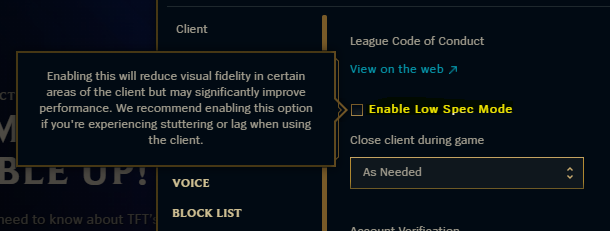
Megjegyzés: az alsó kategóriás mód a játékon belül nem aktiválható.
Egy fekete, töltő- vagy előszoba-képernyőn ragadtál?
Kattints az egyik megoldásra, hogy azonnal odateleportálhass:
1. megoldás: a League bezárása, majd rendszergazdai jogosultságokkal való futtatása [Windows]
Windows esetén:
- Kattints a jobb gombbal a játék parancsikonjára, majd az alul található Tulajdonságok elemre
- Kattints a Kompatibilitás lapra, és jelöld be „A program futtatása rendszergazdaként” lehetőséget
- Kattints az Alkalmazás, majd az OK gombra
2. megoldás: az operációs rendszer frissítése
Ha az operációs rendszered nem naprakész, számos váratlan hibába ütközhetsz.
Windows esetén:
- Kattints a képernyő sarkában található Windows Start gombra
- Kattints a Gépház fogaskerék ikonjára
- Kattints a Frissítés és biztonság lehetőségre
- Kattints a Frissítések keresése gombra
Mac esetén:
- A képernyő sarkában látható Apple menüben válaszd ki a Rendszerbeállítások menüpontot.
- A Rendszerbeállítások ablakban kattints a Szoftverfrissítés lehetőségre. (Ha a Rendszerbeállítások ablakban nem látod a Szoftverfrissítés lehetőséget, keress frissítéseket az App Store-ban.)
- Kattints az egyik Frissítés most gombra:
- Az első Frissítés most telepíti az aktuálisan telepített verzió legújabb frissítését, például a macOS Big Sur 11.5-ről a macOS Big Sur 11.6-ra frissít.
- A második Frissítés most gombbal az új főverziót telepítheted, amelynek a neve is eltér az előző verzióétól. Ilyen például a macOS Monterey.
3. megoldás: „Tiszta rendszerindítás” végrehajtása a rendszeren [Windows]
Néha más alkalmazások, különösen az átfedéseket használó szoftverek (pl. Discord, OBS, Steam) okozhatják a League of Legends összeomlását. Lépj ki ezekből az alkalmazásokból, vagy tiltsd le őket, és egy egyéni League of Legends-játék indításával próbáld ki, hogy ez megoldja-e az összeomlást okozó hibát.
Másik megoldásként, amennyiben 100 százalékban meg szeretnél bizonyosodni arról, hogy egy másik alkalmazás nem akadályozza a League of Legends működését, hajts végre egy tiszta rendszerindítást a Windows rendszeren.
Az ezzel kapcsolatos legfrissebb, legpontosabb útmutatásokért tekintsd meg a Microsoft következő támogatási cikkét:
Tiszta rendszerindítás végrehajtása
(Microsoft támogatási webhely)
Az összes nem alapvető folyamat letiltása:
- Nyomd le a + R billentyűkombinációt
- Írd be az „msconfig” parancsot a szövegmezőbe (idézőjelek nélkül)
- Kattints a Szolgáltatások lapra
- !! Jelöld be „Az összes Microsoft-szolgáltatás elrejtése” jelölőnégyzetet, nehogy véletlenül egy kulcsfontosságú folyamatot tilts le!! (Ha a VALORANT-tal is játszol, keresd meg és jelöld be a „vgc” nevű szolgáltatást. Erre szükség van a VALORANT működéséhez!)
- Kattints az Összes tiltása gombra
- Kattints az Indítópult lapra
- Kattints az Összes tiltása gombra
- Kattints az Alkalmaz gombra
- Kattints az OK gombra
- Indítsd újra a számítógépet
4. megoldás: a League of Legends újratelepítése
Ahogy azt már évek óta hajtogatják az interneten, néha a legjobb megoldás a „ki- és bekapcsolás”! A LoL teljes eltávolítása és újratelepítése rengeteg problémát megoldhat, aminek a beállításokkal való bajlódás a nyomába sem érhet. (Megjegyzés: a Riot Repair Toollal a League automatikus frissítése és újratelepítése is elvégezhető!)
Windows esetén:
- Kattints a képernyő sarkában található Windows Start gombra
- Kattints a fogaskerék ikonnal ellátott Gépház gombra
- Kattints az Alkalmazások (Alkalmazások és szolgáltatások) panelre
- Távolítsd el a League of Legendset (Még nem végeztünk!)
- Nyisd meg a Riot Games mappát és töröld az egészet. (Az alapértelmezett elérési út: „C:\Riot Games”.) Helyezd a mappát a lomtárba, majd ürítsd ki.
- Ezután írd be a „%localappdata%” kifejezést (idézőjelek nélkül) a Windows Explorer címsorába
- Ha a League of Legendsen kívül nincs más Riot-játék telepítve, töröld a teljes Riot Games mappát. Ha több Riot-játék is telepítve van, nyisd meg a Riot Games mappát és töröld a League of Legends teljes mappáját.
- Indítsd újra a számítógépet.
- Töltsd le újra a játékot innen. (A webhely nyelvét a képernyő jobb felső sarkában található legördülő menüben állíthatod be.)
- Ha letöltötted, kattints rá a jobb egérgombbal, és válaszd a „Futtatás rendszergazdaként” lehetőséget (Windows esetén), majd kövesd az utasításokat a telepítéshez.
Mac esetén:
- Nyisd meg a Findert
- Keresd meg az Alkalmazások mappát a bal oldali menüben, vagy írd be az „/Alkalmazások/” kifejezést idézőjelek nélkül a fenti címsorba
- Húzd át a League of Legends játékot az Alkalmazások mappából a Kukába
- Ezután használd a CMD+Shift+C parancsot, nyisd meg a „Macintosh HD/Users/Shared/Riot Games” mappát, és azt is húzd át a Kukába.
- A Dockban kattints a jobb egérgombbal a Kukára, majd az „Ürítés” lehetőségre
- Töltsd le újra a League-et
Problémáid adódtak az internetkapcsolattal?
Kattints az egyik megoldásra, hogy azonnal odateleportálhass:
Két külön útmutatónk is van, amelyek alap- és haladó szinten ismertetik a csatlakozási problémákat és a lehetséges megoldásokat, de néhány gyakori hibajavítást itt is kiemelnénk:
1. megoldás: válts vezetékes kapcsolatra
A vezeték nélküli kapcsolatok hibaelhárítása sokszor igen bonyolult lehet a környezet, illetve a rádiójelek keltette interferencia lehetősége miatt. Ezek miatt játék közben hirtelen megugorhat a lag mértéke és/vagy csomagvesztés következhet be. Ezt a bizonytalansági tényezőt úgy tudod a legkönnyebben kiiktatni, ha vezetékes (Ethernet-) kapcsolatot használsz, amikor csak lehetséges.
2. megoldás: ne használj proxykat vagy VPN-kapcsolatot
Győződj meg arról, hogy nem használsz VPN-kapcsolatot vagy proxyt a League of Legends-szerverhez való csatlakozáskor, mivel ezek számos megoldhatatlan kapcsolati hibát okozhatnak.
A VPN használata kizárólag olyan esetekben javasolt, ha egy műszaki szakember kifejezetten ezt kérte egy kapcsolat útválasztásának ellenőrzéséhez.
3. megoldás: frissítsd a hálózati illesztőprogramokat (Windows és Mac)
Az elavult hálózati illesztőprogramok frissítése egy sokszor figyelmen kívül hagyott megoldás a kapcsolódási problémákra. Ehhez a következőket kell tenned:
Windows esetén:
- Kattints a képernyő sarkában található Windows Start gombra
- Írd be az „eszközkezelő” kifejezést, majd nyomd le az Enter billentyűt
- Bontsd ki a „Hálózati adapterek” kategóriát
- Kattints a jobb egérgombbal az aktuálisan használt hálózati adapterre, és válaszd az „Illesztőprogram frissítése” lehetőséget
- Ha nem tudod, hogy melyik adapteren keresztül kapcsolódsz, próbáld mindegyiket frissíteni.
Mac esetén:
- Kattints az Apple ikonra a képernyő bal felső sarkában, és válaszd a „Rendszerbeállítások – Szoftverfrissítés” lehetőséget
- Keress frissítéseket, és alkalmazd az összes szükséges frissítést, különösen, ha a vezeték nélküli vagy Ethernet-adapterre vonatkoznak
INFÓK
Ha további segítségre van szükséged, tekintsd meg a kapcsolati problémák elhárításához készült alapszintű és haladó útmutatót
Ugrás a kapcsolati problémák elhárításának alapszintű útmutatójához
Ugrás a kapcsolati problémák elhárításának haladó útmutatójához
Problémába ütköztél a telepítés vagy az újratelepítés során?
Kattints az egyik megoldásra, hogy azonnal odateleportálhass:
1. megoldás: az operációs rendszer frissítése
Ha eddig a szakaszig eljutottál a cikkben, bizonyára észrevetted, hogy az operációs rendszer frissítése rengeteg problémára jelenthet megoldást. Szóval még egyszer elismételjük, hogy a hátsó sorban is biztosan hallják!
Windows esetén:
- Kattints a képernyő sarkában található Windows Start gombra
- Kattints a Gépház fogaskerék ikonjára
- Kattints a Frissítés és biztonság lehetőségre
- Kattints a Frissítések keresése gombra
Mac esetén:
- A képernyő sarkában látható Apple menüben válaszd ki a Rendszerbeállítások menüpontot.
- A Rendszerbeállítások ablakban kattints a Szoftverfrissítés lehetőségre. (Ha a Rendszerbeállítások ablakban nem látod a Szoftverfrissítés lehetőséget, keress frissítéseket az App Store-ban.)
- Kattints az egyik Frissítés most gombra:
- Az első Frissítés most telepíti az aktuálisan telepített verzió legújabb frissítését, például a macOS Big Sur 11.5-ről a macOS Big Sur 11.6-ra frissít.
- A második Frissítés most gombbal az új főverziót telepítheted, amelynek a neve is eltér az előző verzióétól. Ilyen például a macOS Monterey.
2. megoldás: a telepítés futtatása rendszergazdaként [Windows]
Windows esetén:
- Ha befejeződött a játékfájl letöltése, kattints a jobb gombbal a telepítőre
- Kattints a Kompatibilitás lapra, és jelöld be „A program futtatása rendszergazdaként” lehetőséget
- Kattints az Alkalmazás, majd az OK gombra
3. megoldás: a tűzfalak ideiglenes kikapcsolása [Windows]
Amennyiben telepítetted egy külső gyártó tűzfalát, próbaképpen tiltsd le a telepítés vagy a frissítési folyamat előtt. A Windows saját tűzfallal is rendelkezik, amelyet a következőképpen kapcsolhatsz ki:
- Kattints a képernyő sarkában található Windows Start gombra
- Kattints a Gépház fogaskerék ikonjára
- Kattints a Frissítés és biztonság lehetőségre
- A bal oldali menüben kattints a Windows biztonság lehetőségre
- A lenti listából válaszd ki a „Tűzfal és hálózatvédelem” elemet
- Kattints a Windows tűzfal be- és kikapcsolása elemre (ennél a lépésnél a rendszer kérheti a rendszergazdai jelszót)
- Az egyes hálózati helyekhez tartozó kapcsológombokkal tiltsd le az összes tűzfalat
- Ne felejtsd el ÚJRA BEKAPCSOLNI az összes tűzfalat, miután végeztél!
Nem szűnt meg a probléma?
Ha a fenti módszerek egyike sem hozott eredményt, gyűjtsd össze a naplókat, és küldd el őket egy hibajegyben a játékostámogatásnak. Ezután minden tőlünk telhetőt megteszünk a problémák elhárításáért, hogy ismét tarolhass a Szurdokban!