
Általában két helyen változtathatod meg a gyorsbillentyűket: a játékkliensben és a League kliens frissítési felületén. Az utóbbi további billentyűk használatát is lehetővé teszi, amelyek a játékkliensben nem érhetők el.
Játékon belüli beállítások
A játékkliensben nyomd meg az Esc billentyűt az Opciók menü megnyitásához, ahol a billentyűkiosztás található:

- Nézd meg a billentyűzetkiosztással (WASD) kapcsolatos gyakori kérdéseket, ahol további információkat találsz a testreszabható gyorsbillentyűkről!
A League kliens beállításai
A League kliens frissítési felületén kattints a Beállítások ikonra (fogaskerék a jobb felső sarokban), majd válaszd a Gyorsbillentyűk menüpontot:
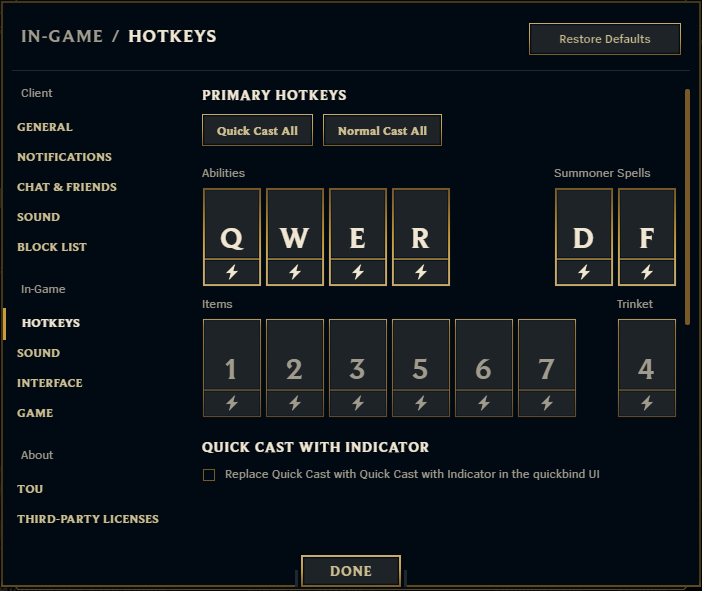
Ha el szeretnéd távolítani az egyéni beállításokat, és visszaállnál az alapértelmezett billentyűkiosztásra, egyszerűen kattints a „Restore Defaults” (Visszaállítás az alapértelmezettre) gombra
A szabványos billentyűzet legtöbb billentyűje kiosztható, azonban van néhány, amelyre érdemes figyelni.
Nem használhatók a következők:
- Shift (önmagában)
- Control (önmagában)
- Alt (önmagában)
- Command (önmagában)
- Function
Használható, de állandó funkcióhoz kötött billentyűk:
Ezeket a billentyűket lehetőség szerint érdemes elkerülni, de saját felelősségre kioszthatók
- Escape – Használható (csak a League kliens frissítési felületén állítható be), de alapértelmezetten ablakok bezárásához van rendelve.
- Caps Lock – Használható (csak a League kliens frissítési felületén állítható be), de alapértelmezetten a caps lock funkcióhoz van rendelve.
- F9 – Használható, de alapértelmezetten a képernyő szélére való görgetés kikapcsolását végzi.
- F12 – Használható, de alapértelmezetten képernyőkép készítésére szolgál.
- Enter/Return – Használható, de az alapértelmezett funkciója a csevegőablak megnyitása.
- Numerikus Enter – Használható, de az alapértelmezett funkciója a csevegőablak megnyitása.
- Command + billentyű – Használható (csak a League kliens frissítési felületén állítható be), de alapértelmezés szerint macOS gyorsbillentyűkhöz van rendelve.
Megjegyzés: a macOS gyorsbillentyűk listáját itt találod.
Használható:
- A normál billentyűzetek összes többi billentyűje.
- Az egér 1-es, 2-es, 3-as, 4-es és 5-ös gombjai.
Egyéb módok a billentyűkiosztás beállításainak módosítására
Alternatív megoldásként lehetőség van a gyorsbillentyűk rendszerfájlokon keresztüli módosítására. Mivel ezek a beállítások fiókhoz kötöttek, és a szervereinken tároljuk őket, bizonyos lépéseket kell elvégezni a korábbi gyorsbillentyűk felülírásához:
- Először indítsd el a League of Legends játékot, és jelentkezz be a League kliens frissítési felületén.
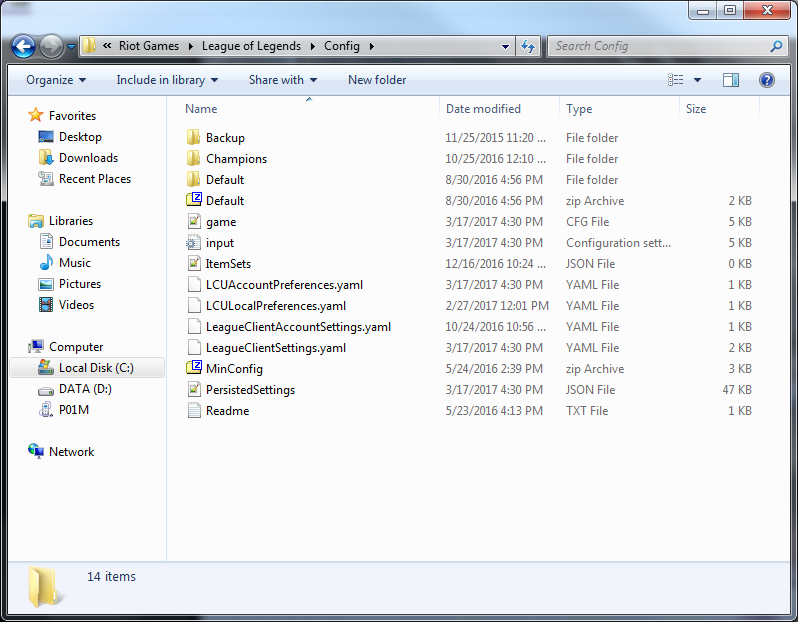
- Ezután keresd meg a megfelelő mappát, amely alapértelmezés szerint a C:\Riot Games\League of Legends\Config mappában található:
- Innen nyisd meg a PersistedSettings.json fájlt, és keresd meg benne az „Input.ini” részt:
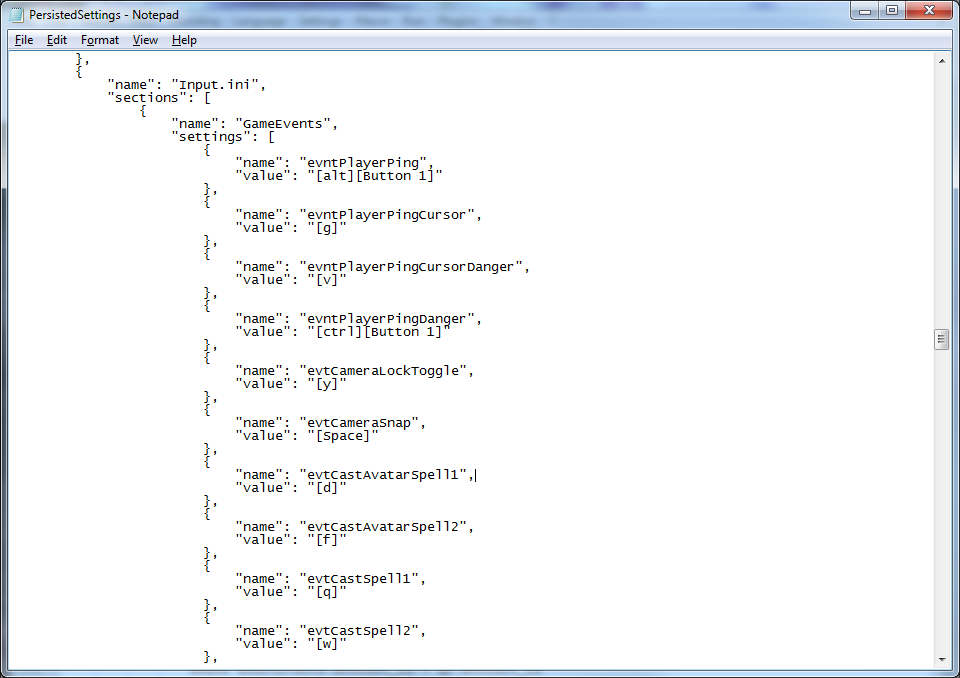
- Itt végezheted el a billentyűkiosztás módosításait. A változtatások után mindenképp mentsd el a PersistedSettings.json fájlt.
- Ha minden kész, csatlakozz egy egyéni játékhoz, majd lépj ki onnan. Miután ezt elvégezted, a billentyűkiosztási módosításaid mentésre kerülnek.
