
A billentyűzet (WASD) egy alternatív irányítási mód a League of Legendsben: a hősöd mozgását és számos egyéb műveletet a billentyűzettel vezérelheted – olyanokat is, amelyeket eddig egérrel végeztél.
Hogyan működik?
Röviden: a billentyűzet (WASD) beállításai lehetővé teszik, hogy gyorsbillentyűket rendelj sok, eddig egérhez kötött művelethez, például:
- Hősmozgatás és alaptámadások
- Kameravezérlés
- Hősképességek
Például a hősöd jobb kattintással való mozgatása helyett használhatod egyszerűen a WASD gombokat: W – fel, A – balra, S – le, D – jobbra.
Milyen módokban használhatom a billentyűzetes (WASD) irányítást?
A billentyűzet (WASD) minden játékmódban elérhető (a gyakorlómódot is beleértve).
Miért kerül ez a játékba?
Hogy megkönnyítse az újoncok számára a beilleszkedést olyan vezérléssel, amelyet más játékokból már ismerhetnek, miközben a LoL-veteránoknak is ad egy alternatív, élvezetes játékmódot.
Új vagyok a játékban. Ez azt jelenti, hogy kötelező billentyűzetet (WASD) használnom?
Nem. Továbbra is a kattintásos irányítás marad az alapértelmezett. Ha ki akarod próbálni a billentyűzetes (WASD) irányítást, bármikor bekapcsolhatod – akár az edzőterepen is.
Játékon belüli beállítások
Irányítás kiválasztásának rögzítése
A meccs első 10 percében rögzítened kell a játék során használt irányítás beállításait. Ezt követően a rendszer automatikusan rögzíti a legutóbbi irányítást, és ezt fogod használni a játék végéig.
A játékkliensben nyomd meg az Esc gombot a Beállítások megnyitásához, ott pedig keresd a Gyorsbillentyűk menüt. Ott be is kapcsolhatod a billentyűzetes (WASD) irányítást. Mivel a League rengeteg különböző hőssel és játékmechanikával rendelkezik, minden hősnek lehet saját billentyűkiosztása, így bátran kísérletezhetsz azzal, hogy melyik beállítás fekszik a legjobban az adott meccshez.
- Amikor az első alkalommal bekapcsolod a billentyűzet (WASD) opciót, a kamera automatikusan dinamikus kamerára vált, hogy a hősöd mindig a képernyőn maradjon. Ezt a Kamera menüben kikapcsolhatod.
- Ha elmented a beállításokat, a testreszabás minden későbbi meccseden megmarad.
- A gyorsbillentyűket testreszabhatod kifejezetten az aktuális hősödre szabva, vagy beállíthatod őket globálisan is. A beállítás után válthatsz a billentyűzetes (WASD) és az egéralapú (kattintásos) irányítás között. Mivel ezt játék közben nem tudod megtenni, mindenképpen lépj be a gyakorlómódba, és lődd be a gombokat, mielőtt fejest ugranál a sűrűjébe.

Ne feledd: a gyorsbillentyű-beállítások egymástól függetlenek, tehát például használhatsz egy billentyűt a bolt kattintásos irányítással való megnyitásához, és egy másikat billentyűzetes (WASD) módban való megnyitáshoz.
- Ha többet szeretnél tudni a kattintásos irányításról, olvasd el a Gyorsbillentyűk (billentyűparancsok) GYIK-cikkünket.
Íme a képességek alapértelmezett billentyűkiosztásai billentyűzetes (WASD) módban:
| Billentyű | Művelet |
| MB1 (bal egérgombbal kattintás) | Képesség elsütésének megerősítése |
| MB2 (jobb egérgombbal kattintás) | 1. képesség |
| Shift | 2. képesség |
| E | 3. képesség |
| R | Végső képesség |
| Q | 1. idézői varázslat |
| F | 2. idézői varázslat |
| C | Képesség elsütésének megszakítása |
Ezen felül bekapcsolhatsz egy opciót is, amellyel bármelyik mozgásgomb lenyomására a hősöd 45 fokos szögben indul meg (így a mozgásod igazodik a pálya elrendezéséhez).
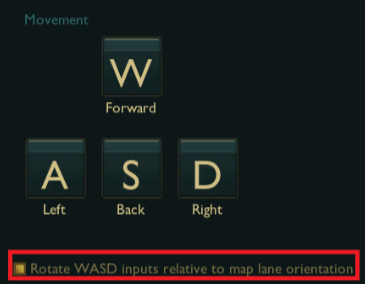
Akkor most már kidobhatom az egeret?
Nem feltétlenül. A billentyűzetes (WASD) módban továbbra is használhatod az egeret a támadáshoz (bal kattintás), a középső egérgomb pedig a felderítési funkciót aktiválja, amellyel a hősödtől távolabbra is körbenézhetsz a térképen. Persze ezekhez a műveletekhez billentyűket is rendelhetsz, szóval nyugodtan nézz végig minden beállítást!
- A felderítési beállítás alapértelmezés szerint engedélyezve van a billentyűzet (WASD) első aktiválásakor. A Kamera menüben kikapcsolhatod.
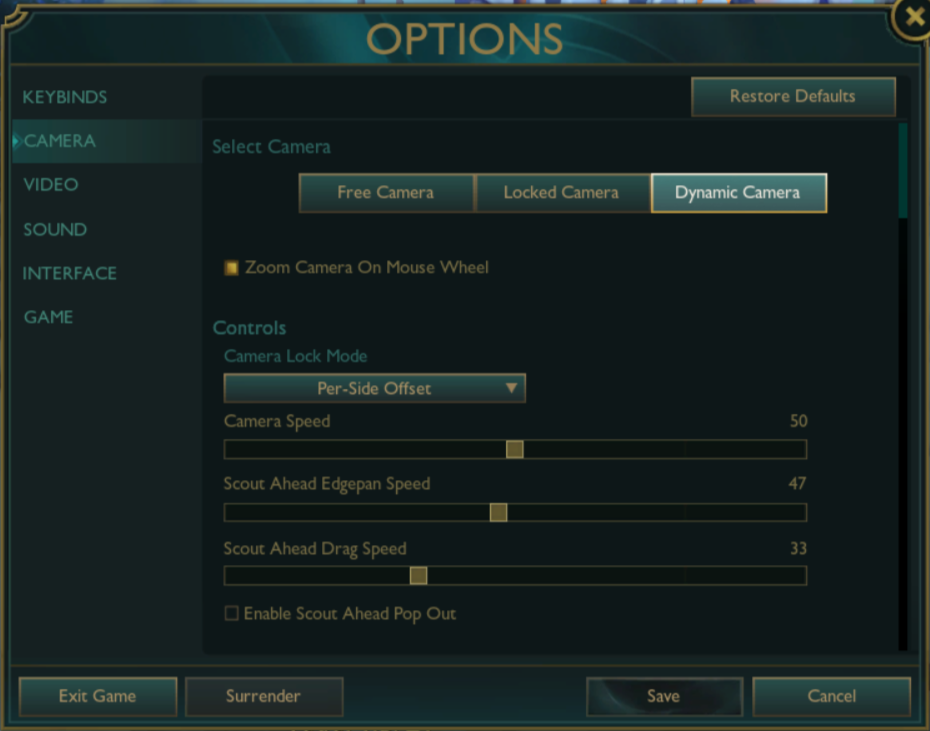
A dinamikus kamera beállításai
Ha túl sokat mozog az új kamera, a sebességcsúszkával lassíthatsz rajta.
Segítségre van szükséged?
Ha hibát tapasztalsz a billentyűzetes irányítás használatakor, kattints a League kliens jobb alsó sarkában a Hibajelentés gombra, és utánanézünk a dolognak.
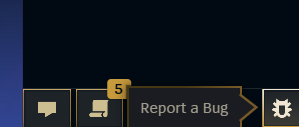
Ha valami nem működik megfelelően, és ez befolyásolja a játékodat, küldj egy hibajegyet, és az ügyfélszolgálatunk segít!
